Outlook se ha bloqueado en Preparar Outlook [Fix]

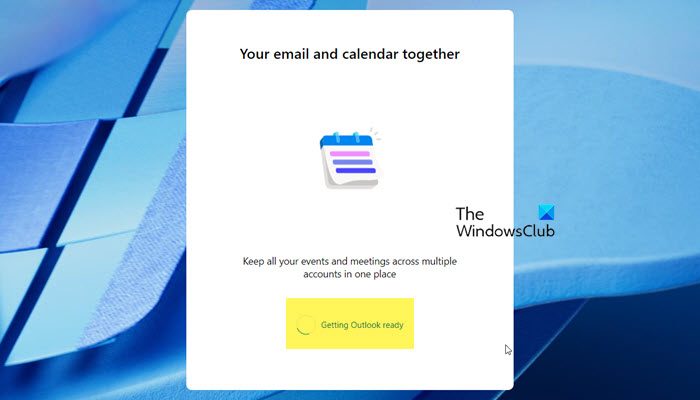
Nos hemos dado cuenta al iniciar el nueva aplicación de Outlookla ventana está enganchada al “Preparando Outlook” pantalla. Normalmente, el problema aparece cuando alguien abre Outlook por primera vez para configurarlo; sin embargo, a veces, puede ocurrir cuando alguien abre Outlook incluso después de una actualización. Así pues, en este post, veremos qué hacer si Outlook está bloqueado en Preparar Outlook pantalla.
¿Por qué mi Outlook tarda una eternidad en cargarse?
Outlook puede tardar una eternidad en cargarse debido a varios factores, como un buzón de correo grande, archivos de datos dañados o complementos problemáticos.
Lee: Outlook se ha bloqueado Verificando la integridad de los datos.
Arregla Outlook atascado al preparar Outlook
Si la nueva aplicación Outlook está atascada en el “Preparando Outlook” pantalla, intente terminar el proceso desde el Gestor de tareas y, a continuación, vuelva a abrirlo. Si todavía observa el problema, ejecute las soluciones mencionadas a continuación.
- Ejecute Outlook con derechos de administrador
- Cambia al Outlook clásico
- Elimina complementos o aplicaciones de Outlook
- Repara la aplicación Outlook
Antes de continuar, reinicie el equipo y el router y compruebe si esto ayuda.
1]Ejecute Outlook con derechos de administrador
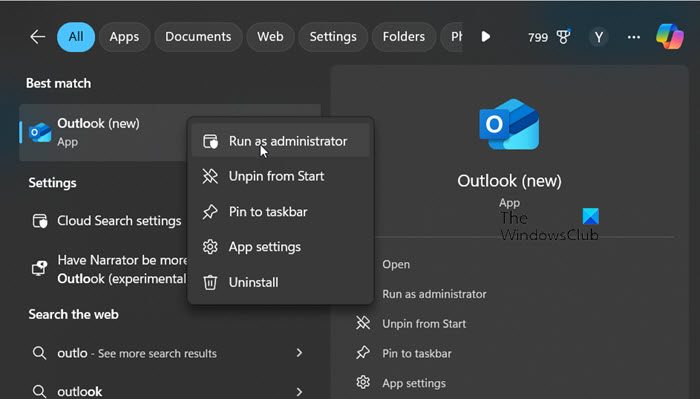
Corre Outlook (nuevo) con derechos de administrador y ver. Vaya a la barra de búsqueda y escriba Outlook. Haga clic con el botón derecho y seleccione la opción Ejecutar como administrador. Haga clic en Sí cuando aparezca la solicitud UAC y, a continuación, compruebe si el problema se ha resuelto.
2]Cambia al Outlook clásico
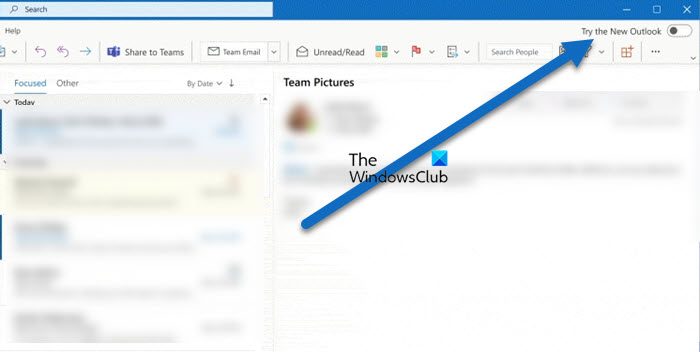
Si se encuentra con este problema al abrir Outlook (nuevo)le recomendamos que cambie a la versión anterior. Para ello, desactive el conmutador que dice Pruebe el nuevo Outlook o Nuevo Outlook. Esto puede tardar un poco, así que reinicie. Si no ve la opción, puede buscar Outlook desde el menú Inicio y después abre Outlook o Outlook (clásico).
Puede utilizar Outlook (clásico) en este caso.
3]Retire o desactive los complementos o aplicaciones de Outlook

A continuación, le recomendamos que desactive o elimine los complementos de Outlook para ver si están causando el problema. Como no podemos abrir Outlook, arranque Windows en modo seguro y, a continuación, intente abrir Outlook y eliminar los complementos.
Abra Outlook (nuevo). En la barra izquierda, donde los iconos se muestran verticalmente, haga clic en la parte inferior Más aplicaciones botón.
Aquí puede seleccionar las aplicaciones y eliminarlas.
Debe seguir haciendo esto hasta que tropiece con el culpable. Una vez que sepa qué complemento está causando el problema, no lo añada hasta que haya una versión actualizada.
4]Repara Outlook
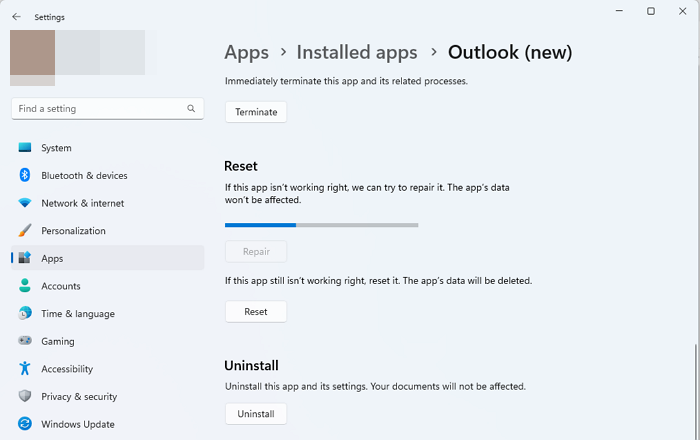
Los problemas subyacentes, como archivos dañados o perfiles de Outlook dañados, pueden impedir que la aplicación se inicie correctamente. Para solucionar estas causas subyacentes, ejecute una exploración de reparación en Outlook.
- Haga clic en Win + I para abrir Configuración y haga clic en la pestaña Aplicaciones instaladas.
- Desplácese hacia abajo para buscar Outlook (nuevo)haga clic en los tres puntos y, a continuación, seleccione la opción Avanzada.
- Seleccione el botón Reparar o Restablecer.
Espere a que el proceso compruebe y corrija los errores en el archivo de instalación de Outlook y restaure los componentes que faltan o están dañados. Una vez que haya terminado, inicie la aplicación y mire.
Si nada ayuda, desinstale la nueva aplicación de Outlook y descargue e instale una copia nueva de Microsoft Store.
Lee: Outlook se ha enganchado a Agregar cuenta
¿Qué hacer cuando Outlook se atasca?
Cuando Outlook se bloquea o bloquea, el primer paso es reiniciar la aplicación. Si esto no funciona, debe comprobar si existen actualizaciones de Outlook e instalarlas. Los usuarios también pueden ejecutar Outlook en modo seguro para comprobar si existen interferencias de complementos. Consulte el artículo anterior para saber cómo hacer lo mismo.
Lee: Outlook se ha bloqueado en la pantalla de carga o procesamiento del perfil.