Cómo hacer una unidad USB de arranque para Windows o Linux

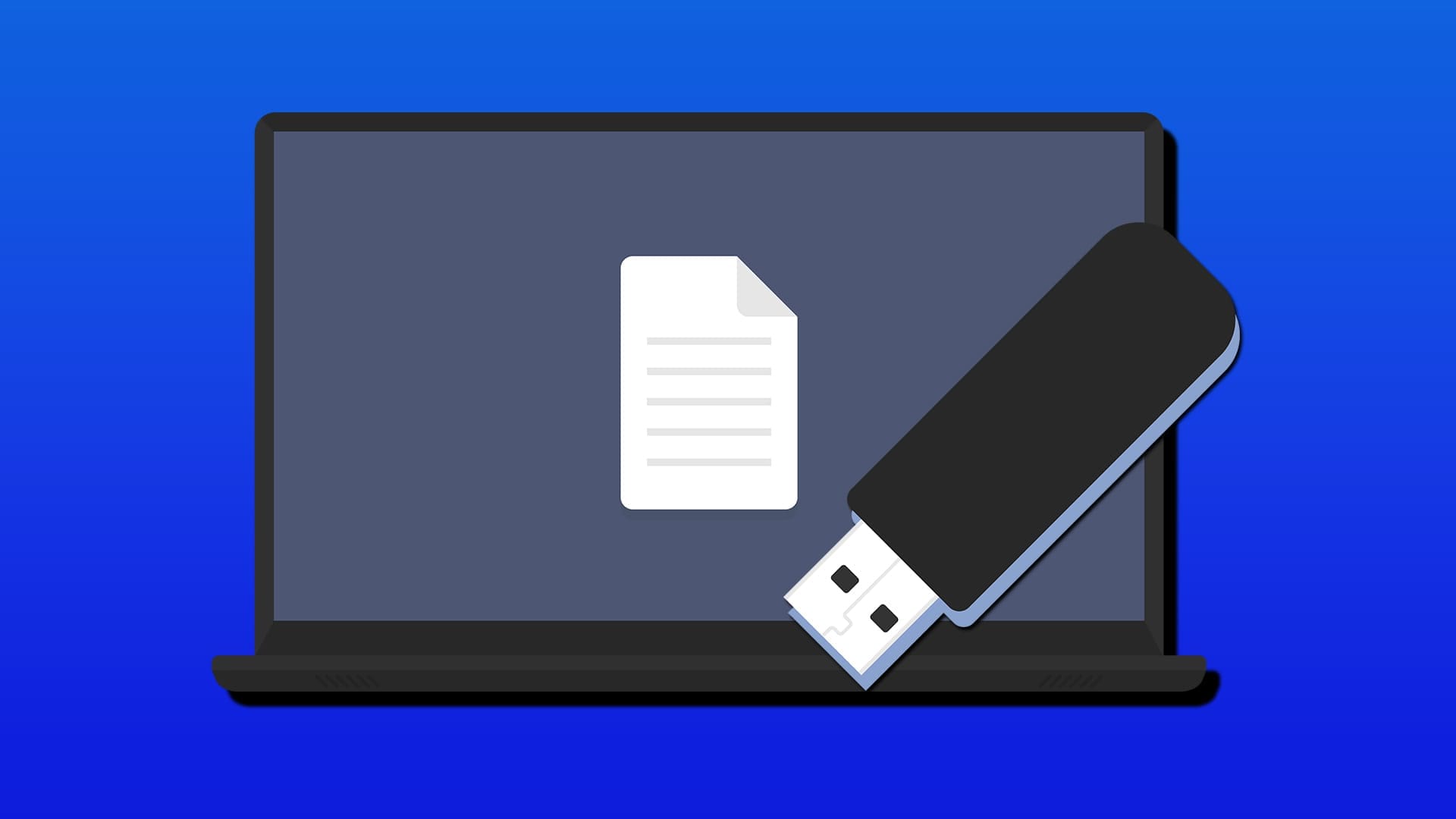
Si deseas instalar Windows o Linux desde cero, necesitarás un dispositivo externo para hacerlo. Un USB puede ser la herramienta perfecta, con la velocidad y el almacenamiento adecuados para ambos sistemas operativos. En este artículo, le mostraremos cómo crear una unidad USB de arranque.
Copia de seguridad primero
Ya sea Linux o Windows, es importante saber que crear una unidad de arranque significa perder toda la información que se encuentra actualmente en ella, ya sea SSD o USB. Asegúrese de haber hecho una copia de seguridad de la unidad que desea formatear antes de hacerla de arranque.
Crear una unidad USB de arranque: Cómo crear una unidad USB de arranque de Windows
Comencemos con Windows. Si se pregunta cómo hacer que su USB de Windows sea de arranque, no se preocupe. El proceso es bastante sencillo, pero consta de unos pocos pasos:
Formatear el USB
Primero necesitas convertir tu unidad USB en un dispositivo de arranque. Esto requiere un formato. El sistema de archivos FAT32 funciona bien para tareas multiplataforma, pero sólo permite 4 GB de almacenamiento por archivo. NTFS, por otro lado, no tiene esta limitación y es el camino a seguir.
El formateo se puede realizar utilizando una aplicación de terceros (Rufus es un excelente ejemplo de código abierto), pero Windows también tiene Administración de discos para facilitar la tarea. Es perfectamente útil. A continuación se explica cómo crear una unidad USB de arranque:
Paso 1. Conecte el USB. Escribe “Administración de discos” en la barra de búsqueda y elige la opción que aparece.
Paso 2. Haga clic derecho en la unidad y seleccione “Formatear” en el menú contextual.
Paso 3. Asegúrese de que “Sistema de archivos” esté configurado en “NTFS” y presione “Aceptar”.
Paso 4. Haga clic en “Aceptar” en la ventana de advertencia y permita que su unidad se vuelva a formatear.
Descarga del archivo de imagen de Windows para la instalación
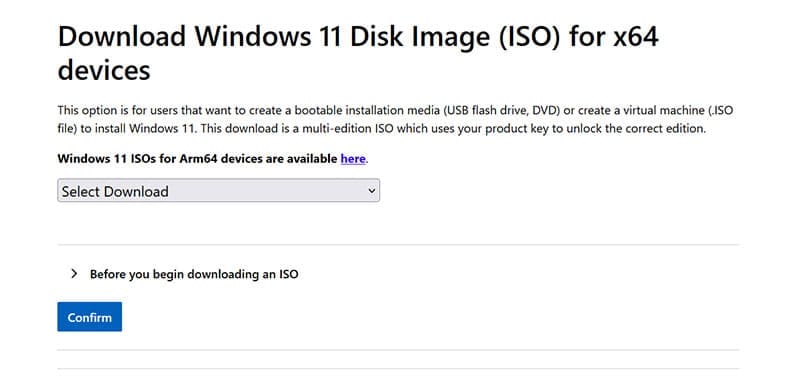
Su USB de arranque recién formateado necesita algo para arrancar. Windows hace que sus archivos “.iso” sean fáciles de descargar y puede hacerlo desde su sitio tanto para Windows 10 como para Windows 11.
Deberá extraer y descargar el archivo de imagen “.iso” de su elección y copiarlo a su USB.
Crear una unidad USB de arranque: Cómo crear una unidad de arranque de Linux
Linux tiene mucha más libertad a la hora de hacer cosas, incluida la creación de unidades de arranque. Una forma eficaz de hacer las cosas es a través de USB Imager. Esto es lo que debe hacer:
Usar cámara USB
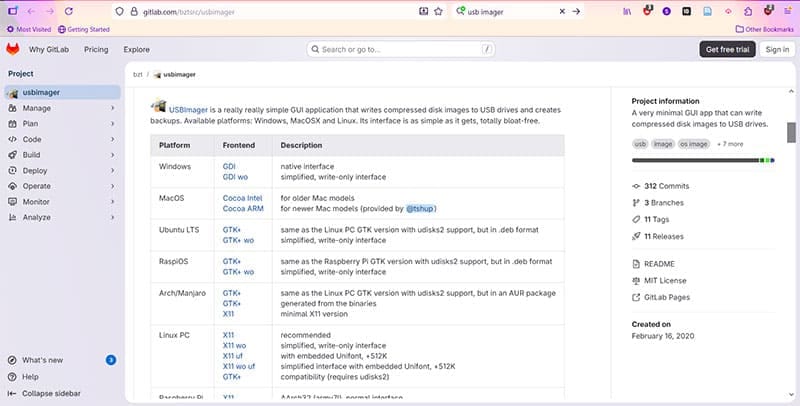
USB Imager es una sencilla herramienta GUI que convertirá cualquier USB en una unidad de arranque para Linux (y Windows). Se puede descargar fácilmente para cualquier versión de Linux o Windows que tengas simplemente visitando su sitio. También es de código abierto y de uso gratuito. Esto es lo que debe hacer:
Paso 1. Elija su versión de Linux entre las opciones y descargue el archivo.
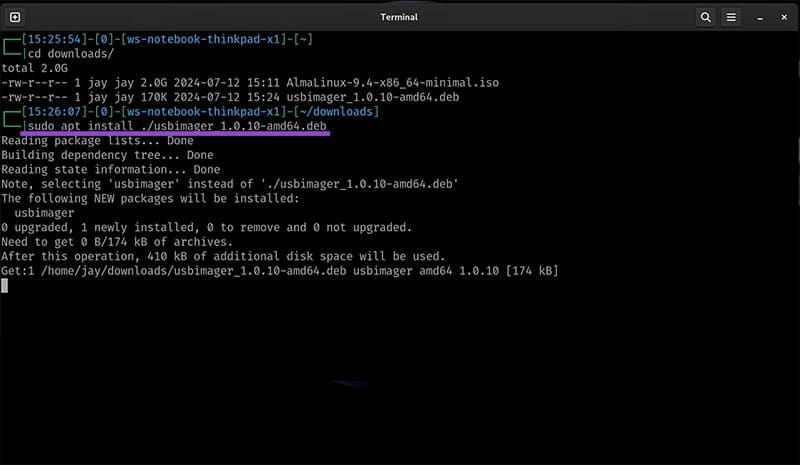
Paso 2. Abra una terminal para instalar el archivo “.deb” descargado. En la terminal, escriba: “cd downloads/” para ingresar a la carpeta Descargas. Si guarda en otra carpeta, use este nombre.
Paso 3. Luego escriba “sudo apt install ./usbimager_1.0.10-amd64.deb” (o cualquiera que sea el nombre de la versión de su descarga) y presione “Entrar” para instalar.
Paso 4. USB Imager debe instalarse en la carpeta Aplicaciones. ábrelo
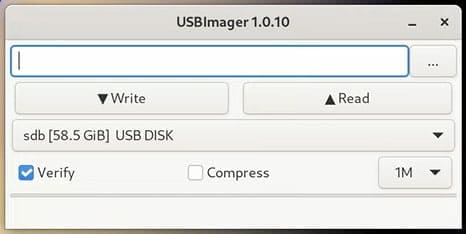
Paso 5. Luego puede agregar el archivo de imagen para el sistema operativo Linux que desea instalar. Puedes descargarlos desde aquí o desde cualquier lugar en línea.
Paso 6. Agregue la imagen “.iso” a la imagen y luego confirme su USB. Haga clic en el botón “Escribir” para completar el proceso.
¡Gracias por tus comentarios!
![Personaje y no funciona ni se carga en PC o móvil [Fix]](https://wiki.suprahow.com/wp-content/uploads/2025/05/Character-AI-not-working-300x200.jpg)