Antigravity IDE no funciona ni se abre en Windows 11

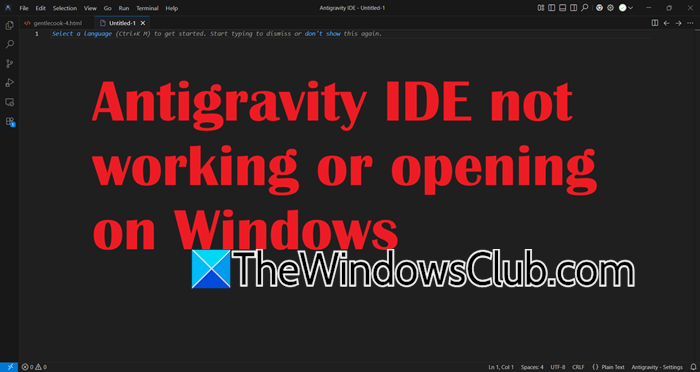
Antigravity IDE es el revolucionario entorno de desarrollo impulsado por IA de Google, pero conseguir que funcione sin problemas en Windows 11 en ocasiones puede ser un reto. Si se encuentra ante un error de inicio, una pantalla de inicio de sesión en blanco o una interfaz que falta, no se preocupe. En este post, veremos qué hacer si Antigravity IDE no funciona ni se abre en Windows 11.
Antigravity IDE no funciona ni se abre en Windows 11
El IDE de Antigravity a menudo tiene problemas debido a conflictos de versiones entre las principales aplicaciones de Antigravity, como la aplicación de escritorio Agentic y el IDE. Esto puede hacer que sobreescriban los archivos de los demás. Además, los permisos incorrectos o la ejecución del instalador con derechos de administrador completos pueden interrumpir la entrega del testimonio de OAuth, lo que le impide iniciar sesión. Para los usuarios de Windows, errores específicos, como el servidor de idioma que apunta a un servidor de prueba interno, también pueden impedir que todas las funcionalidades funcionen. A menudo, un archivo de datos de usuario dañado o un simple error de configuración es el problema principal.
Si Antigravity IDE no funciona o se abre a Windows 11, siga las soluciones mencionadas a continuación.
- Realice una instalación limpia
- Arregla el botón “Iniciar sesión con Google” que no funciona
- Restaurar la interfaz que falta
- Aislar una conversación problemática.
Hablemos con detalle.
1]Realice una instalación limpia
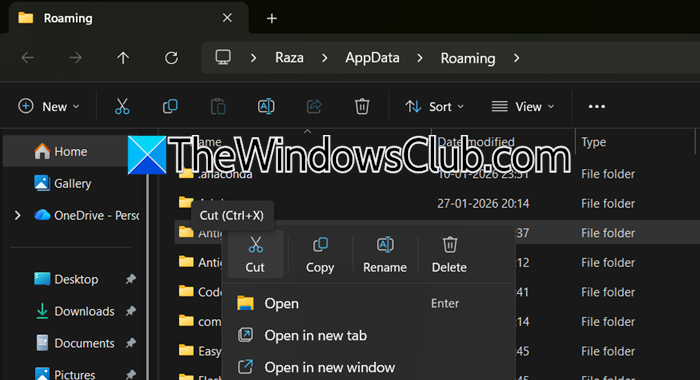
Una reinstalación limpia resuelve los conflictos y repara los archivos básicos dañados eliminando todos los rastros de instalación antes de configurar el IDE con los permisos correctos. Debe seguir los pasos mencionados a continuación para hacer lo mismo.
- Primero, desinstale Antigravity IDE de su ordenador.
- Ahora, pulse Win + R, escriba %APPDATA%, y suprimir cualquiera Antigravedad carpeta que encontrará.
- Navegue a C:\Usuarios\
\ y suprima el .antigravedad carpeta. - Baje el último instalador desde el sitio web oficial y ejecútelo en su ordenador/
- Durante la instalación, seleccione Sólo yo opción si se le pide.
Por último, abra el IDE y compruebe si el problema persiste.
2] Arregla el botón “Iniciar sesión con Google” que no funciona
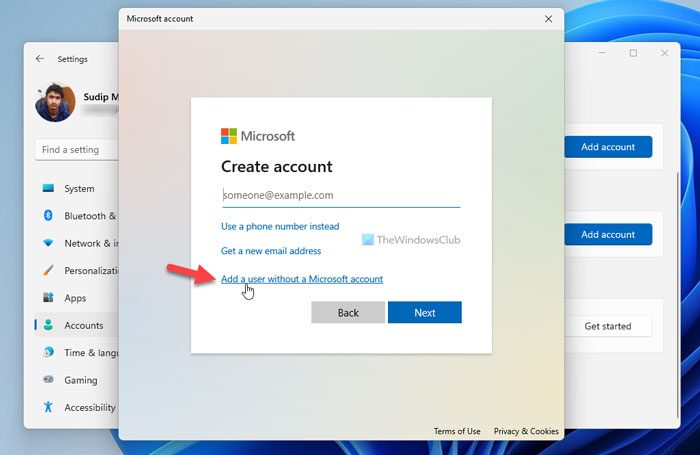
En ocasiones, es posible que encuentre un problema peculiar en el que el botón Iniciar sesión con Google no responde. La solución, en este caso, es evitar la entrega del testimonio OAuth roto utilizando un perfil de usuario de Windows limpio e instalando el IDE en una carpeta del sistema compartida. Siga los pasos mencionados a continuación para hacer lo mismo.
Por último, compruebe si el problema persiste.
3] Restaurar la interfaz que falta
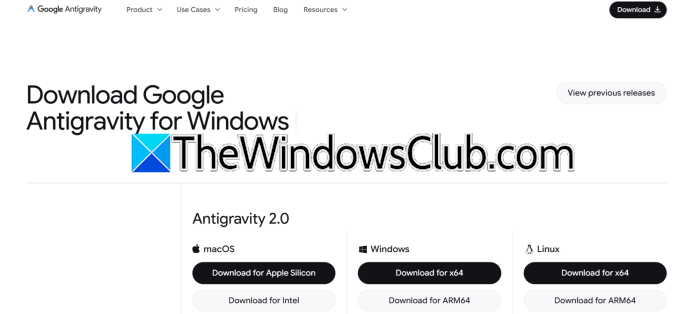
Al restaurar la interfaz que falta, podemos asegurarnos de que ha instalado la versión de desarrollador correcta del producto, ya que Google ha dividido su oferta en dos aplicaciones separadas. Por tanto, primero, desinstale cualquier instalación existente de Antigravity (tanto la aplicación principal como el IDE). A continuación, vaya al sitio web oficial de Google Antigravity (antigravity.google) y descargue la versión llamada Antigravity IDE (la versión para desarrolladores). A continuación, instale sólo el IDE antigravedad primero.
Sólo después de que el IDE esté completamente instalado y configurado, puede optar por instalar la aplicación estándar “Antigravity”. Por último, lAunch Antigravity IDE; ahora debería aparecer su espacio de trabajo de código completo.
4]YSuela una conversación problemática
Un único archivo de conversación dañado puede bloquear todo el IDE al iniciarse. Por tanto, debemos aislar el fichero problemático sin perder el otro trabajo.
Para ello, cierre completamente el IDE de Antigravity y asegúrese de que no se ejecuta en la bandeja del sistema o en el Gestor de tareas. Entonces, abre Explorador de archivos y pegar %USERPERFILE%\.gemini\antigravity\conversaciones en la barra de direcciones.
A continuación, cree una carpeta nueva en esta ubicación, ponga un nombre _cuarentena, y mueva la carpeta de conversación más reciente a esa carpeta.
Ahora, vuelva a abrir el IDE y, si funciona, ha identificado la conversación dañada. Si el IDE todavía se bloquea, ciérrelo de nuevo y vuelva a intentar cuantificar hasta que encuentre la conversación dañada.
Después de averiguar la conversación dañada, quítela permanentemente y su problema se solucionará.
Lee: Las mejores alternativas a Cusor AI en Windows 11
¿Funciona la antigravedad con Windows?
Antigravity funciona en Windows, incluido el soporte total para Windows 11 (64 bits) y Windows 10. El IDE está disponible para Windows, macOS y Linux. Mientras se ejecuta en Windows 11, algunos usuarios han experimentado problemas de estabilidad, como congelaciones y problemas con determinadas funciones, especialmente cuando el agente ejecuta comandos de Linux en WSL. Para obtener el mejor rendimiento, utilice el IDE dedicado Antigravity para desarrolladores en lugar de la aplicación estándar para no codificadores.
Lee: Visual Studio se estrella al inicio en Windows 11
¿Cómo restablecer el IDE de Antigravity?
Para restablecer el IDE Antigravity en Windows, primero, cierre la aplicación completamente. Entonces, vaya a %APPDATA%\Google\Antigravityii %LOCALAPPDATA% para eliminar cualquier carpeta relacionada con Antigravity. Este restablecimiento elimina cualquier configuración y caché dañada, ofreciéndole una instalación nueva sin afectar a sus proyectos de código. Si desea un restablecimiento completo que incluya todas las extensiones y parámetros, suprima las principales carpetas de configuración: %USERPERFILE%\.antigravedad y %APPDATA%\Antigravedad, a continuación, vuelva a instalar el IDE. Antes de restablecer, asegúrese de terminar los procesos de Antigravedad mediante el Gestor de tareas.
Lee también: Mejor IDE PHP gratuito para Windows 11.