¿Qué es una contraseña de imagen de Windows 11 y cómo activarla?


Una contraseña no debe quedar simplemente una serie de números y letras introducidos mediante el teclado. De hecho, la tecnología se está volviendo creativa en cómo protege sus dispositivos. Desde el inicio de sesión de Face ID hasta la confirmación biométrica de la huella digital, existen muchas opciones únicas y robustas para la seguridad. Hoy, estamos viendo la contraseña de imagen de Windows 11, cómo funciona y cómo puede activarla.
¿Cómo funciona la contraseña de imagen de Windows?
Entonces, ¿cuál es la contraseña de imagen y en qué se diferencia de las contraseñas normales? Como su nombre indica, se utiliza una imagen para crear una contraseña. El usuario crea la contraseña mediante tres gestos (toques, círculos o líneas) en áreas específicas de una imagen, en lugar de escribir letras y números en el teclado.
Cuando el usuario inicie la sesión, se le pedirá que repita estos gestos en la secuencia correcta para desbloquear su máquina.
¿Admite las contraseñas normales?
La contraseña de imagen no depende de la entrada tradicional del teclado y puede ser más fácil recordar que una contraseña compleja. El amplio espacio 2D de una imagen puede albergar cualquier número de gestos, en cualquier dirección y orden. Además, los gestos son más naturales para un usuario y más fáciles de recordar que una larga contraseña de 16 caracteres que es una mezcla de mayúsculas, números y símbolos.
Cómo habilitar su propia contraseña de imagen
Tanto si utiliza un dispositivo de pantalla táctil como una configuración de ordenador normal, podrá activar una contraseña de imagen de forma rápida y sencilla. Si desea que su seguridad sea más intuitiva, aquí tiene lo que debe hacer:
Paso 1. Abra Configuración (Win + I) y haga clic en “Cuentas” en la barra lateral.
Paso 2. Elija “Opciones de inicio de sesión”.
Paso 3. En la sección “Formas de iniciar sesión”, haga clic en “Imagen de contraseña”. Tenga en cuenta que ya tendrá que tener una contraseña estándar configurada para crear una.
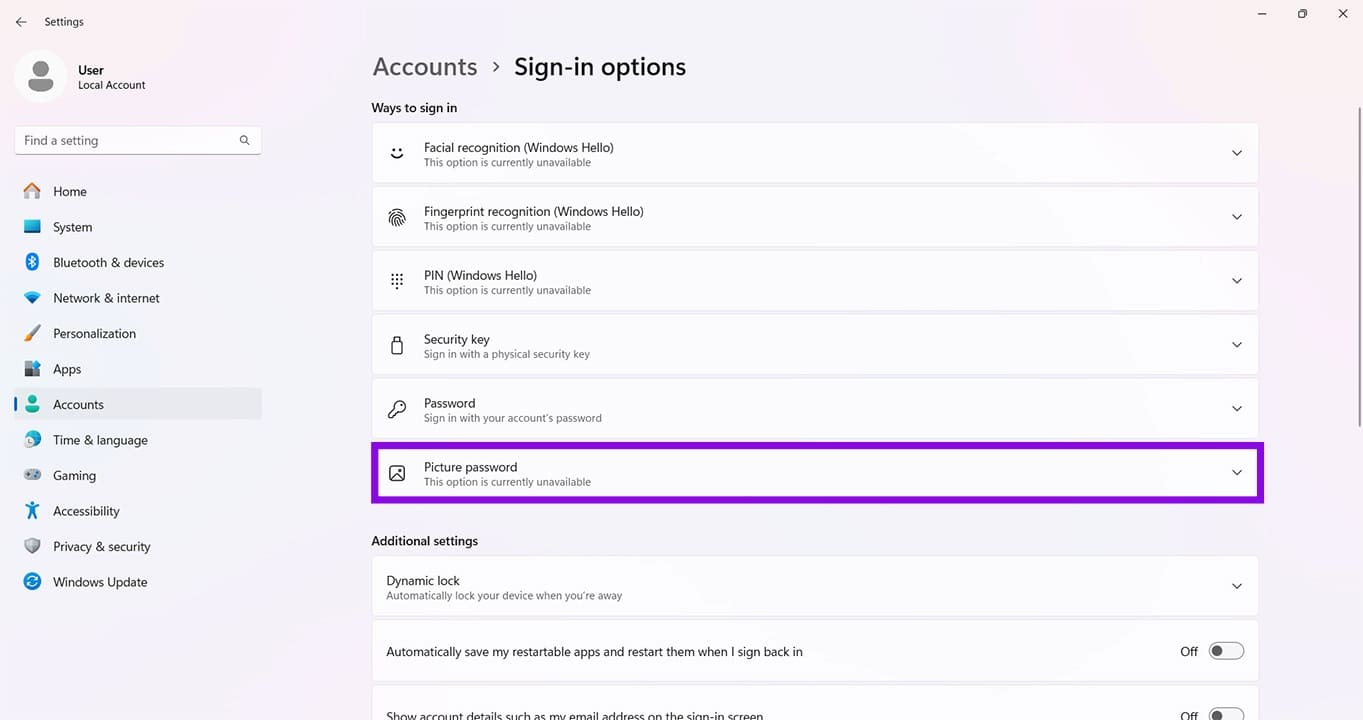
Paso 4. Haga clic en el botón “Añadir” que aparece debajo de “Contraseña de la imagen”.
Paso 5. Se le llevará a la pantalla de contraseña de la imagen. Introduzca su contraseña actual en el cuadro proporcionado y haga clic en “Aceptar”.
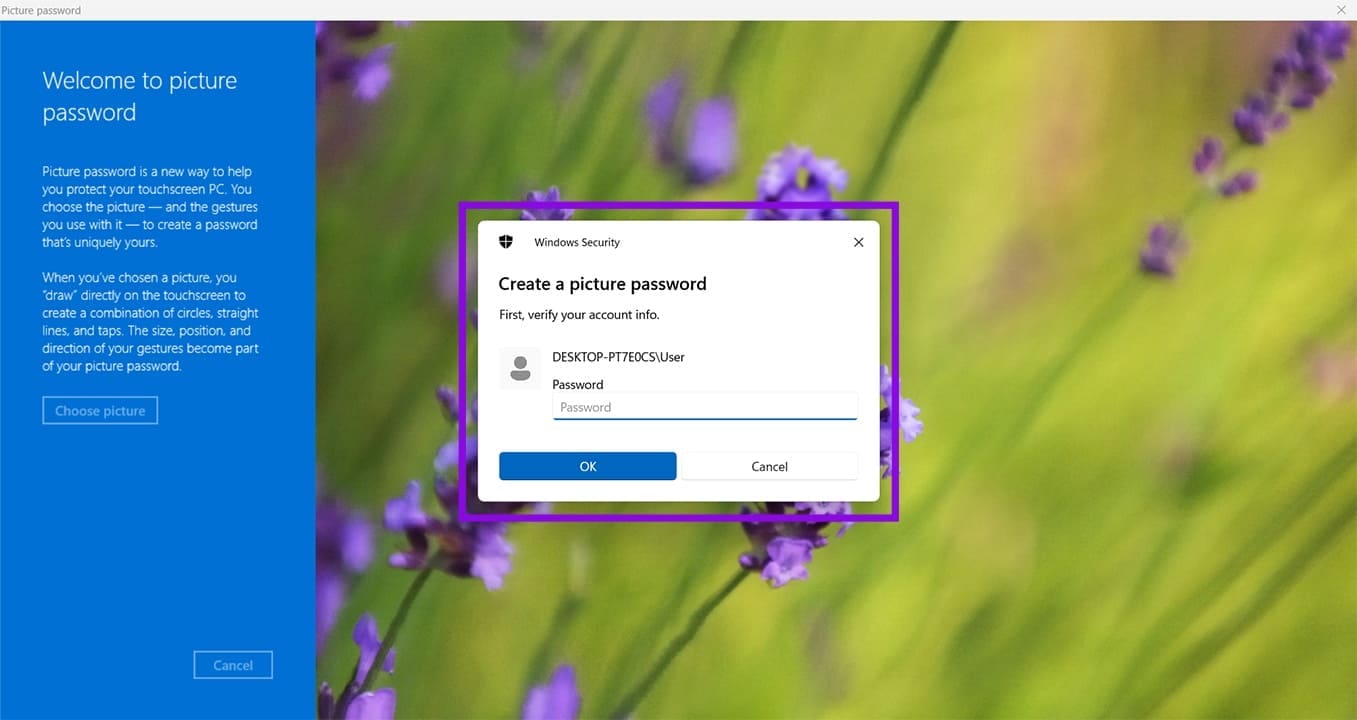
Paso 6. Verá una breve demostración visual de cómo funciona la contraseña. Una vez feliz, haga clic en el botón “Elegir una imagen” en el panel lateral.
Paso 7. Se abrirá una ventana del Explorador. Elija una imagen de algún sitio de su ordenador. Cualquiera servirá, siempre que le funcione. Haga clic en “Abrir” una vez seleccionado.
Paso 8. Haga clic en “Utilizar esta imagen” si estás satisfecho.
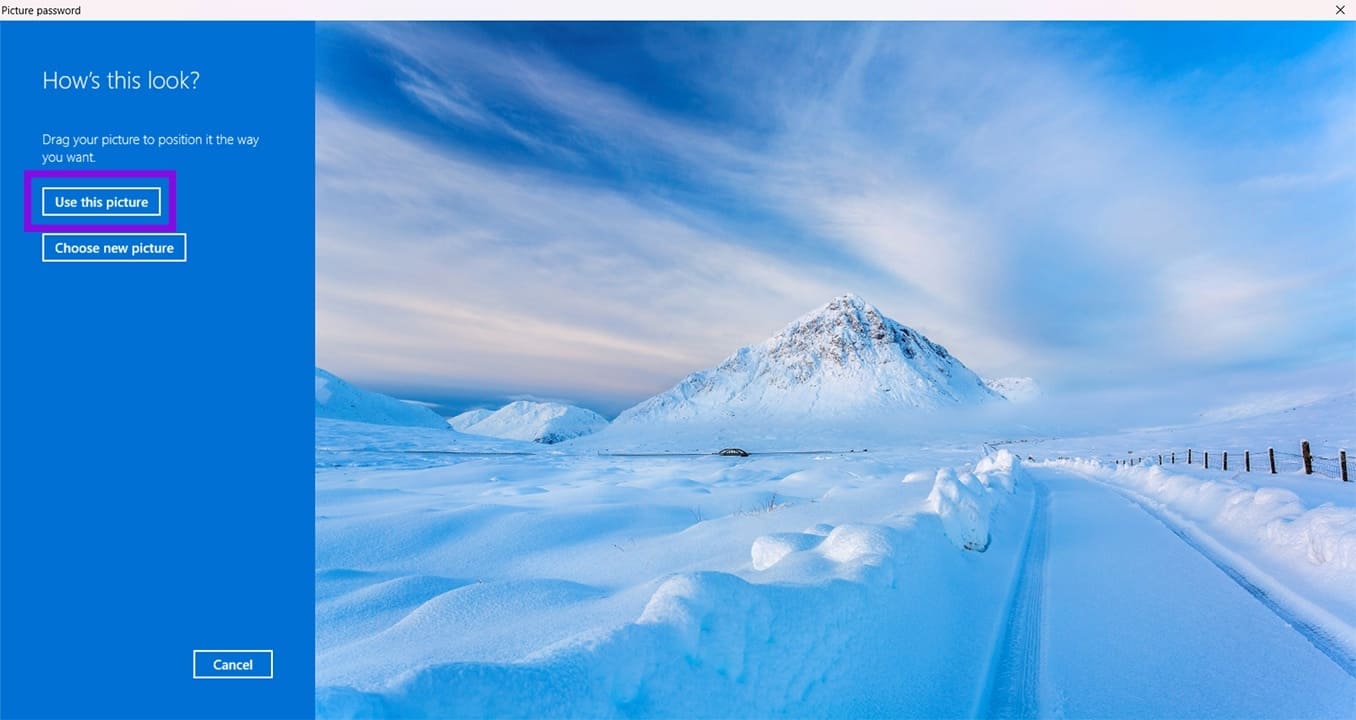
Paso 9. Dibuja tres gestos en cualquier parte de tu imagen (línea, círculo o toque)
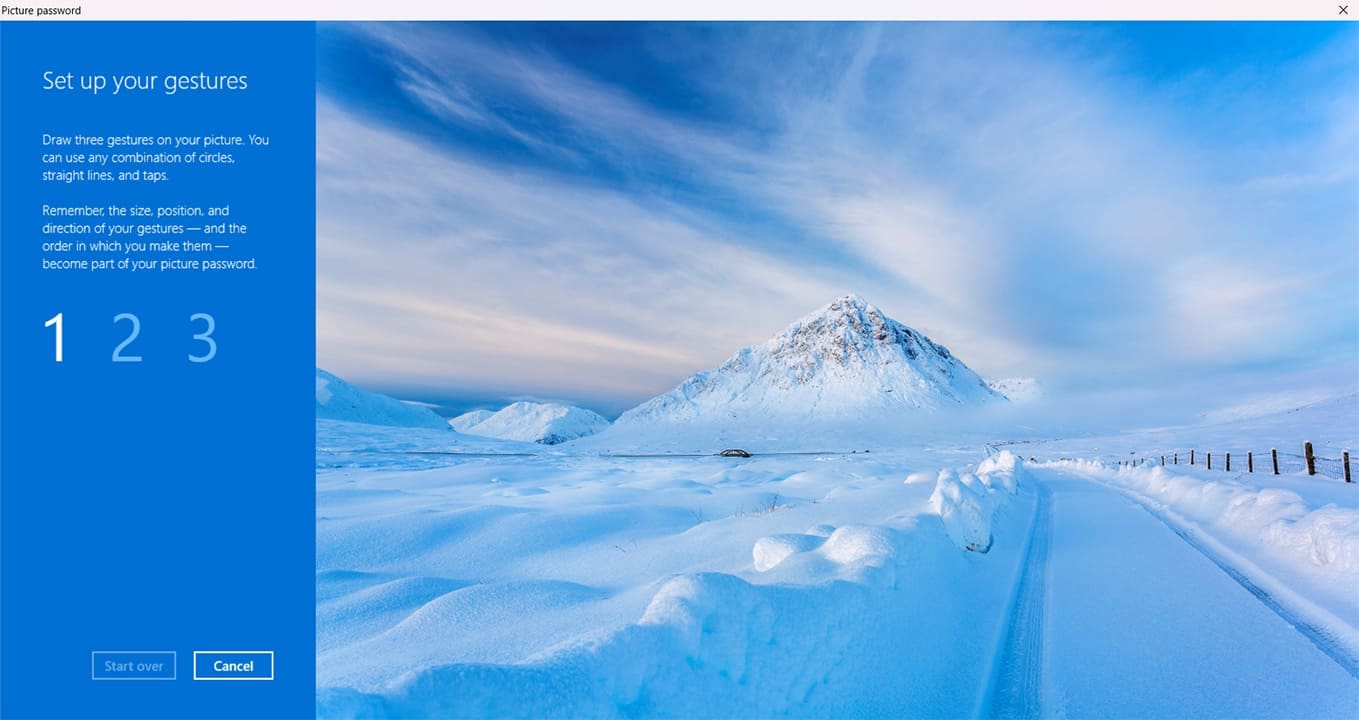
Paso 10. Repita el proceso para confirmar sus gestos. Si todos coinciden, haga clic en “Finalizar” para finalizar la configuración de la contraseña.
Ahora, cuando inicie sesión en el arranque o después de iniciar la sesión, puede utilizar fácilmente la imagen elegida para desbloquear su cuenta.
¡Gracias por tus comentarios!