
Se ha encontrado una partición no reconocida, la validación de la disposición del disco del índice 1 ha fallado

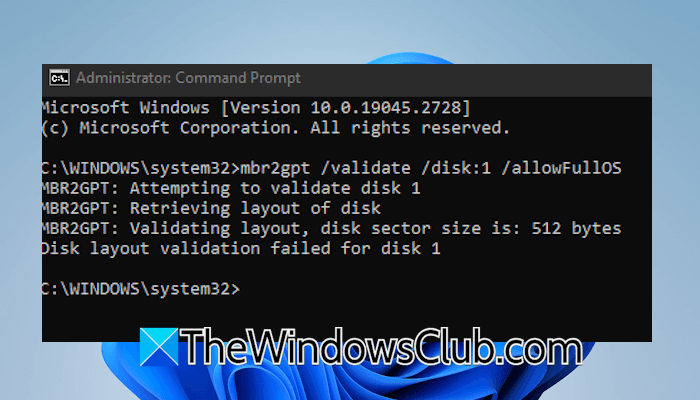
Si no puede convertir su disco MBR a GPT debido al “Se ha encontrado una partición no reconocida, la validación de la disposición del disco del índice 1 ha fallado” error, este artículo le ayudará. Este error suele producirse cuando el disco contiene una partición dañada o configurada de forma incorrecta que impide que la herramienta MBR2GPT valide el disco. Como resultado, el proceso de conversión falla.
Se ha encontrado una partición no reconocida, la validación de la disposición del disco del índice 1 ha fallado
MBR, o Master Boot Record, es un esquema de partición heredado en Windows que ha sido sustituido por GPT debido a varias limitaciones. Por esta razón, los ordenadores modernos tienen un esquema de partición GPT por defecto. Además, el arranque seguro no se puede activar en discos con un estilo de partición MBR. Por eso muchos usuarios están cambiando de MBR a GPT. Sin embargo, algunos de ellos están recibiendo el “Se ha encontrado una partición no reconocida, la validación de la disposición del disco del índice 1 ha fallado” error al ejecutar el mandato requerido en la herramienta de línea de mandatos MBR2GPT. Si obtiene este error, este artículo le ayudará a resolverlo.
Microsoft está sustituyendo a los antiguos certificados de arranque seguro con los nuevos mediante Windows Update. Para obtener los últimos certificados de arranque seguro mediante Windows Update, el arranque seguro debe estar activado en el dispositivo. Secure Boot es un estándar de seguridad desarrollado por miembros de la industria de ordenadores para ayudarle a garantizar que un dispositivo se inicie sólo con software de confianza del fabricante de equipos originales (OEM).
El arranque seguro requiere un esquema de particiones GPT. Por lo tanto, si su dispositivo tiene un esquema de partición MBR, primero debe convertirlo en GPT. Sin embargo, si este error le impide hacerlo, no podrá obtener los últimos certificados de arranque seguro y su dispositivo puede ser vulnerable a los rootkits. Para solucionar este error, debe eliminar las particiones del disco duro.
Utilice las siguientes soluciones:
- Eliminar las particiones necesarias
- Utilice una herramienta de terceros
Empecemos.
1]Eliminar las particiones necesarias
Cuando utilice la herramienta de línea de mandatos MBR2GPT, no puede utilizar el mandato de conversión primero. Antes de iniciar la conversión, debe ejecutar un mandato para validar el disco. Según los informes, la herramienta muestra el siguiente mensaje de error mientras ejecuta el comando de validación en la herramienta MBR2GPT:
La validación de la disposición del disco ha fallado para el disco 0
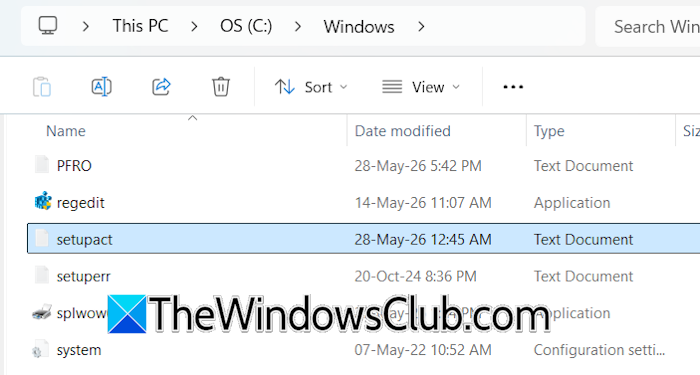
Para ver el mensaje de error exacto, abra el archivo setupacto archivo. Este archivo es generado por Windows y mantiene registros de las acciones realizadas por la configuración de Windows, mensajes de éxito o error, detalles de validación de particiones, información de carga del controlador, etc. Para conocer el mensaje de error exacto, debe abrir este archivo, situado en la siguiente ubicación:
C:\Windows
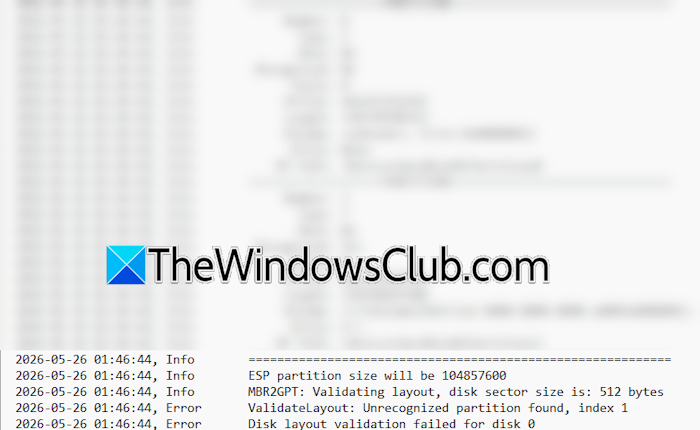
Vaya a la ruta mencionada anteriormente y busque el archivo setupact. Una vez lo encuentre, haga clic con el botón derecho y selecciónelo Abra con > Bloque de notas. Verá el mensaje de error exacto en la parte inferior del archivo.
El error “Se ha encontrado una partición no reconocida, la validación de la disposición del disco del índice 1 ha fallado“significa que su disco duro tiene una tabla de particiones MBR con más de 3 particiones primarias o múltiples particiones lógicas. Al estilo de partición MBR, una vez que llegue al número máximo de particiones, se crearán particiones adicionales dentro de la partición extendida. Puede ver la partición extendida en verde oscuro y las particiones particiones.
Para solucionar este error, suprima todas las particiones lógicas. No suprima la partición C porque contiene su sistema operativo Windows. Antes de eliminar las particiones lógicas, haga una copia de seguridad de todos sus datos en un disco duro externo o en una unidad flash USB.
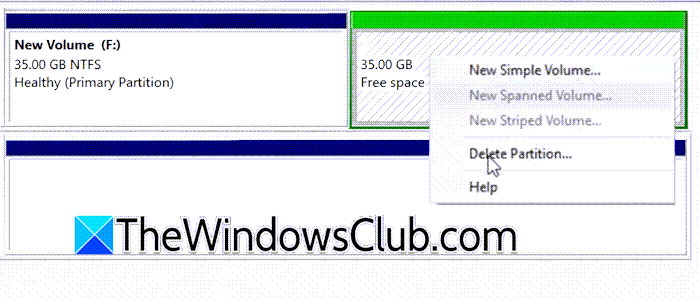
Siga estos pasos:
- Abra Gestión de discos.
- Haga clic con el botón derecho en cualquiera de las particiones lógicas y seleccione Eliminar el volumen. Haga clic Sí en el cuadro de confirmación.
- Repita los pasos anteriores para todas las particiones lógicas. Después de esto, un verde Espacio libre se creará.
- Ahora, haga clic con el botón derecho en el espacio libre y seleccione Eliminar la partición. Haga clic Sí en el cuadro de confirmación.
Después de realizar los pasos anteriores, se creará un único espacio no asignado en lugar de todas las particiones lógicas. Ahora, puede continuar con la conversión MBR2GPT utilizando la herramienta de línea de mandatos. El proceso de conversión debería completarse esta vez sin ningún error.
Sin embargo, si el error persiste, suprima las demás particiones después de realizar una copia de seguridad de los datos. No suprima la partición C. Si su disco sólo tiene tres particiones primarias y ninguna partición lógica, y todavía recibe el error al convertir MBR a GPT mediante la utilidad de línea de mandatos, suprima todas las particiones excepto la partición C.
2]Utilice una herramienta de terceros
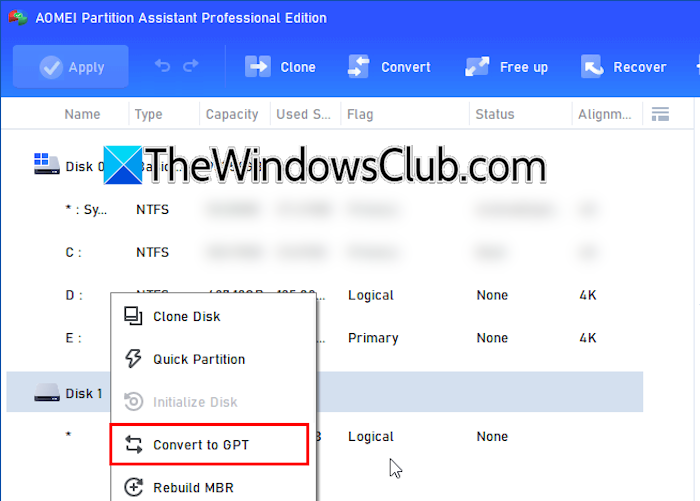
Si encuentra difícil el método anterior, puede utilizar este método sencillo para corregir el error. Algunas herramientas de terceros le permiten convertir MBR a GPT aunque el disco MBR tenga más de 3 particiones. Una de estas herramientas es AOMEI Partition Assistant. Esta herramienta le permite convertir MBR a GPT sin suprimir ninguna partición ni dato. Baje e instale este software en su sistema. Ahora, inicie y déjelo escanear su sistema para encontrar el disco duro y las particiones. Haga clic con el botón derecho en el disco que desea convertir a GPT y seleccione Convierte a GPT. En la pantalla siguiente, verifique el disco que desea convertir y haga clic De acuerdo. Haga clic Aplicar para iniciar la conversión. La herramienta convertirá su disco a GPT. No interrumpa el proceso. Cuando el proceso se haya completado, reinicie el sistema.
Después de convertir su disco, puede activar el arranque seguro y cambiar de CSM a UEFI. Ahora, puede recrear las particiones en el espacio no asignado.
Esto es todo. Espero que esto ayude.
¿Es arriesgado convertir MBR a GPT?
La conversión de MBR a GPT no suele ser arriesgada. Hay muchas herramientas disponibles para ayudarle a realizar esta conversión sin suprimir sus datos. El MBR2GPT es una herramienta integrada de Windows que convierte un disco MBR a GPT sin suprimir datos. Sin embargo, siempre debería realizar una copia de seguridad de sus datos antes de continuar. Si su disco MBR tiene más de tres particiones primarias, debe eliminar todas las particiones lógicas; de lo contrario, obtendrá un error.
¿Por qué mi MBR2GPT no funciona?
Puede haber varios motivos por los que la herramienta de línea de mandatos MBR2GPT no funciona. Para solucionar el problema, debe encontrar el mensaje de error exacto. Encontrará el mensaje de error en el archivo de texto setupact.
Lee a continuación: El disco seleccionado tiene una tabla de particiones MBR.





