
No se pueden realizar capturas de pantalla en Windows 11

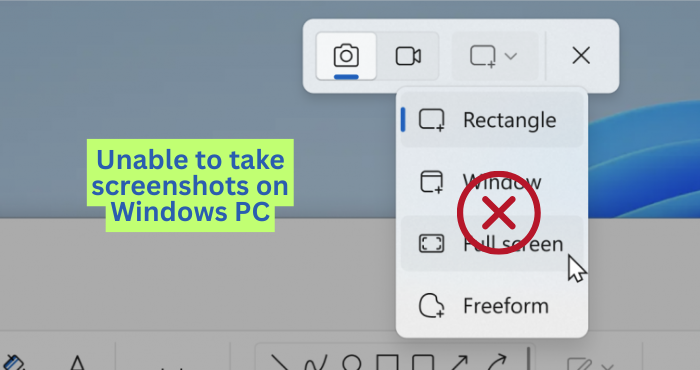
Hacer capturas de pantalla en un ordenador con Windows es fácil. Podemos utilizar la tecla Imprimir pantalla del teclado o la herramienta Snipping, que viene preinstalada en Windows. También podemos utilizar programas de capturas de pantalla de terceros que ofrecen funciones adicionales y capacidades de edición. Sin embargo, algunos usuarios de Windows lo son no se pueden realizar capturas de pantalla en Windows 11. Sería una experiencia frustrante. En esta guía, le mostramos cómo solucionar el problema cuando no puede realizar capturas de pantalla en un PC Windows.
No se pueden realizar capturas de pantalla en Windows 11
Si no puede realizar capturas de pantalla en un PC con Windows 11/10 de ninguna manera, puede utilizar los siguientes métodos para solucionar el problema y volver a realizar capturas de pantalla.
- Active la tecla Imprimir pantalla para abrir la herramienta de recorte
- Utilice atajos de teclado alternativas
- Compruebe la ubicación de la carpeta para guardar capturas de pantalla
- Activa el historial del portapapeles
- Repare o reinicie la herramienta de recorte
- Compruebe si alguna aplicación impide las capturas de pantalla
- Ejecute la exploración SFC
- Contacta con el administrador de la organización
Entramos en los detalles de cada método y solucionamos el problema.
1]Active la tecla Imprimir pantalla para abrir la herramienta de recorte
Si la tecla de impresión de pantalla no captura capturas de pantalla, puede activar una configuración que abra la herramienta de recorte al pulsar Imprimir pantalla. Después de abrir la herramienta de recorte, puede utilizar las opciones de la pantalla para capturar capturas de pantalla, como desee.
Para habilitar la tecla Imprimir pantalla para abrir la herramienta de recorte en Windows 11, abra el Configuración aplicación. Haga clic Bluetooth y dispositivos. Seleccione Teclado. A continuación, cambie el botón al lado Utilice la tecla Imprimir pantalla para abrir la captura de pantalla.
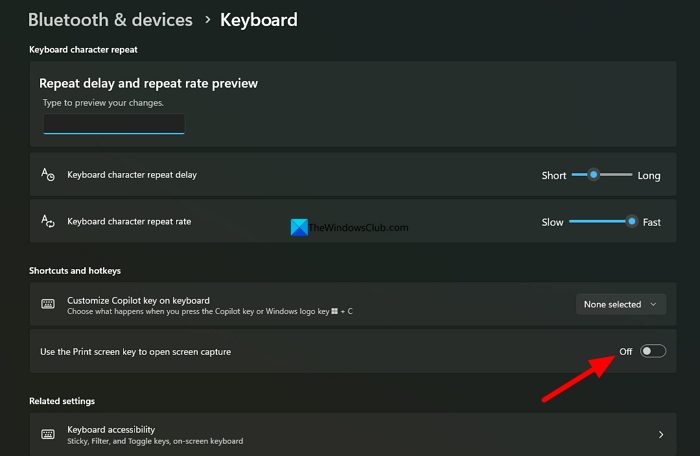
De ahora en adelante, abrirá la herramienta Snipping en su PC y le permitirá hacer capturas de pantalla fácilmente.
2]Utilice teclas de atajo alternativas
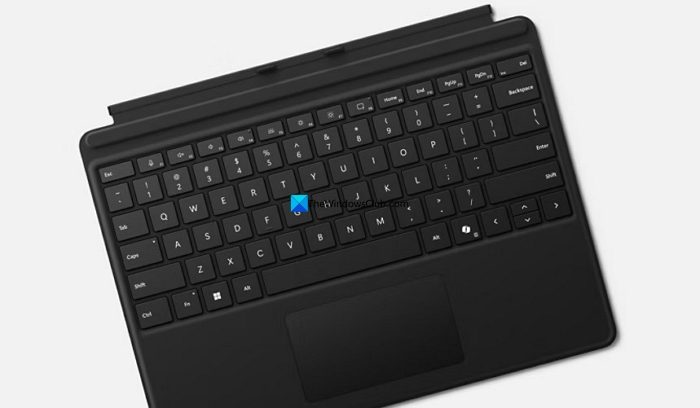
Existen varios atajos de teclado que pueden ayudarle a realizar capturas de pantalla en un ordenador con Windows. Intente utilizar las siguientes teclas de atajo para realizar capturas de pantalla y, a continuación, siga la que le funcione.
- Win + May + S
- Prt Sc
- Fn + Prt Sc
- Win + Prt Sc
- Alto + Prt Sc
A veces, añadiendo el Tecla Fn en los atajos anteriores hace que el atajo funcione en función del fabricante.
3]Compruebe la ubicación de la carpeta para guardar las capturas de pantalla
Puede que cuando pulse las teclas de acceso directo para capturas de pantalla, se guarden en la carpeta establecida en la herramienta de recorte sin mostrar el editor. Abra la herramienta de recorte en su PC y haga clic en el botón de tres puntos de la barra de herramientas. Seleccione Configuración.
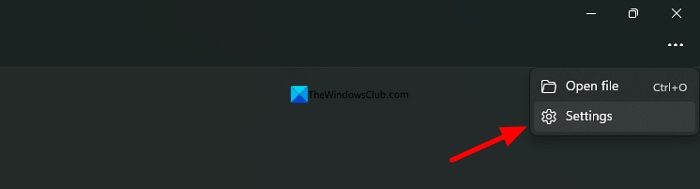
En la página Configuración, haga clic en Guarda automáticamente las capturas de pantalla originales pestaña para ampliarla. Ya verás Las capturas de pantalla se guardan en la opción. Haga clic Abre la carpeta para ver si hay capturas de pantalla guardadas en la ubicación.
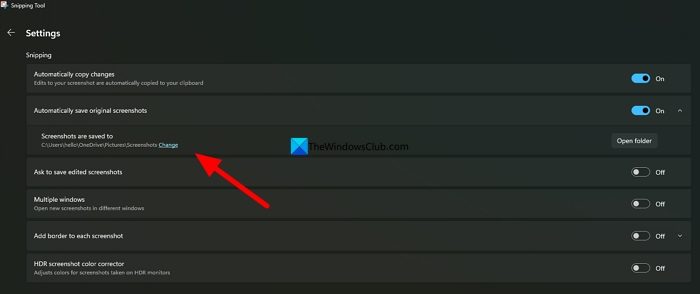
Si encuentra capturas de pantalla o desea cambiar la ubicación por comodidad, haga clic Cambiar y actualizar la carpeta.
4]Activa el historial del portapapeles
Cuando realice capturas de pantalla con la tecla Imprimir pantalla en Windows, debe pegarlas en algún lugar para editarlas o guardarlas como imágenes. Las capturas de pantalla se almacenan temporalmente en el gestor del portapapeles. Si el historial del portapapeles está desactivado, se borran automáticamente y se tratan como un solo uso. Si no pega la captura de pantalla en algún sitio y luego copie un texto o un archivo, la captura de pantalla se eliminará. Si activa el historial del portapapeles, es fácil elegir capturas de pantalla para pegarlas y utilizarlas más tarde, aunque no las pegue inmediatamente.
Para activar el historial del portapapeles, pulse el botón Victoria + V atajo a tu teclado. A continuación, haga clic en Encienda botón para habilitar.
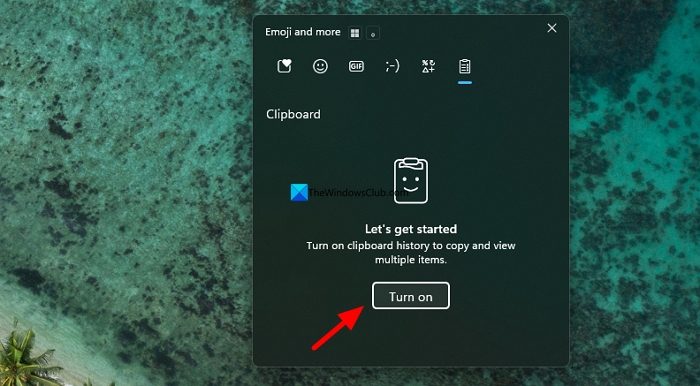
A partir de ahora, puede ver las capturas de pantalla capturadas con la tecla Imprimir pantalla en el historial del portapapeles, donde las puede pegar y guardar.
5]Repare o reinicie la herramienta de recorte
Un problema con la herramienta de recorte de su PC con Windows puede estar impidiéndole hacer capturas de pantalla. La reparación o restablecimiento de la herramienta de recorte soluciona los problemas y le permite volver a utilizar la herramienta fácilmente. Abra el Configuración aplicación y haga clic Aplicaciones. A continuación, seleccione Aplicaciones instaladas. Encuentra Herramienta de recorte en las aplicaciones instaladas, haga clic en el menú de tres puntos que hay al lado y seleccione Opciones avanzadas. Desplácese hacia abajo hasta Restablece sección y haga clic en Reparación botón.
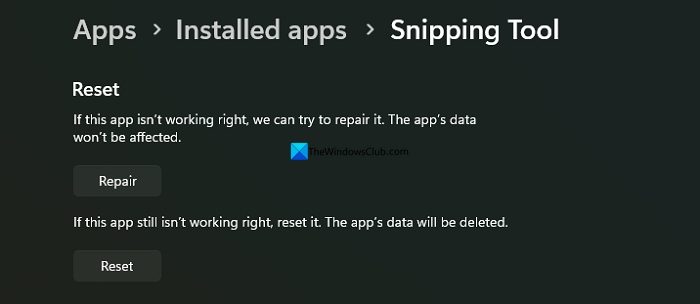
Vea si puede realizar capturas de pantalla después de reparar. Si no funciona, haga clic en Restablece botón.
6]Compruebe si alguna aplicación impide las capturas de pantalla
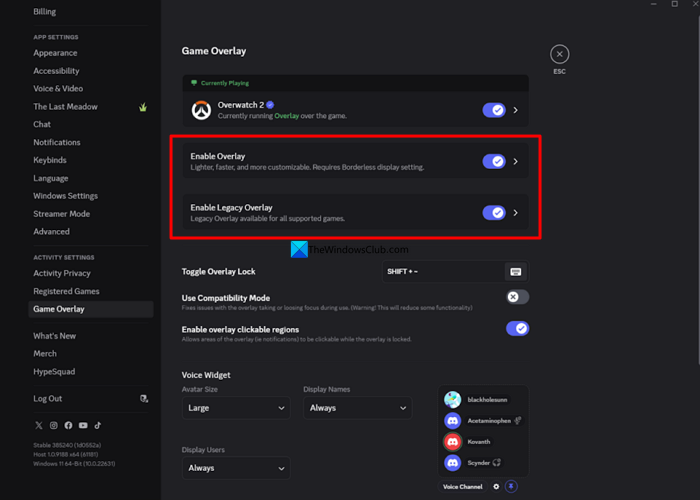
Las superposiciones de determinadas aplicaciones como Discord, grabadores de pantalla, NVIDIA, etc., impiden que las capturas de pantalla se guarden en la unidad local y las cargan automáticamente a sus servicios en su cuenta. Si tiene aplicaciones de juegos o cualquier aplicación con la superposición activada en su PC, desactive la superposición para realizar capturas de pantalla con normalidad.
Además, si tiene instaladas aplicaciones que le permiten realizar y editar capturas de pantalla, le impiden utilizar la tecla Imprimir pantalla u otros atajos de teclado hasta que abra la aplicación. Asegúrese de haber abierto la aplicación de captura de pantalla de terceros antes de probar los atajos del teclado.
Lee: Software gratuito de captura de pantalla para Windows 11
7]Ejecute la exploración SFC
Si todavía no puede realizar capturas de pantalla en su PC Windows, puede que haya un problema a nivel del sistema. Es posible que algunos archivos del sistema falten o estén dañados, lo que dificulta realizar capturas de pantalla. Ejecutar una exploración SFC en su PC le puede ayudar a encontrar los problemas y solucionarlos automáticamente. Abra el símbolo del sistema como administrador, escriba el mandato siguiente y pulse Entra.
sfc /scannow
8]Contacte con el administrador de la organización
Si su organización gestiona su dispositivo Windows, es posible que hayan desactivado la captura de capturas de pantalla por motivos de seguridad. Debe ponerse en contacto con el administrador de su organización para activarlo.
Lee: Snipping Tool sigue haciendo capturas de pantalla en Windows 11
¿Cómo habilito las capturas de pantalla en Windows 11?
Las capturas de pantalla en Windows 11 están habilitadas de forma predeterminada. Debe pulsar la tecla Imprimir pantalla o la tecla Fn + Imprimir pantalla. Captura toda la pantalla. A continuación, abra la aplicación Paint, péguela allí, realice cambios y guárdela en su ordenador. Alternativamente, puede utilizar el atajo de teclado Win + Shift + S para abrir las opciones de la herramienta de recorte para realizar una captura de pantalla.
¿Por qué mi PC no me deja captura de pantalla?
Si no puede realizar capturas de pantalla en su ordenador, puede que sea debido a superposiciones de aplicaciones de juegos, desactivación de claves o reasignación o capturas de pantalla que se han guardado automáticamente en una carpeta desconocida. Si hay instaladas aplicaciones de captura de pantalla de terceros en su ordenador, anulan los accesos rápidos de teclado predeterminados para las capturas de pantalla y no le permitirán realizar una captura de pantalla hasta que abra la aplicación.
Lectura relacionada: La herramienta de recorte bloqueada, bloqueada o bloqueada en Windows 11.





