Activa o desactiva el servicio de búsqueda de Windows en Windows Server

Si quieres active o desactive el servicio de búsqueda de Windows en Windows Serveresta guía paso a paso le ayudará a hacerlo. Puede activar o desactivar el servicio de búsqueda de Windows en Windows Server 2025/2022 con la ayuda de Server Manager y PowerShell.
Active el servicio de búsqueda de Windows en Windows Server mediante el Gestor del servidor
Para habilitar el servicio de búsqueda de Windows en Windows Server utilizando el Gestor del servidor, siga estos pasos:
- Abra el gestor de servidores.
- Elija Gestiona > Agregar funciones y funciones.
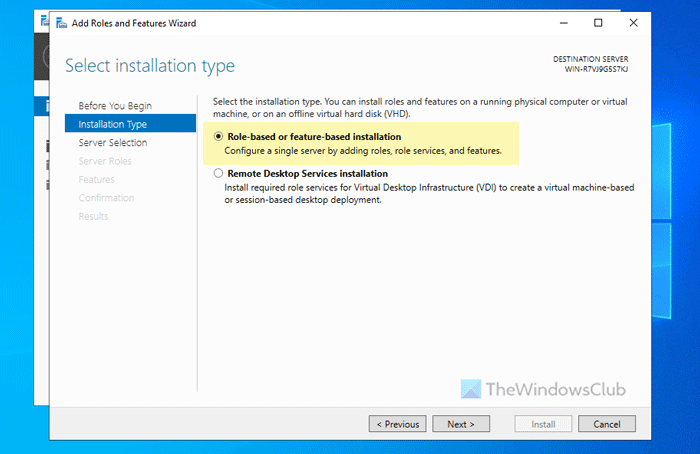
- Seleccione Instalación basada en funciones o en función y haga clic en Siguiente.
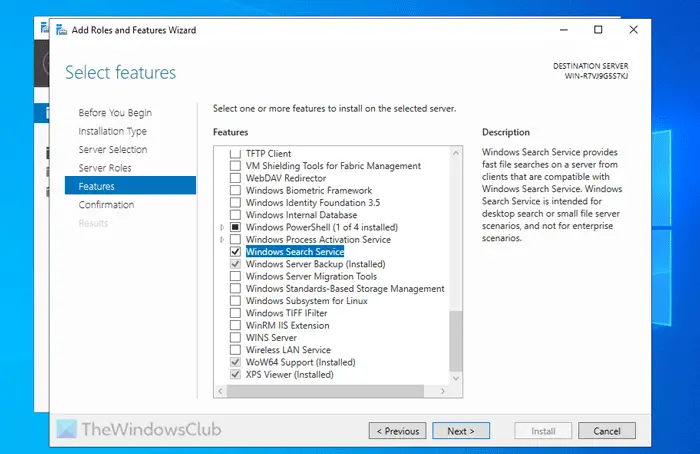
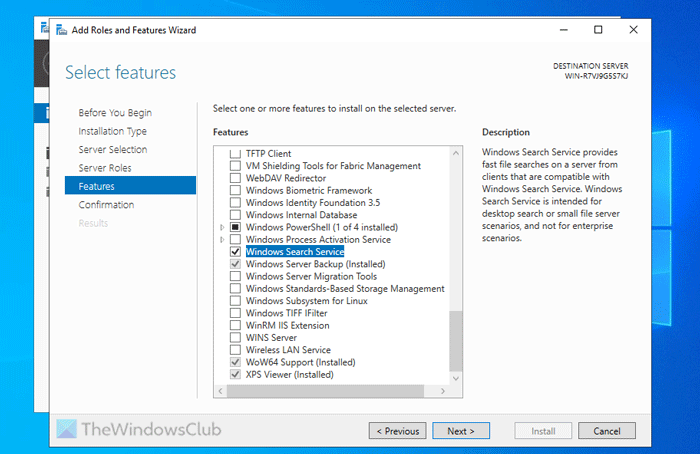
- Marque la casilla Servicio de búsqueda de Windows y haga clic en Siguiente.
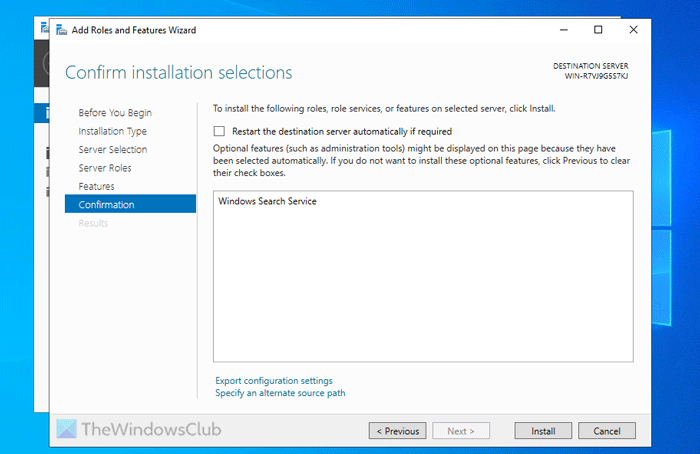
- Haga clic en el botón Instalar.
Para empezar, primero debe abrir el Gestor del servidor. A continuación, haga clic en Gestiona > Agregar roles y funciones.
A continuación, seleccione el servidor del grupo de servidores y elija Instalación basada en funciones o en función opción.
A continuación, marque la Servicio de búsqueda de Windows casilla de verificación y haga clic en Siguiente.
Por último, confirme la instalación haciendo clic en Instalar botón.
Una vez hecho, podrá utilizar el servicio de búsqueda de Windows en su servidor de Windows.
Desactive el servicio de búsqueda de Windows en Windows Server mediante el Gestor de servidores
Para desactivar el servicio de búsqueda de Windows en Windows Server mediante el Gestor del servidor, siga estos pasos:
- Abra el gestor de servidores.
- Elija Gestiona > Eliminar roles y funciones.
- Seleccione un servidor del grupo de servidores.
- Desmarque la casilla de verificación Servicio de búsqueda de Windows.
- Haga clic en el botón Eliminar.
- Que se acabe.
Primero, abra el Gestor del servidor y haga clic en Gestiona > Elimina roles y funciones.
A continuación, elija el servidor del grupo de servidores y haga clic en Siguiente. Entonces, limpie el Servicio de búsqueda de Windows casilla de selección y haga clic en Eliminar botón.
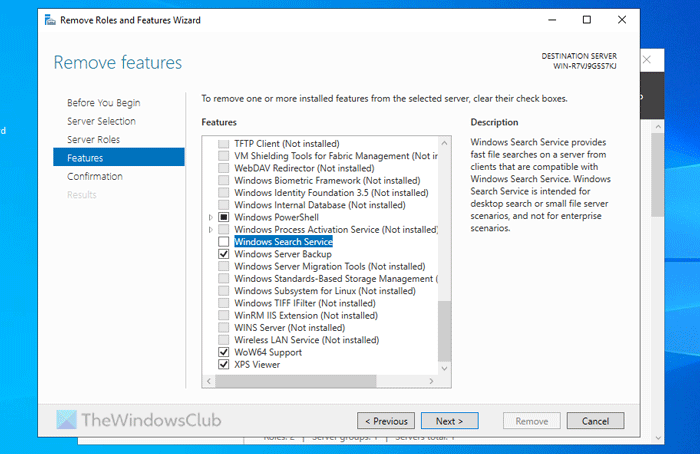
Que acabe el proceso.
Cómo habilitar el servicio de búsqueda de Windows en Windows Server mediante PowerShell
Para habilitar el servicio de búsqueda de Windows en Windows Server mediante PowerShell, siga estos pasos:
- Busque PowerShell en el cuadro de búsqueda de la barra de tareas.
- Haga clic con el botón derecho sobre el resultado de la búsqueda individual.
- Seleccione Ejecutar como administrador.
- Introduzca este pedido:
Install-WindowsFeature Search-Service
Para saber más sobre estos pasos, sigue leyendo.
Primero, debe abrir PowerShell con privilegios de administrador. Para ello, busque PowerShell en el cuadro de búsqueda de la barra de tareas, haga clic con el botón derecho en el resultado de la búsqueda individual y seleccione la opción Ejecutar como administrador.
A continuación, introduzca este pedido:
Install-WindowsFeature Search-Service
Una vez realizado, se instalará el servicio de búsqueda de Windows.
Lee: Cómo obtener actualizaciones de seguridad ampliadas (ESU) para Windows Server
¿Por qué mi búsqueda de Windows está desactivada?
De forma predeterminada, el servicio de búsqueda de Windows está desactivado en Windows Server. Sin embargo, puede activarlo mediante el Gestor de servidores o PowerShell. Después de esto, debe abrir el panel Servicios, haga doble clic en el servicio de búsqueda de Windows y elija Automático (inicio retrasado) opción y haga clic en Empieza botón. Por último, haga clic en Aplicar y De acuerdo.
¿Cómo arreglar el servicio de búsqueda de Windows que no se ejecuta?
Si el servicio de búsqueda de Windows no se ejecuta en Windows Server, debería reiniciar el servicio una vez. Haga doble clic en el servicio de búsqueda de Windows en el panel Servicios y haga clic en Detente y Empieza botones en consecuencia. Alternativamente, puede hacer clic con el botón derecho sobre el servicio y elegir Reinicie opción.
Lee: Cómo configurar y utilizar la asistencia remota en Windows Server.