Windows Defender se vuelve a habilitar en Windows 11


Windows Defender, también conocido como Microsoft Defender Antivirus, es un motor antivirus integrado que se ejecuta en segundo plano en un ordenador con Windows para detectar y bloquear virus, software malicioso y otras amenazas online. Sin embargo, es posible que tenga que desactivar temporalmente su protección en tiempo real si utiliza recursos del sistema excesivos, interfiere con una aplicación legítima o bloquea la instalación de software. Aunque es bastante fácil desactivar Windows Defender, algunos usuarios han informado de que la protección en tiempo real se vuelve a activar automáticamente. En esta guía, explicaremos por qué Windows Defender vuelve a habilitarse y por qué es la protección en tiempo real sigue activándose en Windows 11 y cómo solucionar el problema.
Windows Defender se vuelve a habilitar en Windows 11
Si la protección en tiempo real de Windows Defender sigue activándose en Windows 11, pruébelo reiniciando su sistema. En ocasiones, un simple reinicio puede solucionar problemas temporales de seguridad de Windows. Si el problema persiste, utilice estas soluciones:
- Desactive Defender mediante el editor del registro
- Desactive Defender mediante el Editor de políticas de grupo
- Desactive la protección contra manipulaciones
- Añada la aplicación o la carpeta a Exclusiones de Defender
- Defender no detecta antivirus de terceros
- Repara el repositorio WMI
- Instale otro programa antivirus
Veamos estos métodos en detalle.
1]Desactive Defender mediante el editor del registro
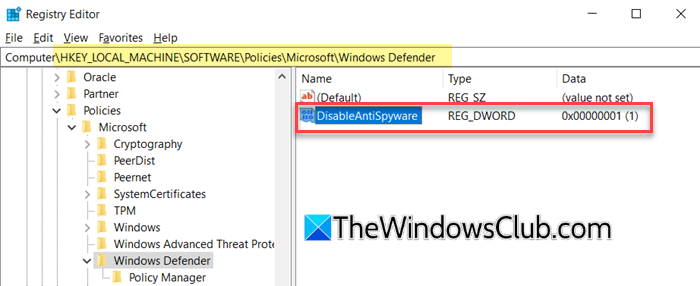
Este método implica modificar un valor de registro llamado DisableAntiSpyware. En las versiones anteriores de Windows, los OEM y los administradores de TI utilizaron esta clave de política para desactivar Microsoft Defender Antivirus cuando se desplegaba otra solución antivirus. Al establecer este valor en 1se le pidió a Windows que apagara Microsoft Defender automáticamente.
Sin embargo, Microsoft ha eliminado paulatinamente este método en las versiones más nuevas de Windows. A partir de la versión de la plataforma Defender 4.18.2108.4 y posteriores, Microsoft empezó ignorante el DisableAntiSpyware clave en muchos sistemas, especialmente cuando la protección contra manipulaciones está activada. Como resultado, es posible que este método no funcione en todos los ordenadores. Sin embargo, sigue siendo uno de los métodos más utilizados para evitar que Microsoft Defender vuelva a habilitarse automáticamente.
Nota: Antes de continuar, cree un punto de restauración del sistema o haga una copia de seguridad de su registro, ya que los cambios incorrectos del registro pueden causar problemas en el sistema.
Pulse Gana + R para abrir el Corre cuadro de diálogo. Tipo regedit y pulse Entra. Haga clic Sí en el indicador UAC.
Navegue en el siguiente camino:
HKEY_LOCAL_MACHINE\SOFTWARE\Policies\Microsoft\Windows Defender
Haga clic con el botón derecho en el área vacía del panel derecho y seleccione Nuevo > Valor DWORD (32 bits).. Nombra el valor DisableAntiSpyware.
Haga doble clic en el valor creado recientemente y configúrelo Datos de valor a 1. Haga clic De acuerdo y reinicie el equipo.
2]Desactive Defender mediante el Editor de políticas de grupo
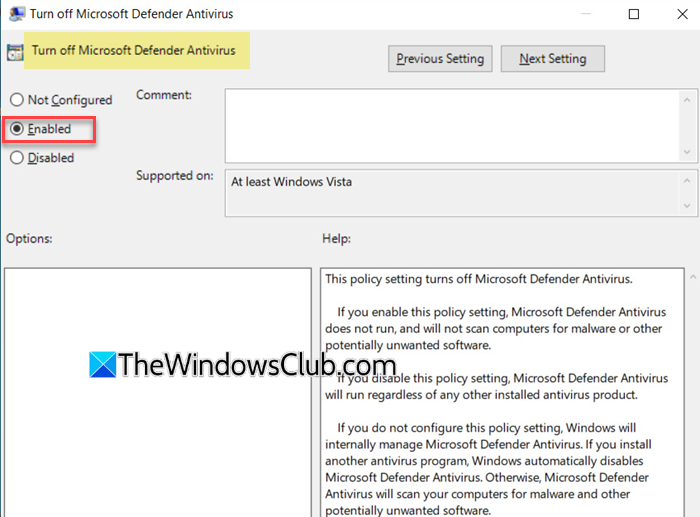
Si tienes Windows Pro, Enterprise, o Educación edición, puede utilizar el Editor de políticas de grupo para desactivar Microsoft Defender. Este método cambia las políticas de Defender a nivel de sistema, evitando que Defender se vuelva a habilitar. Sin embargo, como el método Registry, esta política también puede no funcionar en algunos sistemas Windows 11 más novedosos.
Pulse Gana + R para abrir el Corre cuadro de diálogo. Tipo gpedit.msc y pulse Entra.
Navegue en el siguiente camino:
Configuración del ordenador > Plantillas administrativas > Componentes de Windows > Microsoft Defender Antivirus
Haga doble clic Desactive Microsoft Defender Antivirus. Seleccione Habilidad. Haga clic Aplica > Aceptar.
Reinicie el equipo después de realizar estos cambios.
3]Desactive la protección contra manipulaciones
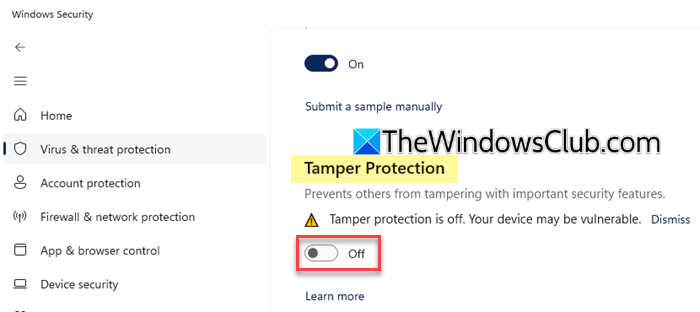
Si los dos métodos anteriores no funcionan en su sistema, es posible que utilice una versión más nueva de Windows 11 donde La protección contra manipulaciones está activada de forma predeterminada. Esta función de seguridad impide que aplicaciones, scripts, software malicioso o usuarios no autorizados cambien la configuración importante de Microsoft Defender y puede restablecer automáticamente la Protección en tiempo real después de haberla desactivado.
Para desactivar la protección contra manipulaciones en Windows 11, siga estos pasos:
- Abra el Configuración aplicación.
- Ve a Privacidad y seguridad > Seguridad de Windows.
- Haga clic Protección contra virus y amenazas.
- En la ventana Seguridad de Windows, haga clic en Gestiona la configuración abajo Configuración de protección contra virus y amenazas.
- Desplácese hacia abajo y apague Protección contra manipulaciones.
Una vez desactivado, continúe con el Editor del registro o el método de la política de grupo y, a continuación, reinicie su PC. Windows Defender debería dejar de volver a activarse automáticamente.
Nota: Dado que la protección contra manipulaciones es una característica de seguridad importante de Windows, vuelva a activarla cuando ya no tenga que desactivar Defender.
4]Añada la aplicación o la carpeta a Exclusiones de Defender
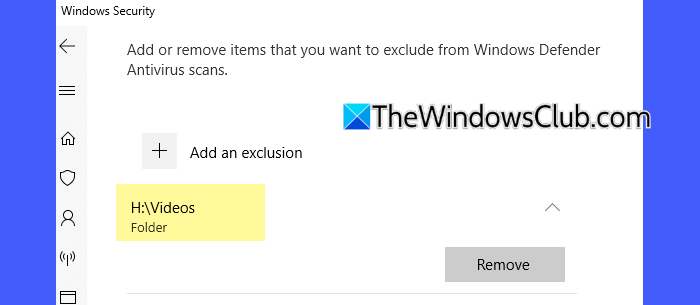
Si intenta desactivar Microsoft Defender porque bloquea una aplicación de confianza, interfiere con un archivo de configuración o causa problemas con un proceso específico, puede añadir esta aplicación, archivo, carpeta o proceso a la lista de exclusión de Defender. Tenga en cuenta que los elementos excluidos del escaneo por Microsoft Defender Antivirus ya no se comprobarán, lo que podría hacer que su dispositivo sea más vulnerable a las amenazas. Por tanto, añada exclusiones sólo para archivos o aplicaciones en las que confía plenamente.
- Abierto Configuración.
- Ve a Privacidad y seguridad > Seguridad de Windows.
- Haga clic Protección contra virus y amenazas.
- Bajo Configuración de protección contra virus y amenazashaga clic Gestiona la configuración.
- Desplácese hacia abajo hasta Exclusiones y haga clic Añade o elimina exclusiones.
- Haga clic Añade una exclusión y seleccione el archivo, la carpeta o el proceso que desea excluir.
Después de añadir la exclusión, Windows Defender debería dejar de escanear o bloquear esta aplicación o carpeta específica.
5]Defender no detecta antivirus de terceros
Si Windows Defender no detecta software antivirus de terceros, vuelva a registrar WMIUTILS.DLL y compruebe si le ayuda.
Para volver a registrar el archivo dll, pulse Win + X y haga clic en “Símbolo del sistema (administrador) y ejecute:
regsvr32 /u WMIUTILS.DLL
Reinicie el sistema y ahora ejecute:
regsvr32 WMIUTILS.DLL
Reinicie el sistema y compruébelo.
Este dll es responsable de informarle si hay instalado o no un software de seguridad.
6]Repara el repositorio WMI
Para reparar el repositorio WMI, ejecute el mandato siguiente en un CMD elevado:
winmgmt /salvagerepository
A ver si esto ayuda.
7]Instale otro programa antivirus
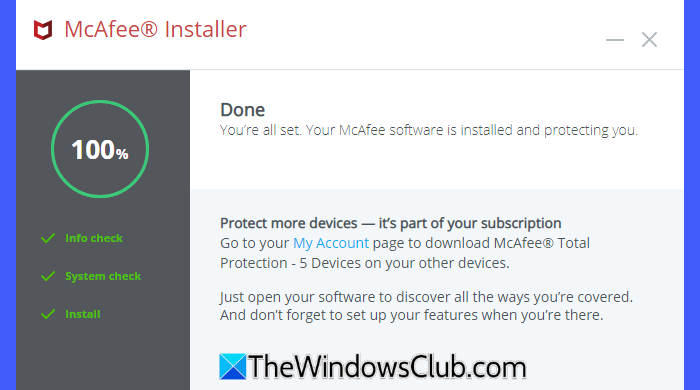
Si el problema persiste, puede ser útil instalar un antivirus de terceros. Microsoft Defender Antivirus está diseñado para desactivarse automáticamente cuando Windows detecta otro programa antivirus activo en su sistema. Puede ver algunos de los mejores programas antivirus gratuitos para Windows que ya hemos cubierto.
Una vez instalado y activo un programa antivirus compatible, la seguridad de Windows debería desactivar automáticamente el de Microsoft Defender Protección en tiempo real para evitar conflictos entre varios motores antivirus que funcionan a la vez.
Espero que esto ayude.
Relacionados: no se puede activar ni desactivar la protección en tiempo real en Windows 11
¿Por qué la protección en tiempo real vuelve a activarse?
En las versiones más recientes de Windows 11 donde Microsoft limita los métodos permanentes para desactivar Defender, la protección en tiempo real puede continuar activándose después de un reinicio o una actualización del sistema. Para solucionarlo, desactive la protección contra manipulaciones, instale otro programa antivirus compatible o utilice los otros métodos sugeridos en esta publicación.
Lee: Windows Defender está apagado o no funciona en Windows.
¿Puedo desactivar Windows Defender permanentemente?
La desactivación permanente de Microsoft Defender se ha vuelto más difícil en las versiones más novedosas de Windows 11. La manera más fiable de mantener el Defender inactivo es instalar otro programa antivirus compatible, que normalmente hace que Windows Security desactive el Defender automáticamente.
Lee Siguiente: Cómo evitar que Windows Defender suprima archivos en Windows.