
Utilice el correo electrónico para enviar una invitación en gris a la Asistencia remota de Windows

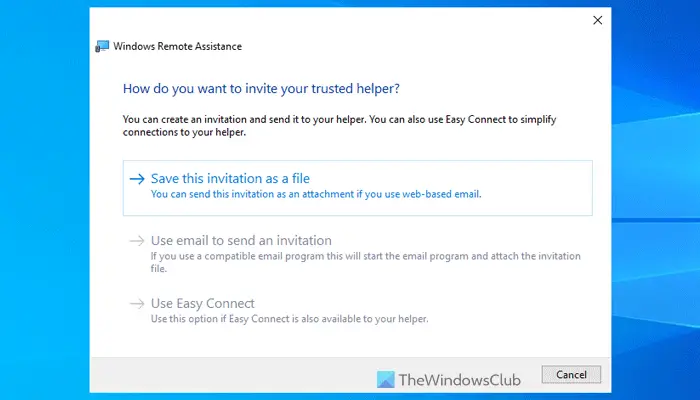
Si el Utilice el correo electrónico para enviar una invitación opción es en gris en el asistente de asistencia remota de Windows en Windows 11/10, Windows Server 2022 o cualquier otra versión anterior, aquí tiene cómo puede solucionar el problema. Es posible solucionar el problema instalando un cliente de correo electrónico.
Utilice el correo electrónico para enviar una opción de invitación en gris a la Asistencia remota de Windows
Cuando abra el panel de Asistencia remota de Windows, muestra tres opciones para conectarse a otro equipo:
- Guarda esta invitación como archivo
- Utilice el correo electrónico para enviar una invitación
- Utilice Easy Connect
La segunda opción es probablemente la manera más sencilla de conectar un ordenador remoto que no esté conectado a su red. Sin embargo, esta opción no funciona si su ordenador no tiene un cliente de correo electrónico. Tanto si se trata de Windows 11/10 como de Windows Server, debe tener un cliente de correo electrónico para solucionar este problema.
Si la opción Usar el correo electrónico para enviar una invitación está en gris en Asistencia remota de Windows, siga estas instrucciones:
- Instale el cliente de correo electrónico
- Verifique la configuración de la política de grupo
Si desea obtener más información sobre estas soluciones, sigue leyendo.
1]Instale el cliente de correo electrónico
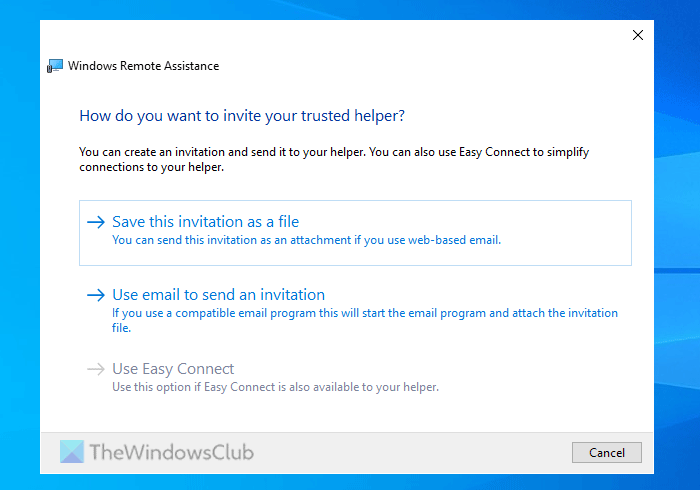
Es una solución de trabajo independientemente de la versión de Windows que está utilizando. Debido a que Windows Server no incluye un cliente de correo electrónico, esto se ha convertido en un problema bastante común en estos ordenadores.
Sin embargo, hemos probado algunos clientes de correo electrónico de terceros, y aquí tiene la lista para que pueda hacer lo mismo:
- Thunderbird: Thunderbird es probablemente la mejor opción para su servidor de Windows. Es muy fácil de instalar y configurar. Tardó menos de cinco minutos en instalarse y estar listo para utilizar.
- Correo Vivaldi: Vivaldi Mail es otro cliente de correo electrónico de primer nivel que hemos utilizado para solucionar este problema. La interfaz de usuario es bastante moderna y ordenada. Puede adjuntar varias cuentas de correo electrónico a este cliente de correo electrónico.
- Mailspring: Si necesita una interfaz de usuario ordenada y limpia con algunas funciones esenciales, Mailspring es probablemente la mejor opción. Puede utilizar su cuenta de Gmail, Outlook, Hotmail o cualquier otro IMAP sin ningún problema.
Lee: Los mejores clientes de correo electrónico gratuitos para Windows Server
2]Verifique la configuración de la política de grupo
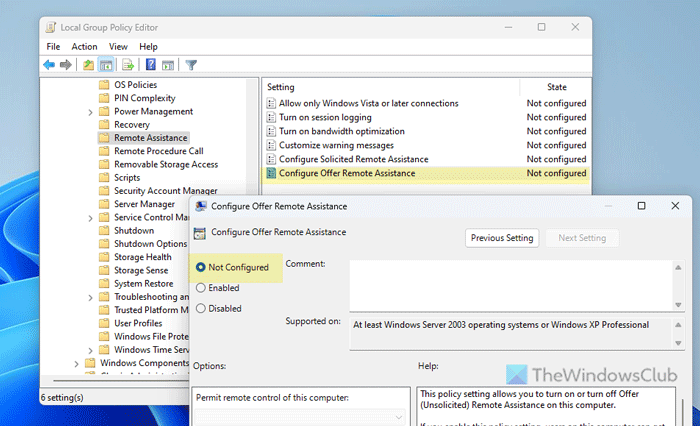
Si ha activado la Asistencia remota mediante el Editor de políticas de grupo local, se recomienda desactivar este cambio. Muchas personas afirmaron que su configuración incorrecta causó este problema de forma aleatoria. Por tanto, siga estos pasos para verificar la configuración de la política de grupo:
- Pulse Gana+R > tipos gpedit.msc y golpear Entra.
- Vaya a este camino: Configuración del ordenador > Plantillas administrativas > Sistema > Asistencia remota.
- Haga doble clic en Configura la oferta de asistencia remota configuración.
- Elige el No configurado opción.
- Haga clic en Aplicar y Aceptar.
- Cierre todas las ventanas y reinicie el equipo.
Espero que estas soluciones hayan solucionado su problema.
Lee: Herramientas de administración remota: Riesgos, Amenazas, Prevención
¿Cómo puedo enviar una invitación de asistencia remota de Windows?
Para enviar una invitación de asistencia remota de Windows, puede utilizar tres opciones:
- Guarde el archivo en su ordenador y envíelo a través de cualquier plataforma.
- Envíe una invitación por correo electrónico.
- Utilice Easy Connect. Sin embargo, sólo funciona si ambos ordenadores están conectados a la misma red.
¿Cómo activar la asistencia remota y configurar la configuración de invitaciones?
Para habilitar la asistencia remota en Windows 11/10, puede utilizar el Panel de control o el Editor de políticas de grupo local. Sin embargo, debe utilizar el Gestor del servidor para habilitar la asistencia remota y configurar la configuración de invitación en Windows Server. Para ello, utilice el Añada roles y funciones opción y seleccione Asistencia a distancia en el Características pestaña.
Lee: Asistente de escritorio remoto de Microsoft para PC con Windows.


