
Habilitar, desactivar, configurar y utilizar la asistencia remota en Windows Server

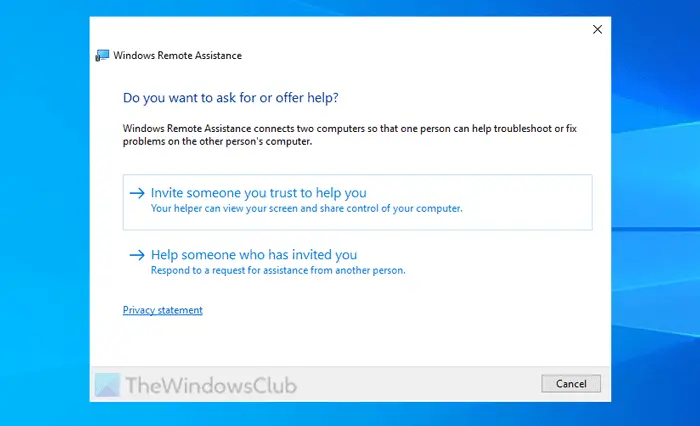
Cuando utiliza Windows Server, es normal utilizar la Asistencia remota de Windows. Sin embargo, si no lo ha utilizado antes, puede seguir esta guía habilitar, desactivar, configurar y utilizar la asistencia remota en Windows Server 2022.
Sin embargo, para habilitar o instalar la asistencia remota en Windows Server 2022
Para habilitar o instalar la asistencia remota en Windows Server 2022, siga estos pasos:
- Abra el Gestor del servidor.
- Seleccione Gestiona > Agregar roles y funciones.
- Seleccione un servidor del grupo de servidores.
- Vaya a la Roles del servidor pestaña y haga clic en Próximo.
- Marque la Asistencia a distancia casilla de selección y haga clic en Próximo.
- Haga clic en Instalar botón.
Para saber más sobre estos pasos, sigue leyendo.
Primero, debe abrir el Gestor del servidor y seleccionar Gestiona > Agregar roles y funciones opción.
A continuación, elija el Instalación basada en funciones o en función opción de la Tipo de instalación pestaña y vaya a Selección del servidor pestaña para seleccionar un servidor del grupo.
Una vez hecho, es necesario cambiar al Roles del servidor pestaña y haga clic en el botón Siguiente sin seleccionar nada. Después de esto, marque Asistencia a distancia casilla de selección en Características pestaña y vaya a Confirmación pestaña.
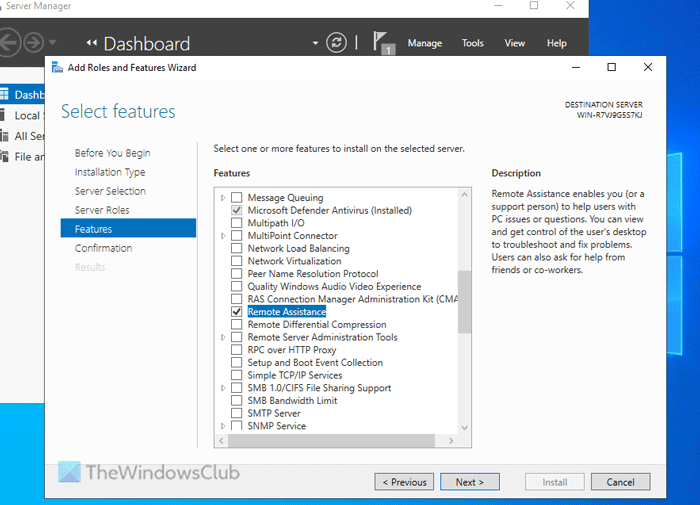
Por último, haga clic en Instalar botón para iniciar el proceso de instalación.
Cómo configurar y utilizar la asistencia remota en Windows Server 2022
Para configurar y utilizar la asistencia remota en Windows Server 2022, siga estos pasos:
- Busque “asistencia remota” en el cuadro de búsqueda de la barra de tareas.
- Haga clic en el resultado de la búsqueda.
- Seleccione el Invita a alguien de confianza para que te ayude opción.
- Seleccione una opción para invitar a alguien.
- Deja que la persona esté conectada a tu ordenador.
Para saber más sobre estas instrucciones, sigue leyendo.
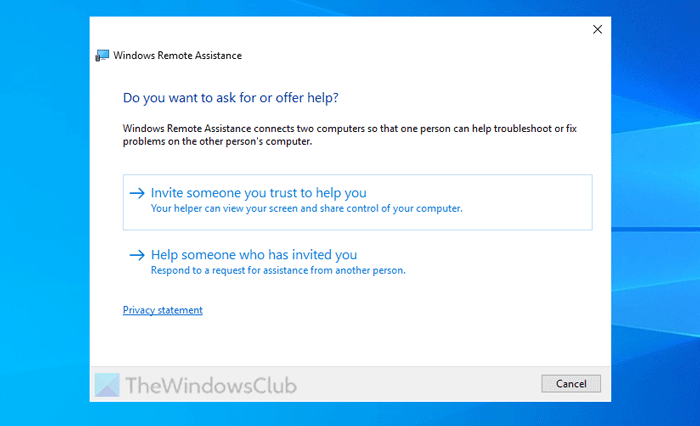
Para empezar, debe crear un archivo de invitación utilizando la utilidad Asistencia remota de Windows. Para ello, es necesario buscar asistencia remota en el cuadro de búsqueda de la barra de tareas y haga clic en el resultado de la búsqueda individual.
A continuación, elija el Invita a alguien de confianza para que te ayude opción.
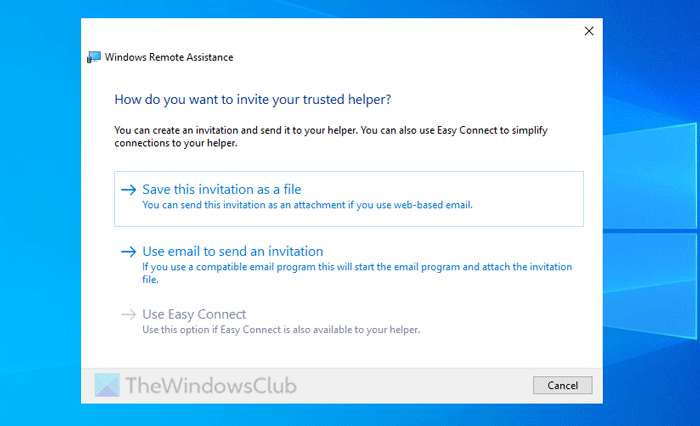
Después de eso, te pide que invites a alguien. Tienes tres opciones:
- Puede guardar el archivo de invitación y transferirlo a alguien.
- Puede enviar el archivo de invitación por correo electrónico.
- Puede utilizar la opción de conexión fácil.
Después de seleccionar una opción, la persona sólo tiene que abrir el archivo mediante la aplicación de Asistencia remota de Windows.
Una vez hecho, sus ordenadores se conectarán de forma remota. Después de esto, la persona conectada puede ayudarle o viceversa.
Cómo desactivar o eliminar la asistencia remota de Windows Server 2022
Para desactivar o eliminar la asistencia remota de Windows Server 2022, siga estos pasos:
- Abra el Gestor del servidor.
- Seleccione Gestiona > Elimina roles y funciones.
- Seleccione Asistencia a distancia.
- Haga clic en Próximo y Eliminar botones.
Si desea obtener más información sobre estos pasos, sigue leyendo.
Primero, debe abrir el Gestor del servidor y seleccionar Gestiona > Elimina roles y funciones.
Haga clic en Próximo botón y seleccione el servidor del grupo de servidores. No seleccione nada en la pestaña Roles del servidor y haga clic en el botón Siguiente.
En el Características pestaña, seleccione sólo Asistencia a distancia marcando la casilla de selección.
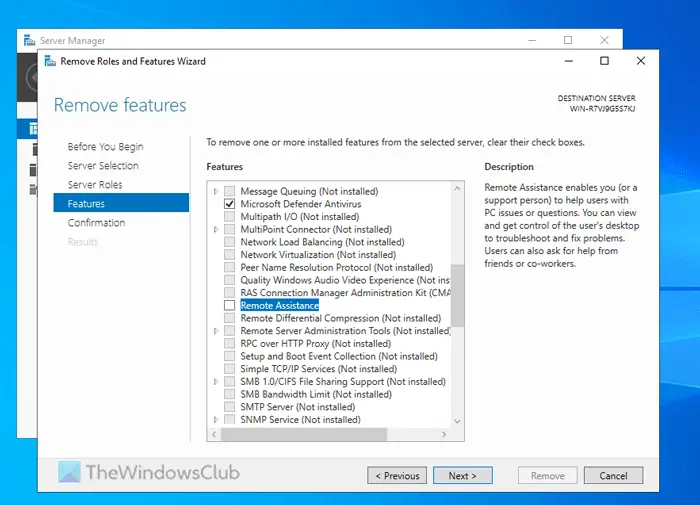
A continuación, haga clic en Próximo y Eliminar botones en consecuencia.
¡Eso es todo! Espero que estas guías le hayan ayudado.
Relacionados: Desactive, active, configure y utilice la asistencia remota de Windows a Windows 11
¿Cómo habilitar el acceso remoto a Windows Server 2022?
Para habilitar el acceso remoto a Windows Server 2022, debe abrir el archivo Asistente para añadir roles y funciones panel. Entonces, vaya a Roles del servidor sección. A partir de aquí, elige el Acceso remoto casilla de selección y haga clic Próximo. Después de esto, elija qué función desea instalar y haga clic en el botón Siguiente Servicios de rol pestaña. Por último, haga clic en Instalar botón.
¿Cómo habilito RSAT en Windows Server 2022?
Para habilitar RSAT en Windows Server 2022, debe abrir el Gestor del servidor > Gestiona > Asistente para añadir roles y funciones. Entonces, vaya a Características pestaña y seleccione Herramientas de administración remota del servidor casilla de selección. Haga clic en el botón Siguiente y siga el proceso de instalación.
Lee: Windows no pudo iniciar los servicios de escritorio remoto.


