
SecurityHealthSystray.exe alta CPU, memoria, uso del disco [Fix]

Si su ordenador con Windows 11/10 es lento o se bloquea o se retrasa mucho porque SecurityHealthSystray.exe utiliza una CPU, un disco o una memoria elevados, siga estas soluciones. Puede encontrar algunas soluciones de trabajo para solucionar permanentemente este problema.
¿Qué es SecurityHealthSystray.exe?
SecurityHealthSystray.exe o Bandeja del sistema sanitario de seguridad, es un servicio ejecutable que muestra información sobre la seguridad, el rendimiento y la salud del ordenador en la bandeja del sistema. Si su sistema tiene problemas con software malicioso, adware, rendimiento, anti-malware, herramientas de eliminación de adware, cortafuegos o cualquier otra herramienta de seguridad, SecurityHealthSystray.exe muestra notificaciones en la bandeja del sistema.
SecurityHealthSystray.exe uso elevado de CPU, disco o memoria en Windows 11/10
Para solucionar el uso elevado de CPU, disco o memoria por parte de SecurityHealthSystray.exe en Windows 11/10, siga estas instrucciones:
- Ejecute la herramienta de resolución de problemas de Windows Defender
- Reinicie el servicio de firewall de Windows Defender
- Reinicie Windows Defender Advanced Threat Protection Service
- Desactive los privilegios más altos para la exploración programada de Windows Defender
- Desactivar/Eliminar el software de seguridad de terceros
Si desea obtener más información sobre estas soluciones, sigue leyendo.
1]Ejecute el solucionador de problemas de Windows Defender
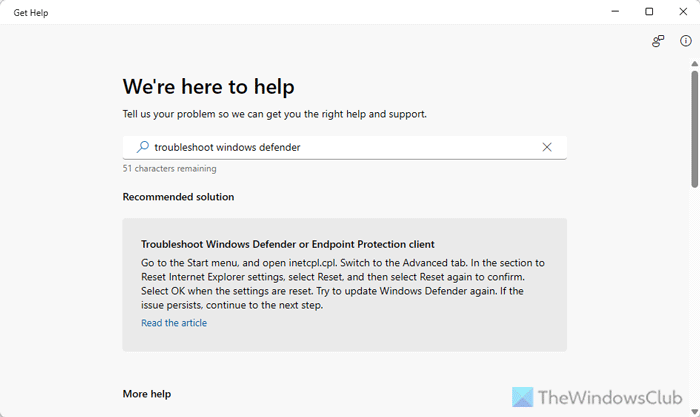
Puesto que Windows Defender o Windows Security muestran la mayoría de las notificaciones de seguridad, debería ejecutar el Solucionador de problemas de Windows Defender una vez para comprobar si el problema pertenece a Windows Defender/Seguridad de Windows o no. Para ello, haga lo siguiente:
- Abra la aplicación Obtener ayuda.
- Busque “resolución de problemas de Windows Defender”.
- Siga las instrucciones de la pantalla.
2]Reinicie el servicio de firewall de Windows Defender
Windows Defender Firewall muestra algunas notificaciones sobre tráfico sospechoso entrante y saliente. Por ello, se recomienda reiniciar el servicio de firewall de Windows Defender. Para ello, haga lo siguiente:
- Pulse Gana+R > tipos serveis.msc y golpear Entra.
- Haga doble clic en Firewall de Windows Defender servicio.
- Haga clic en Detener botón.
- Haga clic en Empezar botón.
- Hacer clic en Aplicar y De acuerdo.
3]Reinicie Windows Defender Advanced Threat Protection Service
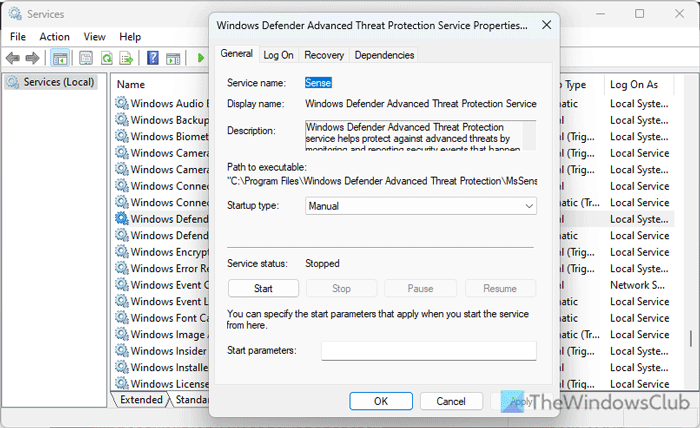
El servicio de protección avanzada contra amenazas de Windows Defender es uno de los servicios más importantes que muestra muchas notificaciones sobre el servicio de su ordenador. Por eso también le sugerimos que reinicie este servicio. Para reiniciar el servicio de protección avanzada contra amenazas de Windows Defender, siga estos pasos:
- Abra el panel Servicios.
- Haga doble clic en Servicio avanzado de protección contra amenazas de Windows Defender.
- Haga clic en Detener botón.
- Haga clic en Empezar botón.
- Hacer clic en Aplicar y De acuerdo.
4]Desactive los privilegios más altos para la exploración programada de Windows Defender
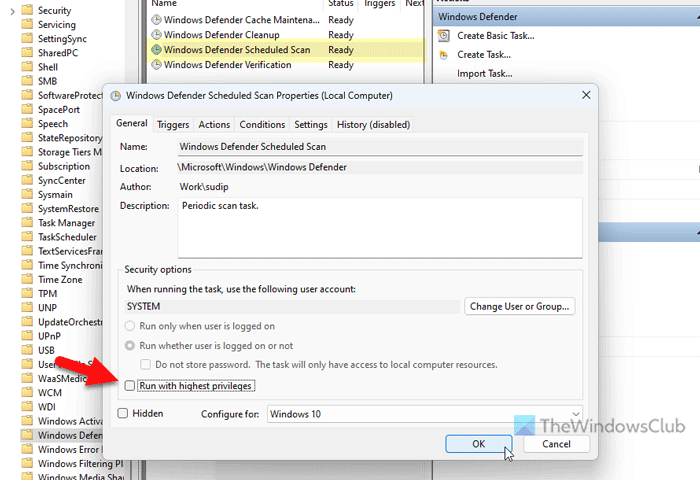
Para desactivar los privilegios más altos para la exploración programada de Windows Defender, siga estos pasos:
- Abra el Programador de tareas.
- Ir a Biblioteca del programador de tareas > Microsoft > Windows > Windows Defender.
- Haga doble clic en Exploración programada de Windows Defender.
- Retire la garrapata del Corre con los privilegios más altos.
- Vaya a la Condiciones pestaña.
- Retire la garrapata del Inicie la tarea sólo si el ordenador está alimentado de CA casilla de selección.
- Haga clic De acuerdo.
5]Desactive/elimina el software de seguridad de terceros
Si utiliza software de seguridad de terceros para escanear su PC y hacerlo más seguro para los niños o para cualquier persona, debería desactivar la herramienta temporalmente. Si le ayuda, debería considerar utilizar otra herramienta en lugar de la existente.
Lee: Imagen incorrecta de SecurityHealthSystray.exe; ¿Qué es?
¿Cómo puedo arreglar el uso elevado de RAM y CPU en Windows 11?
En la mayoría de los casos, los problemas de uso elevado de RAM, disco y CPU pueden solucionarse eliminando el inicio, desinstalando aplicaciones innecesarias, finalizando diversas aplicaciones de gran peso, etc. Sin embargo, si el problema todavía existe, debería ejecutar gratuitamente la herramienta de diagnóstico de memoria de Windows. Por otra parte, puede actualizar su sistema ya que, en ocasiones, este problema puede surgir por errores.
¿Cómo solucionar el uso elevado de la CPU ejecutable del servicio antimalware de Windows 11?
Para solucionar el ejecutable del servicio antimalware o el problema de uso de la CPU y la memoria msmpeng.exe en Windows 11/10, primero debería desactivar la protección entregada en la nube. Entonces, debe modificar o cambiar las exploraciones de programación de Windows Defender. Por último, puede ejecutar el Comprobador de archivos del sistema o realizar una exploración SFC.


