
Use los problemas de inicio de Outlook para resolver los problemas de inicio de Outlook

Outlook es un cliente de correo electrónico que permite a los usuarios ver y administrar correos electrónicos a través de la aplicación de escritorio. A veces los usuarios encuentran problemas de Outlook que lo hacen inutilizable. Estas situaciones son frustrantes porque los usuarios deben visitar Outlook.com en el navegador web para ver y administrar correos electrónicos. Ahora puedes Use los problemas de inicio de Outlook para resolver los problemas de inicio de Outlook. Este artículo muestra cómo usarlo.
Use los problemas de inicio de Outlook para resolver los problemas de inicio de Outlook
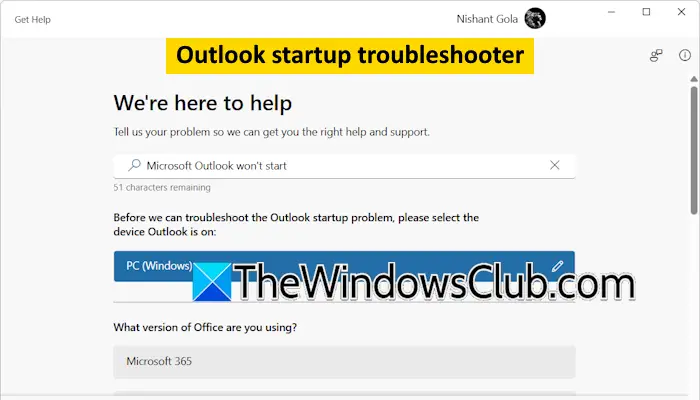
Outlook inicia la solución de problemas te ayuda a resolver los problemas iniciales de Outlook En Windows 11. Puede lanzarlo a través de la aplicación Get Aid. Las siguientes instrucciones te ayudarán:
- Haga clic en Windows 11 Busque y escriba ayuda.
- Seleccione la aplicación Get Aid de los resultados de búsqueda para abrir la aplicación.
- Ahora escribe Microsoft Outlook no comenzará En la barra de búsqueda de aplicaciones de ayuda y golpear Ingresar.
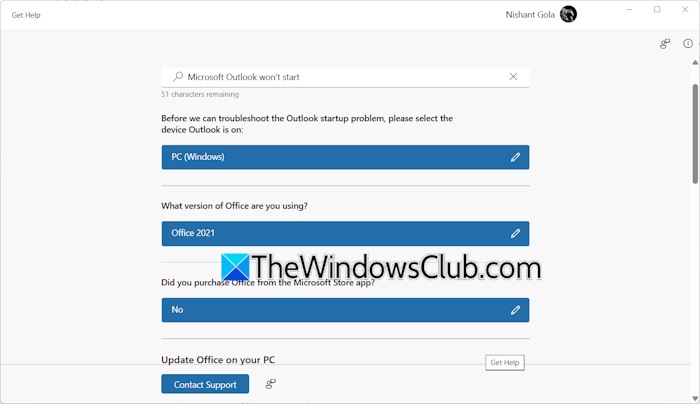
Ahora la ayuda para obtener preguntas y debe seleccionar las opciones necesarias una por una. Primero debe seleccionar su sistema operativo y su versión de oficina. Después de eso, le preguntará si ha comprado una oficina en la tienda de Microsoft. Seleccione la respuesta necesaria.
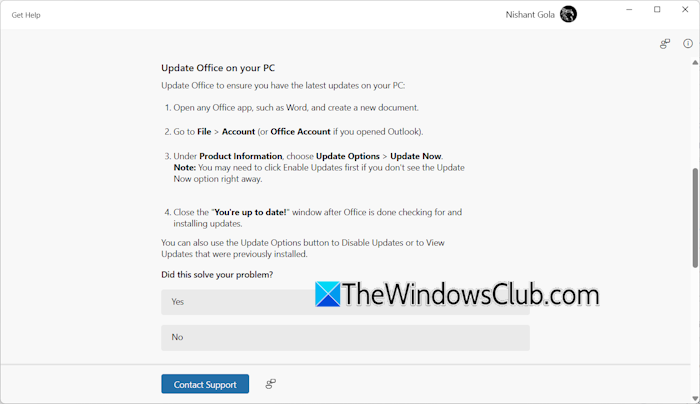
La aplicación Get Ayuda le mostrará una sugerencia de que debe intentar verificar si ha funcionado. En mi caso, sugirió revisar las actualizaciones de la oficina manualmente e instalar -la (si está disponible). Si la sugerencia resuelve su problema, seleccione Sí, de lo contrario, seleccione No. cuando seleccione No, sugerirá otra solución.
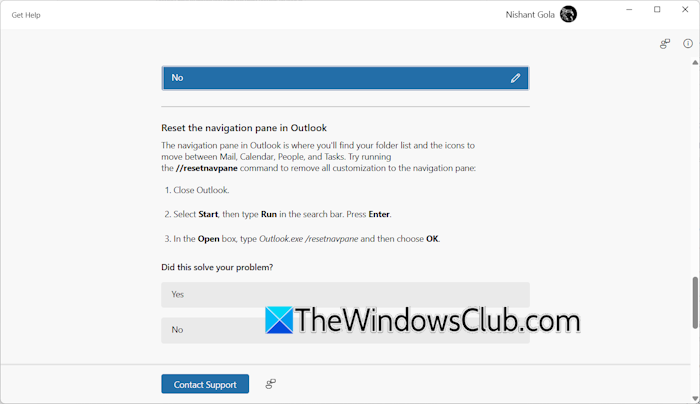
Después de dar todas las sugerencias, el solucionador de problemas le preguntará sus comentarios. Dé los comentarios correctos sobre si su problema está solucionado o no. Si realiza una respuesta incorrecta por error, puede cambiarla haciendo clic en el icono del lápiz. Si la solución de problemas no resuelve el problema, le sugerirá que se comunique con el soporte de Microsoft para obtener más ayuda.
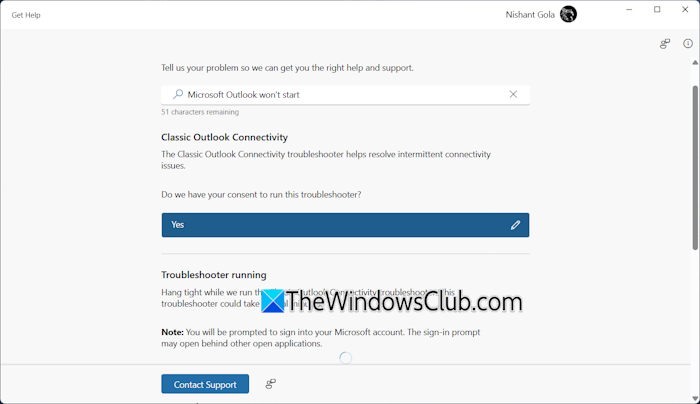
También puede iniciar directamente los problemas de inicio de Outlook haciendo clic aquí. Esta vez, la solución de problemas ejecutará pruebas automatizadas en su sistema y resolverá el problema automáticamente.
La aplicación Get Help también muestra artículos de soporte en Microsoft Community y Microsoft sobre su problema. Muévete -Eye hacia el fondo para ver y leer.
Eso es todo. Espero que esto ayude.
Leer: Cómo abrir Outlook en el inicio automáticamente
¿Cómo puedo evitar que las perspectivas se abran en el inicio?
Si Outlook se abre automáticamente al comienzo del sistema, se puede configurar como una aplicación de inicio. Abra el administrador de tareas y vaya al Iniciar aplicaciones HOJA. Ahora busque Outlook Exe, haga clic en el botón Right y seleccione Dragar. Si Outlook EXE no está allí, puede estar presente en la carpeta de inicio de Windows. Abra el cuadro de comando de ejecución y escriba Shell: inicio. Haga clic en Aceptar después de eso. Elimine las perspectivas .exis desde allí si existe.
Leer a continuación: No se puede eliminar correos electrónicos o carpetas en Outlook.





