Pantalla azul de la fijación de la muerte (Windows 11)

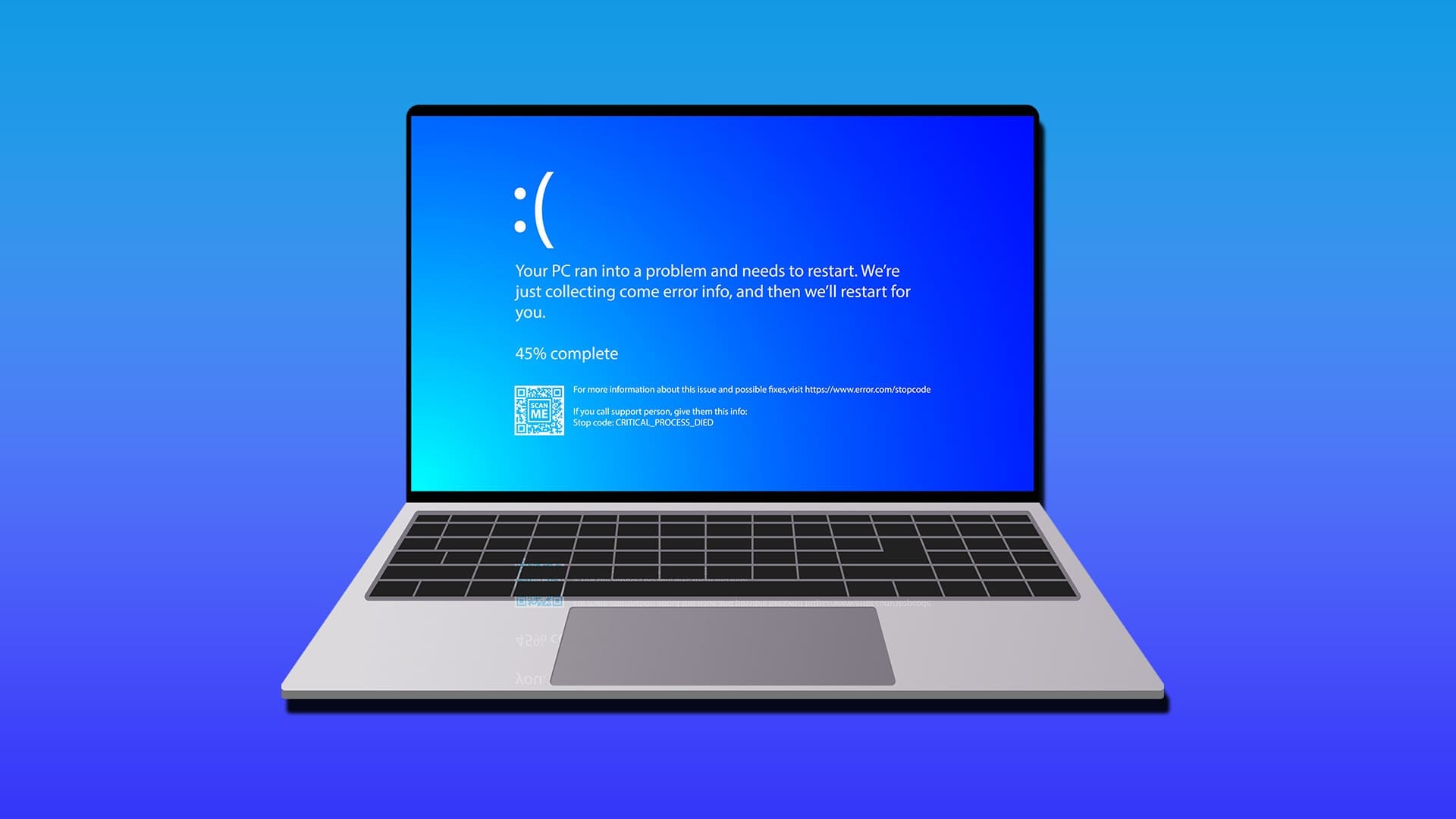
La pantalla de Windows Blue Death (BSOD) es una pantalla famosa (o infame) que saluda a los usuarios cada vez que Windows encuentra un error fatal y se cierra de inmediato para evitar daños. No hay escasez de cosas que causen el BSOD, pero también hay algunas soluciones.
En este artículo, le ofreceremos algunos consejos generales para resolver problemas para resolver tantos problemas posibles que causen este error.
Causas comunes de BSOD
La pantalla azul (o pantalla negra después de Windows 11 24h2) es el resultado de una gran cantidad de posibles errores fatales. Para obtener más claridad, las versiones posteriores de Windows han agregado códigos de error a la pantalla para ayudar a resolver problemas y hay más de 250 códigos. Algunas razones principales pueden incluir:
- Problemas de compatibilidad con hardware y controladores
- Archivos operativos del sistema operativo y software
- Corrupción o falla de memoria o almacenamiento
- Software malicioso o de virus
- Errores de codificación
- Problemas relacionados con el poder y el daño de los componentes
Pantalla azul de Windows of Death 11 FIJACIÓN
Si su versión de Windows 11 actúa, no tenga miedo. Lanzaremos la red y le brindaremos soluciones de gran problemas para ayudar.
Ejecute su antivirus
Antes de probar cualquier otra cosa, es una buena idea ejecutar su software antivirus para verificar el malware. El software malicioso existente puede causar más daño a su computadora y puede evitar que otras soluciones tengan éxito a largo plazo.
Actualiza tus Windows
Un sistema operativo Windows completamente actualizado, tanto en términos de actualizaciones acumuladas como de parches de emergencia, es vital para la salud general de su computadora. El equipo de Windows saca dificultades y golpea errores con cada lanzamiento, uno de los cuales puede causar su BSOD. Siempre es bueno mantener Windows 11 completamente actualizado, especialmente después de 24h2.
Revise su hardware
Los componentes de hardware son excelentes para la culpa de BSOD, ya que no forman parte del ecosistema de Microsoft, y ellos y sus controladores pueden chocar con su versión de Windows 11. Puede actualizar manualmente los controladores utilizando el Administrador de dispositivos (accesible a través de la barra de búsqueda). También es una buena idea desconectar cualquier hardware que haya agregado justo antes de que los errores comiencen a producir. Si se detienen, encontraste a tu culpable.
Verifique los conductores corruptos
El administrador del verificador del conductor es una poderosa utilidad que prueba a todos los controladores para detectar una corrupción potencial. Aquí está cómo hacer –
Paso 1. Encuentre el mensaje de control en la barra de búsqueda y haga clic en el botón correcto, eligiendo ejecutar como administrador.
Paso 2. En el símbolo de comando, escriba “Verificador” y presione “Enter”.
Paso 3. Elija “Crear configuración estándar” y luego “Siguiente”.
Paso 4. Seleccione “Seleccione automáticamente todos los controladores instalados en esta computadora” y haga clic en “Finalizar”.
Paso 5. La utilidad escaneará e informará cualquier error. Reiniciar una vez hecho.
Resolver problemas iniciales
Si obtiene un BSOD a Windows 11 antes de que termine el inicio, puede ser útil usar las herramientas avanzadas de arranque de Windows para arreglar las cosas. Esto es lo que debe hacer:
Paso 1. Reinicie la máquina y presione una de las teclas de características (puede estar en una ubicación diferente dependiendo de la computadora) para iniciar su PC con opciones de arranque avanzadas.
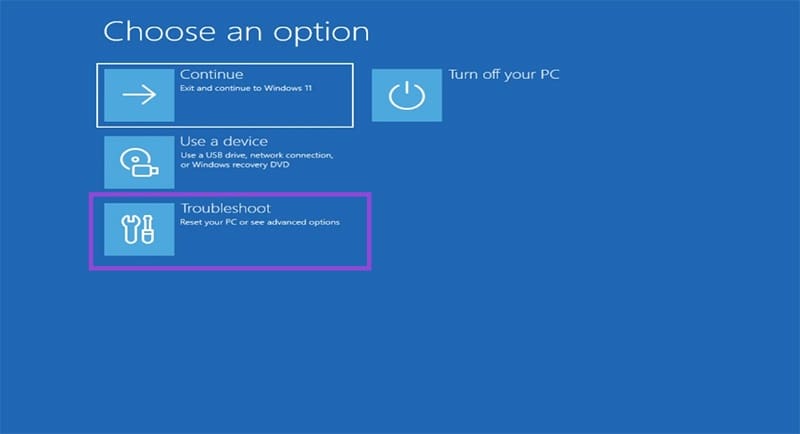
Paso 2. Haga clic en “Resolución de problemas” y haga clic en “Opciones avanzadas”.
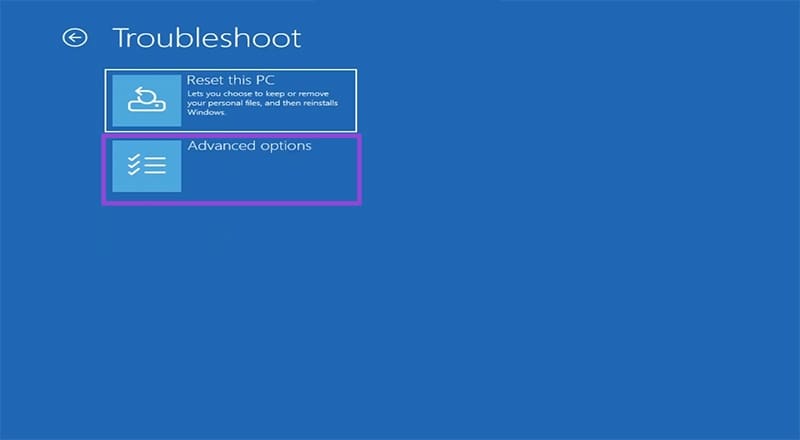
Paso 3. Haga clic en “Iniciar reparación” y deje que se ejecute el proceso.

Paso 4. Si esto no funciona, puede intentar restaurar desde un punto de ahorro del sistema, a través de la “restauración del sistema” o restaurar su PC (último recurso) a través de la opción “Reestorar esta PC”.
Órdenes de cheques
Ejecución de una verificación de disco y una exploración SFC en el indicador del comando son buenas formas de detectar errores de almacenamiento y corrupción en el archivo del sistema, respectivamente. Para ejecutar un control de disco:
Paso 1. Abra el indicador del comando como administrador a través de la barra de búsqueda.
Paso 2. En la ventana del símbolo directo, escriba “Chkdsk [disk name] /r “y presione” Enter “. El”/r “verificará si hay sectores malos.
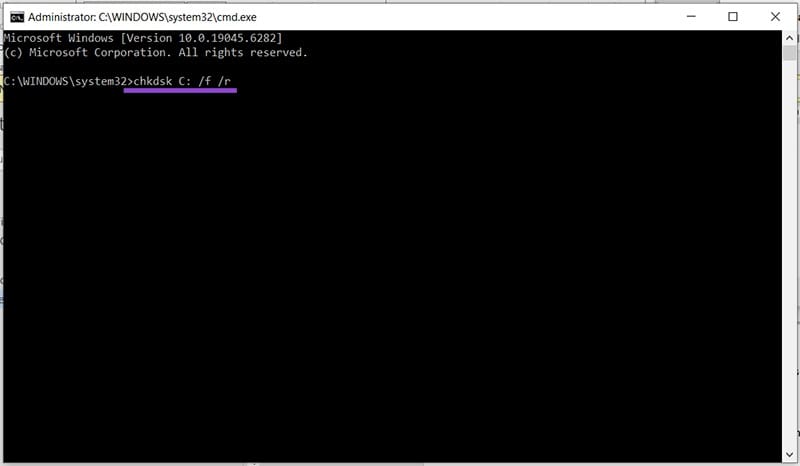
Paso 3. Reinicie la máquina una vez completada.
Para ejecutar la exploración SFC:
Paso 1. Escriba: “SFC /Scannow” y presione “Enter”. El proceso de exploración comenzará, lo que puede llevar un tiempo, según su unidad.
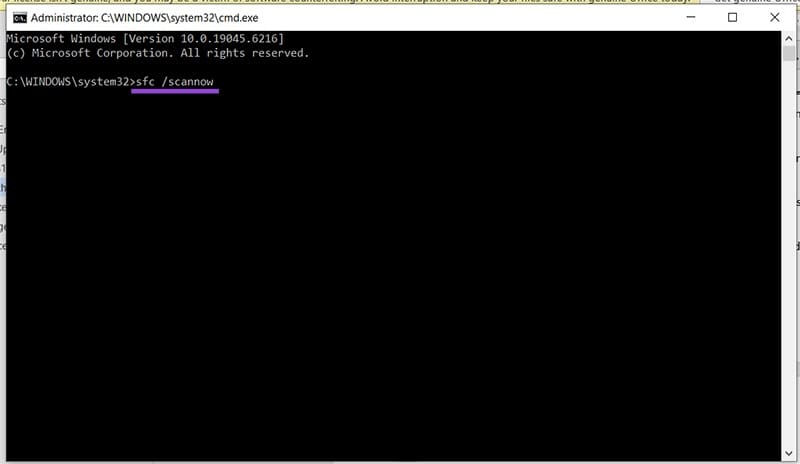
Paso 2. Reinicie su máquina.
¡Gracias por sus comentarios!