Cómo formatear números de teléfono en Excel

Desafortunadamente, Excel no siempre maneja los números de teléfono correctamente, o al menos no los maneja como esperábamos. Hay muchas formas diferentes de formatear números de teléfono y, por lo general, simplemente ingresarlos en Excel no proporciona el formato correcto. Esta guía le mostrará cómo formatear números de teléfono en Excel.
Cómo formatear números de teléfono de EE. UU. en Excel
Los números de teléfono de EE. UU. suelen verse como estos ejemplos:
(202) 555-0143
(312) 555-9987
(213) 555-1098
Como puede ver, siguen un formato consistente, con los 3 dígitos iniciales (también conocidos como código de área) entre paréntesis.
Afortunadamente, es bastante sencillo formatearlos correctamente en Excel, ya que existe un formato integrado para ellos.
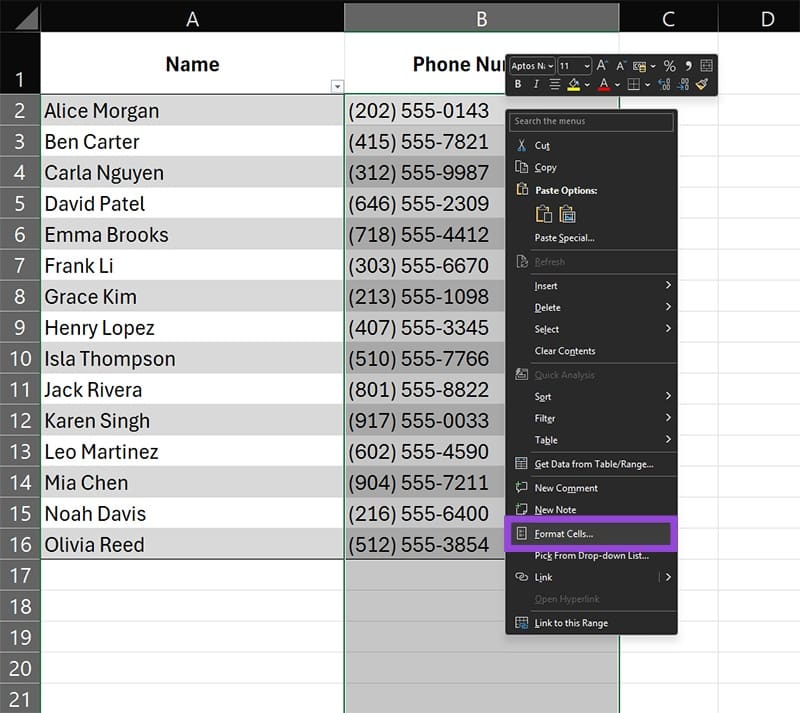
Paso 1. Seleccione la lista de números de teléfono en su hoja de cálculo de Excel haciendo clic en la letra en la parte superior de la columna que contiene los datos. Nota: asegúrese de anular la selección de la fila del encabezado, si la hay. Puede hacer esto manteniendo presionada la tecla Ctrl en su teclado y haciendo clic en la celda que desea anular la selección.
Paso 2. Una vez que haya seleccionado la lista de números de teléfono, haga clic derecho en la columna. En el menú que aparece, haga clic en la opción Formato de celdas.
Paso 3. En el cuadro de diálogo Formato de celdas, encontrará diferentes formas de dar formato a las celdas: General, Número, Moneda, etc. Seleccionar un tipo de formato permite a Excel interpretar los datos en las celdas elegidas.
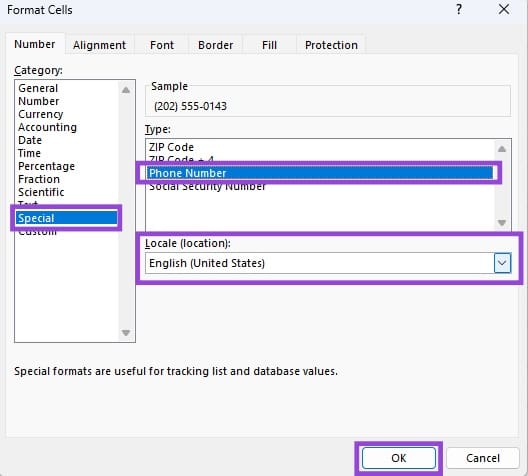
Para los números de teléfono de EE. UU., existe (como se mencionó anteriormente) un tipo de formato integrado. Lo encontrarás en la categoría Especial de la lista. Haga clic en Especial y se le presentará una lista de opciones de formato.
Para ver la lista, asegúrese de que su configuración regional (ubicación) esté configurada en Inglés (Estados Unidos). En esta lista, encontrará opciones de formato relacionadas específicamente con los formatos numéricos comúnmente utilizados en los Estados Unidos.
Seleccione el número de teléfono y haga clic en Aceptar.
Cómo formatear números de teléfono en Excel con código de país
Los números de teléfono internacionales presentan sus propios desafíos en Excel. Estos números suelen verse así:
+44 20 7946 0821
+91 22 4090 5678
+82 2 3456 7890
Los números comienzan con un signo más (+) seguido de 1, 2 o, a veces, un número de 3 dígitos. Esto se conoce como código de país.
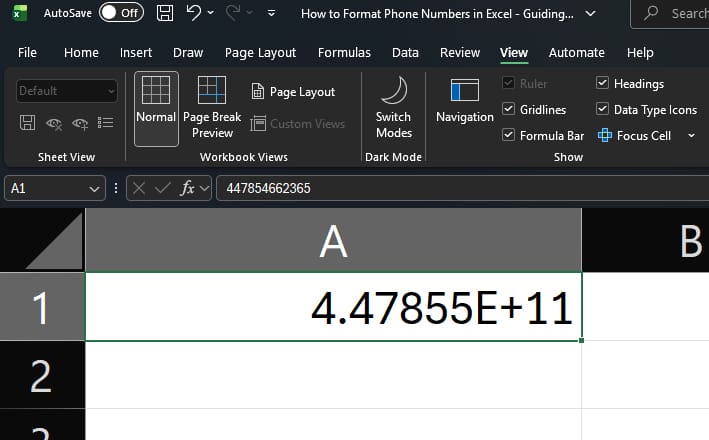
El signo más puede causar problemas porque Excel intentará hacer un cálculo. Esto puede hacer que los números de teléfono se muestren incorrectamente. Como puede ver en la captura de pantalla a continuación, Excel intentó calcular algo a partir del número de teléfono +447854662365, lo que resultó en una celda de aspecto extraño.
Con diferencia, la forma más sencilla de manejar números de teléfono internacionales es formatearlos como texto. Así es como:
Paso 1. Seleccione la lista de números, asegurándose nuevamente de anular la selección del encabezado.
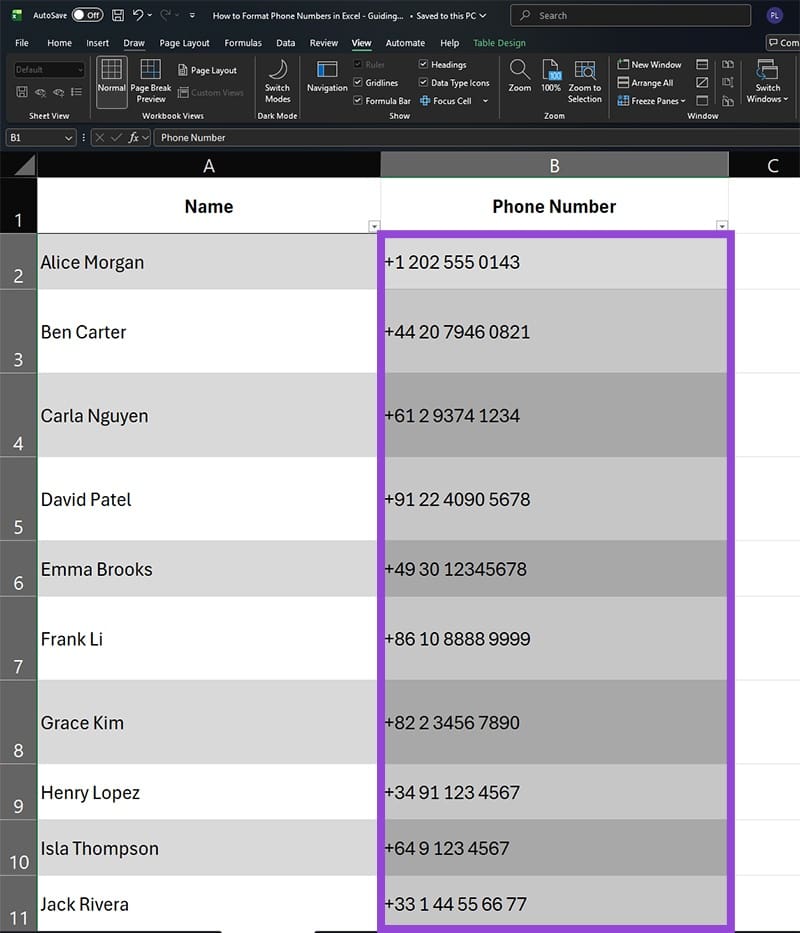
Paso 2. Haga clic derecho en la columna seleccionada y luego haga clic en Formato de celdas.

Paso 3. Esto abre el cuadro de diálogo Formato de celdas. Esta vez, elija la opción Texto de la lista de categorías.

Haga clic en Aceptar y Excel interpretará todos los números de teléfono como texto, lo que significa que no intentará realizar ningún cálculo y los números se mostrarán como usted desee.
¡Gracias por tus comentarios!



![Cómo optimizar sus próximas vacaciones para su propósito [#494]](https://wiki.suprahow.com/wp-content/uploads/2025/09/time-off-300x200.jpeg)