Cómo evitar que Excel se formatee automáticamente como fecha


Las funciones de Autoformato y Autocorrección pueden ser excelentes cuando se trabaja con números y fórmulas, pero pueden resultar molestas constantemente cuando Excel cambia números por fechas. Esto suele suceder cuando intentas ingresar fracciones o números decimales (según el separador de fechas de tu región). A continuación se explica cómo evitar que Excel forme números como fechas.
Desafortunadamente, aunque Excel tiene una configuración de autocorrección, no hay forma de desactivar este comportamiento, por lo que tendrás que utilizar una solución alternativa.
Opción 1: evitar que Excel dé formato a los números como fechas con formato de celda
El formato “General” permite a Excel básicamente elegir qué formato aplicar según los contextos, pero por defecto utiliza fechas en lugar de números. Si se corrige automáticamente a una fecha, obtendrá un formato “Personalizado”. Pero puede “precargar” una celda o rango con el formato específico que desea para detener el formato automático de celdas en blanco de Excel.
Paso 1. Seleccione la celda o rango donde desea evitar que Excel dé formato a los números como fechas.
Paso 2. En la pestaña “Inicio” de la cinta, vaya a la sección “Número”.
Paso 3. Haga clic en el menú desplegable que muestra el formato de celda (el valor predeterminado es “General”) y luego elija el formato que desee, como “Número”.
Con el formato de celda bloqueado, no aceptará nada que no se ajuste al patrón.
Opción 2: detener el formato automático de las fechas de Excel forzando la entrada de texto
Una de las formas más sencillas de hacer que Excel muestre el texto exacto que desea en lugar de corregirlo automáticamente con una fecha o número es utilizar un carácter de apertura “(apóstrofo único)”. En Excel, esto indica que está escribiendo una entrada de cadena, lo que obligará a Excel a mostrarla como texto, pero a registrarla internamente en cualquier formato en el que se corrija automáticamente.
Esto es bastante simple y todo lo que tiene que hacer es escribir su entrada con un apóstrofo inicial, como “‘1/2” para indicar la mitad en lugar del 2 de enero o el 1 de febrero (dependiendo de la región en la que esté configurado Excel). Tenga en cuenta que no es necesario incluir el apóstrofe.
Excel tampoco mostrará el apóstrofe cuando se muestre todo el conjunto de datos, pero sí se mostrará en la barra de fórmulas cuando seleccione la celda.
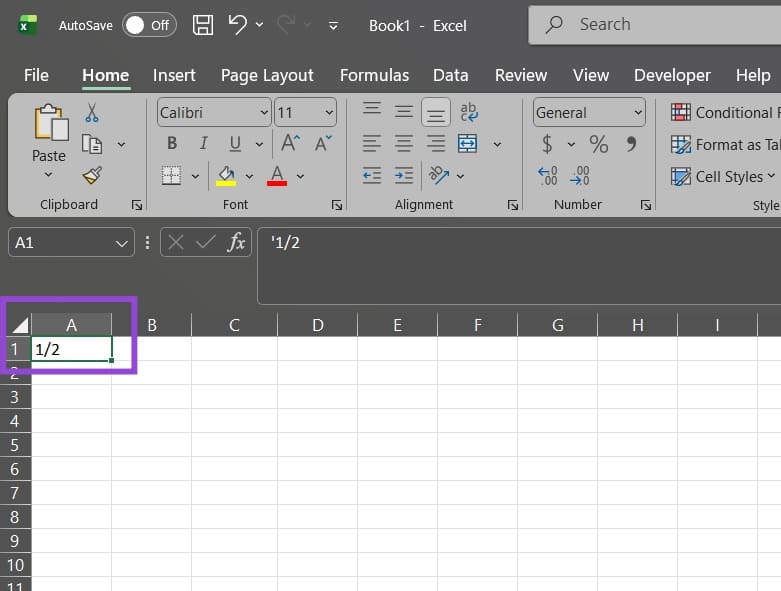
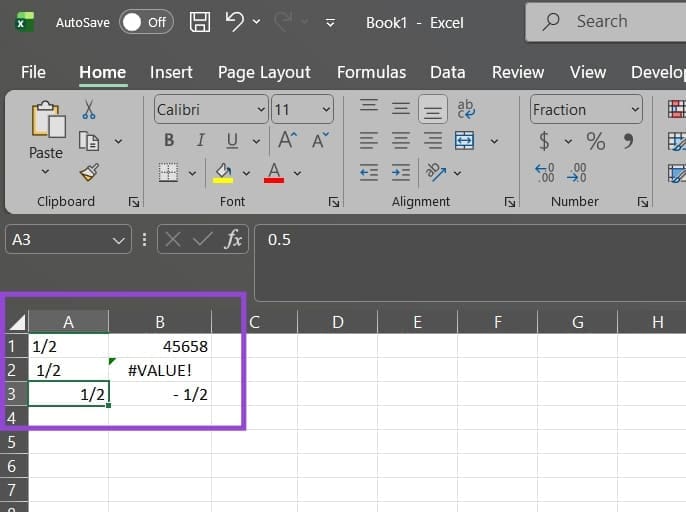
Sin embargo, tenga en cuenta que, a efectos de cálculo, la celda se tratará como una fecha o, más precisamente, como el número en el que Excel la guarda. En el ejemplo 1/2, Excel guardará el 2 de enero de 2025 como “45658”.

Alternativamente, puedes utilizar un espacio principal. Esto obligará a Excel a guardar la celda como una entrada de texto real. Por ejemplo, “1/2” se guarda como texto y no se puede utilizar en los cálculos.
Opción 3: evitar que Excel guarde fracciones como fechas
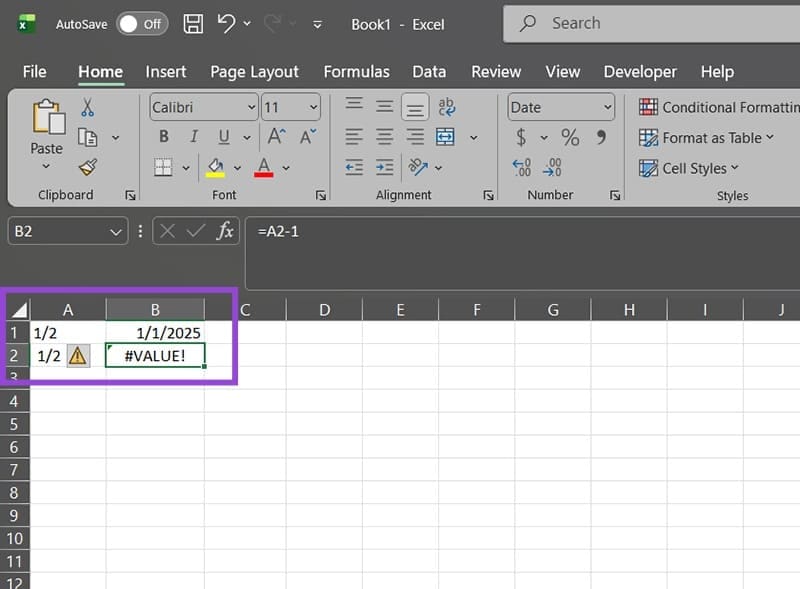
Si desea aplicar automáticamente formato numérico a una celda donde tiene una entrada de fracción (como 1/2), también puede usar un cero a la izquierda y un espacio.
Por ejemplo, escribir “0 1/2” y salir de la celda obligará a Excel a ponerla en formato “Fracción”, lo que no mostrará el cero ni el espacio a la izquierda y detendrá el formato automático de esas celdas por parte de Excel.
Esto permite a Excel tratar el número resultante como una fracción en lugar de una fecha, lo que puede hacer que algunos cálculos sean más intuitivos. En la imagen de muestra, la celda A2 contiene “0 1/2”, mientras que la celda B2 usa la fórmula “=A2-1”. Excel reformateó automáticamente B2 a “Fracción” y guardó A2 como “0,5”.
¡Gracias por tus comentarios!



![Cómo optimizar sus próximas vacaciones para su propósito [#494]](https://wiki.suprahow.com/wp-content/uploads/2025/09/time-off-300x200.jpeg)