
Microsoft Planner no funciona [Fix]

Si tiene problemas con Microsoft Planner y no funciona, no está solo. Estos errores son bastante perturbadores para el flujo de trabajo, desde funciones que no responden y problemas de carga a problemas de sincronización. En este artículo, veremos qué hacer si Microsoft Planner no funciona.
¿Por qué no se carga Planner?
Es posible que MS Planner no se cargue por varios motivos, tales como problemas de conectividad a Internet, errores normales, caché dañada o problemas relacionados con el servidor de Microsoft. Sin embargo, puede resolverse fácilmente, tal y como se muestra a continuación.
Fijar Microsoft Planner no funciona
Si Microsoft Planner no funciona, consulte las sugerencias de resolución de problemas que se mencionan a continuación:
- Compruebe el estado del servicio
- Salga y reinicie la aplicación
- Borra la caché de equipos
- Access Planner mediante Outlook en la web
- Asegúrese de que todos los miembros del equipo siguen la bandeja de entrada del grupo
- Vuelva a instalar Teams
- Abra un billete de soporte
Empecemos con esta guía de resolución de problemas.
1]Compruebe el estado del servicio
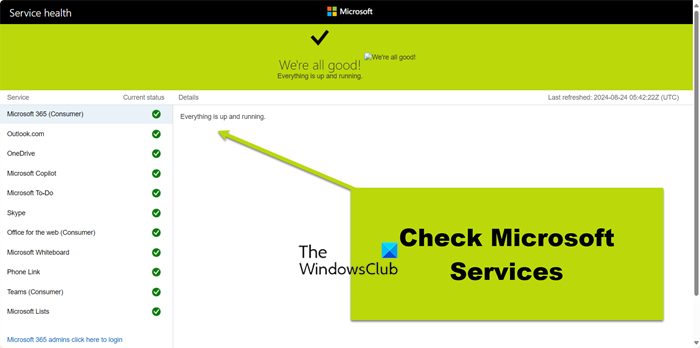
Vaya a la página de estado del servicio de Microsoft y asegúrese de que todos los servicios funcionen correctamente. Si hay algún problema con Planner o Teams, probablemente éste sea el motivo. En estas situaciones, la única solución es esperar a que los desarrolladores lo reconozcan y lo solucionen.
2]Salga y reinicie la aplicación
Cerrar correctamente la aplicación y volver a iniciarla es un paso de resolución de problemas sencillo pero eficaz, ya que elimina cualquier problema o conflicto temporal. Este es un fenómeno constante que puede ocurrir durante la sesión actual, por lo que actualizar la aplicación dará a la aplicación un nuevo comienzo, restaurando la funcionalidad normal. Por tanto, cierre correctamente la aplicación y, para un enfoque más eficaz, los usuarios pueden salir de las tareas relacionadas con MS Teams desde el Gestor de tareas.
3]Borra la caché de equipos
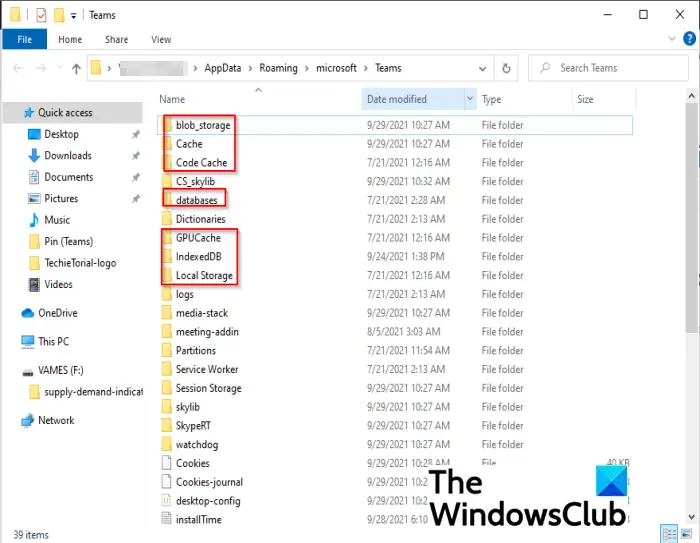
En ocasiones, los datos almacenados en la memoria caché pueden estar dañados u obsoletas, lo que provoca problemas para acceder o utilizar Planner. Por tanto, borraremos la caché de equipos, ya que esto eliminará todos los archivos potencialmente problemáticos, permitiendo que la aplicación vuelva a cargar datos nuevos del servidor.
Una vez hecho, vuelva a iniciar la aplicación e inicie la sesión para asegurarse de que el problema se haya resuelto. Si no, pase a la siguiente solución.
4]Acceda al Planificador mediante Outlook en la web
Otro método para acceder a Planner es mediante Outlook. Outlook en la web puede permitir a los usuarios ver sus tareas y planes en la interfaz de Outlook.
- Inicie cualquier navegador, navegue en el sitio web de Outlook e inicie la sesión con sus credenciales.
- Haga clic en las opciones de Grupos de la barra lateral izquierda y haga clic en el grupo asociado a Planner.
- Seleccione la pestaña Planificador para utilizarla.
Ésta es una solución, pero no una solución.
5]Asegúrese de que todos los miembros del equipo siguen la bandeja de entrada del grupo
En esta solución, nos aseguraremos de que todos los miembros del equipo sigan la bandeja de entrada del grupo, ya que esto garantiza la notificación adecuada de las actualizaciones, en caso de que el planificador esté desactivado.
- Inicie MS Teams, vaya al equipo que se enfrenta al problema y haga clic en los tres puntos (menú Más opciones) que hay al lado.
- Ahora, haga clic en Gestionar el equipo opción y, a continuación, navegar hasta la opción Configuración pestaña.
- Seleccione los permisos de los miembros y, uno por uno, haga clic en el botón Suscribir junto a cada botón.
Esto hará el trabajo por ti.
6]Vuelva a instalar Teams
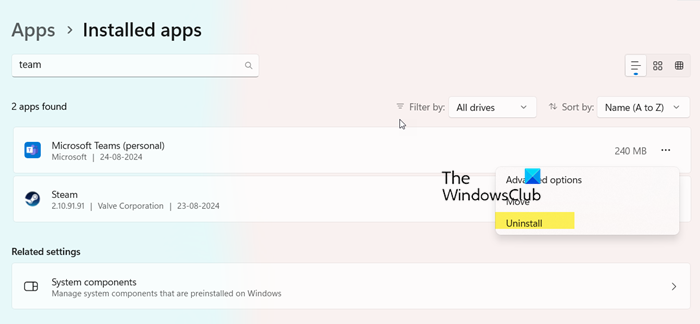
Si ninguna de las soluciones anteriores funcionó, ahora es el momento de eliminar la versión actual de la aplicación y volver a descargarla. Si lo hace, se asegura que se elimina cualquier corrupción, ya sea durante la instalación o su uso.
- Haga clic en Win + I para abrir Configuración, haga clic en Aplicaciones y, a continuación, en Aplicaciones instaladas.
- Desplácese hacia abajo para buscar MS Teams y, a continuación, haga clic en los tres puntos que hay al lado.
- Seleccione el botón Desinstalar y siga las indicaciones en la pantalla para completar el proceso.
- Una vez hecho, vaya a la página de descarga de MS Teams, descargue la última versión e instálela.
Una vez finalizado el proceso de instalación, inicie la sesión en su cuenta y compruebe si el planificador funciona ahora o no.
Lee: ¿Cómo crear un plan en Microsoft Planner y añadir tareas?
7]Abra un billete de apoyo
Por último, los usuarios también pueden optar por abrir un billete de asistencia e informar del problema al equipo de asistencia de Microsoft. Pueden ayudar a identificar el problema y solucionarlo lo antes posible. Para ello, póngase en contacto con los administradores, que irán al centro de administración de Microsoft 365 con acceso de administrador y pondrán un billete a través de la sección de asistencia.
Con suerte, puede resolver el problema utilizando las soluciones mencionadas aquí.
Lee: Las notificaciones de Microsoft Planner no funcionan
¿Se ha dejado de fabricar Microsoft Planner?
No, Microsoft Planner no ha dejado de fabricarse. Aunque forma parte activa de la suite de herramientas de productividad de Microsoft, recibe actualizaciones y se integra con otras herramientas de Microsoft como Teams y Outlook.
Lee también: Solucione los problemas de inicio de sesión de Microsoft Teams: no hemos podido iniciar la sesión.





