
Activa o desactiva Carpetas de host para compartir con Windows Sandbox

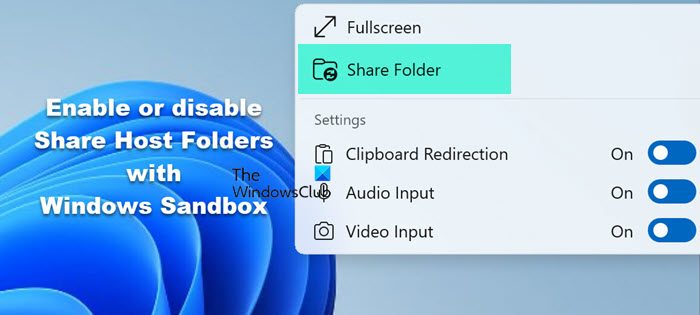
Windows Sandbox es una herramienta que ayuda a los usuarios a probar o probar cosas nuevas en sus ordenadores sin afectar al sistema principal mediante la creación de un entorno separado virtualizado. En ocasiones, es posible que los usuarios tengan que compartir carpetas entre el sistema principal y el sandbox para acceder a los archivos con mayor facilidad. Por eso, en este post, veremos cómo hacerlo active o desactive Share Host carpetas con Windows Sandbox.
Activa o desactiva Carpetas de host para compartir con Windows Sandbox
Para habilitar o desactivar Compartir carpetas de sistema principal con Windows Sandbox, los usuarios pueden optar por dos formas distintas de hacerlo. Ellos son,
- Uso del Editor de políticas de grupo local
- Utilizando el editor del registro
Uso del Editor de políticas de grupo local
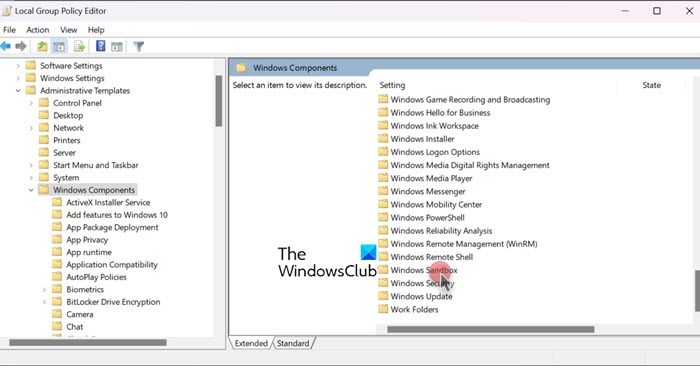
Configurar el uso compartido de carpetas de sistema principal con Windows Sandbox mediante el Editor de políticas de grupo local puede ser excelente para un acceso más rápido mediante el acceso a los datos y la seguridad. La habilitación de esta función puede permitir a los usuarios compartir sus archivos entre sus sistemas principales.
En active Share Host carpetas con Sandbox mediante Gpedit, siga los pasos mencionados a continuación
- Haga clic en Win + R para abrir el cuadro de diálogo Ejecutar, escriba gpedit.mscy pulse el botón Enter.
- Navegue a la ubicación siguiente y, a continuación, haga clic en la zona de pruebas de Windows desde el panel derecho.
Configuración del ordenador > Plantillas administrativas > Componentes de Windows > Sandbox de Windows
- Ahora, haga doble clic en Permite la asignación de carpetas a la política Sandbox de Windows para editarlo.
- Establecelo en Habilidad para compartir carpetas host con Windows Sandbox. Por último, pulse el botón Aplicar y, a continuación, haga clic en el botón Aceptar.
Para desactivar Compartir carpetas de sistema principal con Windows Sandbox
- Abra el cuadro de diálogo Ejecutar, escriba gpedit.msc y pulse el botón Enter.
- Vaya a la ubicación mencionada a continuación y, a continuación, navegue hasta el panel derecho y haga clic en el Sandbox de Windows.
Configuración del ordenador > Plantillas administrativas > Componentes de Windows > Sandbox de Windows
- Ahora, haga doble clic en Permitir carpetas de mapeo en la Política de pruebas de Windows para editarlo.
- Haga clic en la opción Desactivado y, a continuación, toque el botón Aplicar y Aceptar.
Salga del editor de políticas de grupo local y reinicie Windows Sandbox para aplicar los cambios.
Si utiliza Windows 11/10 Home, no podrá encontrar el Editor de políticas de grupo. En cambio, deberemos ir a la siguiente guía y utilizar el Editor del registro.
Utilizando el editor del registro
También podemos activar o desactivar carpetas de host compartidas mediante el Editor del Registro. Debido a que el Registro de Windows almacena parámetros de configuración importantes, se recomienda tener precaución a la hora de tratar los cambios en los registros. Por tanto, asegúrese de crear una copia de seguridad de los registros.
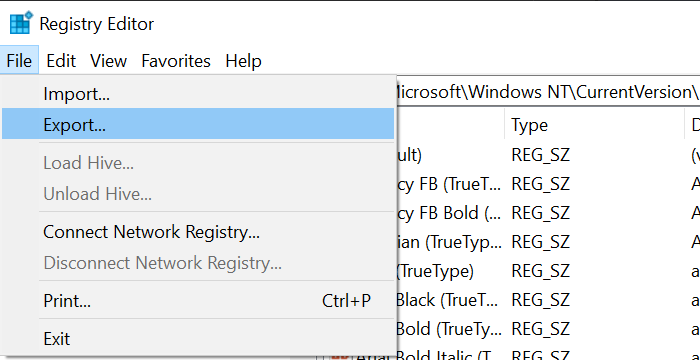
Para ello, abra el Editor del registro, vaya a Archivo > Exportar, y luego guarde el archivo en una ubicación. Ahora, si necesita restaurarlos, sólo puede ejecutar el archivo exportado y se aplicará su configuración anterior.
Una vez completada la copia de seguridad, abra un bloc de notas y pegue la siguiente línea de códigos para habilitar la herramienta.
Si quieres active la carpeta Share Host, utilice el siguiente script
Windows Registry Editor Version 5.00

[HKEY_LOCAL_MACHINE\SOFTWARE\Policies\Microsoft\Windows\Sandbox]
"AllowMappedFolders"=-
"AllowWriteToMappedFolders"=-
En desactive la carpeta Share Hostdebe utilizar el siguiente script.
Windows Registry Editor Version 5.00

[HKEY_LOCAL_MACHINE\SOFTWARE\Policies\Microsoft\Windows\Sandbox]
"AllowMappedFolders"=dword:00000000
"AllowWriteToMappedFolders"=dword:00000000
Proporcione un nombre para el archivo y añada a .reg extensión a él. No los copie en un solo archivo, ya que esto no funcionará.
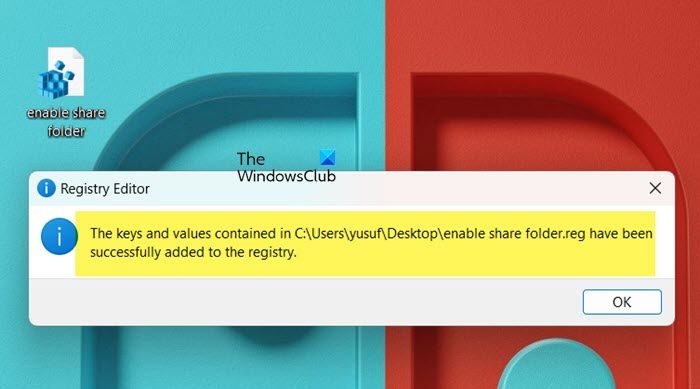
Una vez creado el archivo, ejecútelo con privilegios administrativos. Haga clic con el botón derecho en el archivo y seleccione Ejecutar como administrador y, a continuación, haga clic en Sí cuando aparezca el mensaje UAC. El archivo se ejecutará y dará un mensaje que dice “Las claves y valores se han añadido correctamente al registro,” que demuestra que el registro se ha alterado y se ha añadido la función.
Ojalá, esta guía le haya ayudado a configurar cómo activar o desactivar Compartir la carpeta de sistema principal con Windows Sandbox mediante el Editor de políticas de grupo local y el Editor del registro.
Lee: ¿Cómo habilitar Windows Sandbox en VMware Workstation?
¿Es seguro utilizar Sandbox?
Los entornos Sandbox son mayoritariamente seguros de utilizar, especialmente cuando se configuran y configuran correctamente. Un Sandbox es un entorno aislado diseñado para ejecutar y probar código no fiable o potencialmente dañino sin afectar al resto del sistema oa la red. Se utiliza ampliamente en ciberseguridad, desarrollo de software y pruebas para analizar el comportamiento, detectar vulnerabilidades y mitigar riesgos.
Lee: ¿Cómo transferir archivos a Windows Sandbox?
¿Qué es el modo Sandbox de Windows?
Windows Sandbox es una característica/entorno virtualizado que permite a los usuarios ejecutar programas sospechosos o no fiables en un sitio aislado y seguro del dispositivo. La característica que destaca de este entorno es su capacidad para reiniciarse cada vez que uno lo cierra. Esto implica que cualquier cosa que se haga en Sandbox, tales como instalar software o ajustar la configuración, desaparecerá cuando uno acabe con esto, manteniendo el sistema principal a salvo de cualquier daño potencial.
Lee también: Habilite Windows Sandbox en el sistema operativo invitado de VirtualBox.





