Gestione archivos e imágenes como un profesional con PowerToys

Microsoft PowerToys es una aplicación de código abierto superpoderosa compatible con Microsoft que añade funciones de productividad que cada usuario cree que debería tener Windows. siete funciones de PowerToys para la gestión de archivos e imágenes. Es imprescindible para aquellos que necesitan gestionar muchos archivos todos los días y ahorrar tiempo.
Gestione archivos e imágenes como un profesional con PowerToys
PowerToys ofrece muchas funciones útiles para los usuarios avanzados que le permiten gestionar archivos y carpetas de forma eficiente. Echemos un vistazo a estas características ahora.
1]Complementos del explorador de archivos
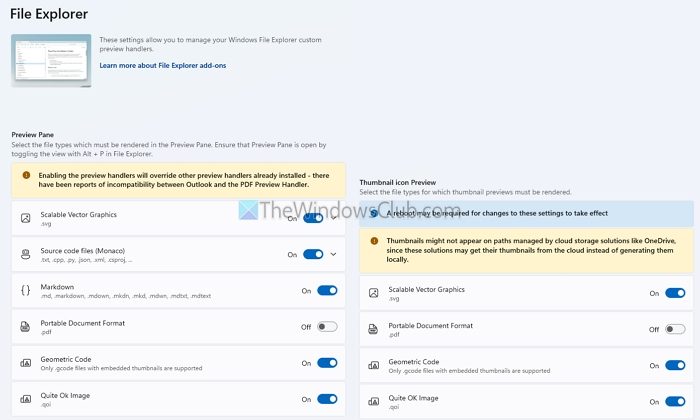
Los complementos del Explorador de archivos de PowerToys permiten la vista previa de los archivos que normalmente no son compatibles con Windows. Estos incluyen SVG, archivos de código fuente, PDF, código geométrico, etc. El complemento también incluye una vista previa del icono de miniatura para estos archivos y vistas previas de resaltado de sintaxis para formatos de archivos de codificación.
2]PowerRename
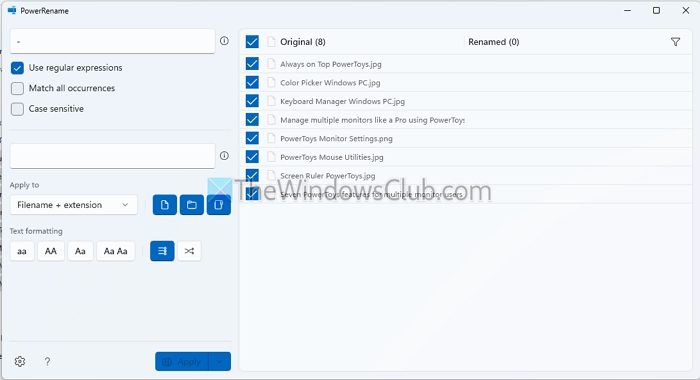
Muchos de nosotros tratamos toneladas de archivos todos los días Algunos deben cambiar las mayúsculas, mientras que algunos deben convertirlos en un formato de archivo diferente, etc. Hacerlo individualmente no es práctico ni posible. imagen la función de cambio de nombre de PowerToys. Puede hacer lo siguiente y también incluye la integración con el clic derecho:
- Búsqueda avanzada y sustitución: Utilice expresiones regulares o sustitución de texto simple.
- Procesamiento por lotes: Cambie el nombre de miles de archivos en segundos.
- Vista previa en directo: evite errores viendo los cambios antes de aplicarlos.
3]Redimensionador de imágenes
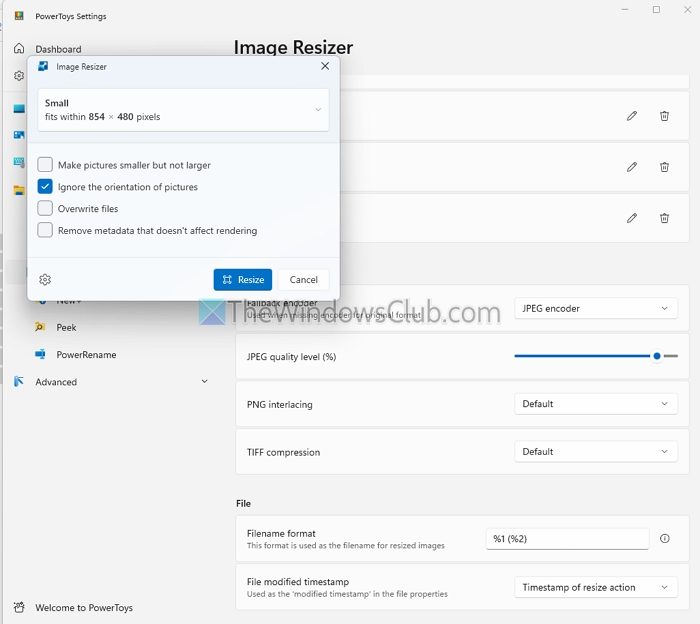
Cambiar el tamaño de las imágenes podría ser un trabajo cotidiano para algunos, e independientemente del editor de fotos que está utilizando, la edición masiva no es genial para la mayoría de ellos. La opción PowerToys Image Resizer le permite configurar preajustes de imágenes en diferentes tamaños manteniendo la imagen original.
Cambia el tamaño de las imágenes directamente desde el menú del botón derecho:
- Presets personalizables: cree tamaños para cargas web, miniaturas o impresiones grandes.
- Cambiar el tamaño del lote: Ahorre tiempo cambiando el tamaño de varias imágenes simultáneamente.
- Preservar la Calidad: Redimensiona sin perder claridad.
- Codificación: Jpeg, entrelazado PNG y compresión TIFF.
Lee: Cómo utilizar el editor de variables de entorno en PowerToys
4]PowerToys Run
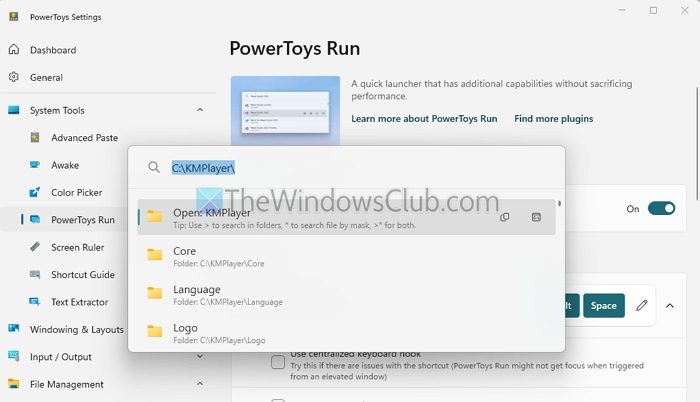
En lugar de abrir el explorador de archivos y buscar un archivo, puede pulsar rápidamente Alt + barra espaciadora para abrir el buscador o PowerToys Run y encontrar el nombre o la extensión del archivo. También puede abrirlo y navegar directamente a las carpetas sin salir de la barra de búsqueda.
También tiene más opciones, como configurar su posición y aspecto, soporte de múltiples monitores, búsqueda web, búsqueda de configuración de Windows, perfiles de terminal, etc.
5]Espacios de trabajo
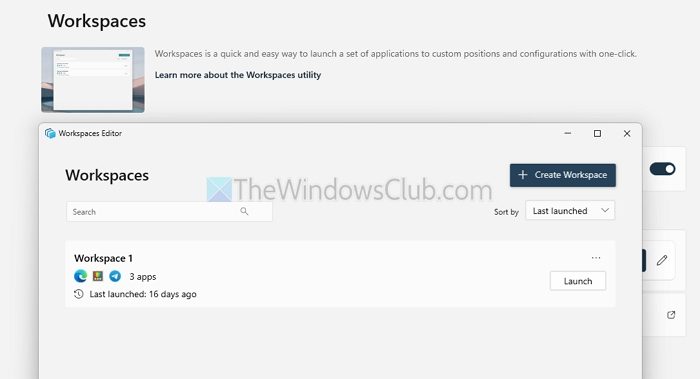
En lugar de cambiar constantemente entre ventanas con Alt-Tab, utilice los espacios de trabajo para organizar sus tareas de forma más eficaz. Con zonas predefinidas, Workspaces facilita la multitarea ya que le permite asignar a cada ventana su espacio dedicado. Puede arrastrar y soltar archivos fácilmente mientras tiene varias carpetas en la vista.
Además, puede agrupar carpetas y aplicaciones relacionadas, creando áreas diferentes para diferentes proyectos. Esto hace que sea más fácil mantenerse organizado y gestionarlo todo en un solo sitio.
Lee: Cómo habilitar y utilizar espacios de trabajo en Microsoft Edge
6]Acento rápido
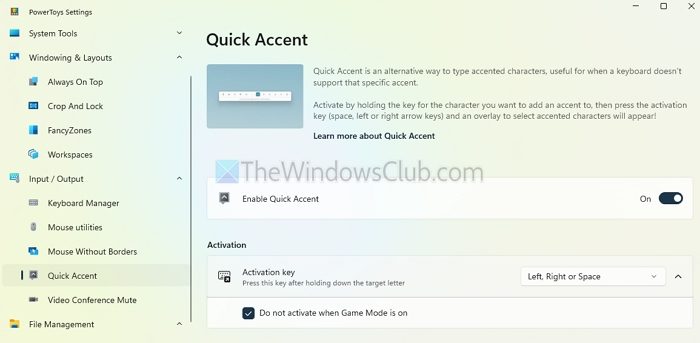
Supongamos que necesitas trabajar con acentos, pero tu teclado no los admite. En este caso, puede utilizar la función de acento rápido que muestra los caracteres de acento relacionados cuando pulse el carácter. espacio para añadir rápidamente signos diacríticos o acentos a los nombres de los archivos o añadirlos al contenido del archivo.
También es compatible con las convenciones internacionales de nomenclatura de archivos para varios juegos de caracteres y puede excluir aplicaciones para las que no sea necesario el soporte de caracteres de acento.
7]Nuevo+
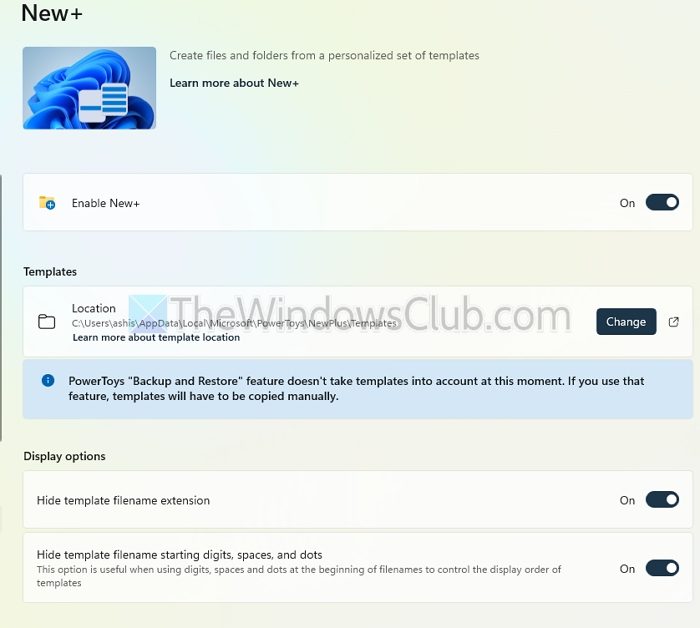
Esta es una característica perfecta si necesita crear archivos y carpetas a partir de un conjunto de plantillas personalizadas.
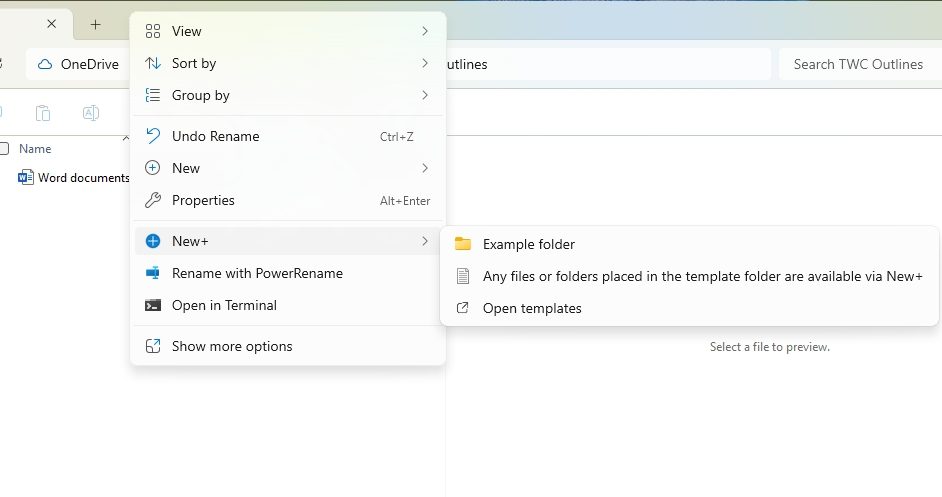
Para crear un nuevo elemento en una carpeta, haga clic con el botón derecho en la carpeta para abrir el menú contextual. Seleccione la opción “Nuevo +” y, a continuación, elija la plantilla deseada de la lista.
PowerToys añade funciones útiles a la gestión de archivos e imágenes. Tanto si usted es un desarrollador, un diseñador o un usuario cotidiano, estas herramientas racionalizarán su flujo de trabajo y ahorrarán tiempo.
Lee: Cómo cambiar el nombre de las carpetas y archivos en orden de serie al instante en Windows
¿Cómo PowerToys simplifica el manejo de imágenes?
PowerToys simplifica la gestión de imágenes con herramientas como Image Resizer para un cambio de tamaño rápido, Color Selector para capturar códigos de color, Screen Ruler para medidas precisas y FancyZones para organizar imágenes en diseños personalizados.
¿Cuáles son algunas de las funciones de PowerToys para gestionar archivos de forma eficiente?
PowerToys mejora la gestión de archivos con herramientas como PowerRename para cambiar el nombre por lotes, complementos del explorador de archivos para visualizaciones previas adicionales de archivos y el Gestor de teclado para atajos personalizados.