Activa los comentarios del touchpad háptico en los ordenadores portátiles Surface

Microsoft ha presentado Feedback del touchpad háptico en los ordenadores portátiles Ssurface para mejorar la experiencia del usuario y ofrecerle más funcionalidades. En esta publicación, hablaremos de cómo hacerlo configurar la retroalimentación del touchpad háptico en los ordenadores portátiles Surface.
Los motores hápticos del touchpad Surface Precision Haptic proporcionan retroalimentación táctil, simulando clics o toques físicos, aunque el touchpad no se mueve. Esto ofrece una experiencia más intuitiva e inmersiva mientras se utiliza un dispositivo Surface.
Para configurar los comentarios del touchpad háptico en sus ordenadores portátiles Surface, utilice una de las funciones mencionadas a continuación.
- Active o desactive el touchpad Háptico y configure su intensidad desde la configuración de Windows
- Active o desactive el touchpad Háptico y configure su intensidad desde el Editor del registro
Hablemos con detalle.
Active o desactive los comentarios del touchpad háptico y configure su intensidad desde la configuración de Windows
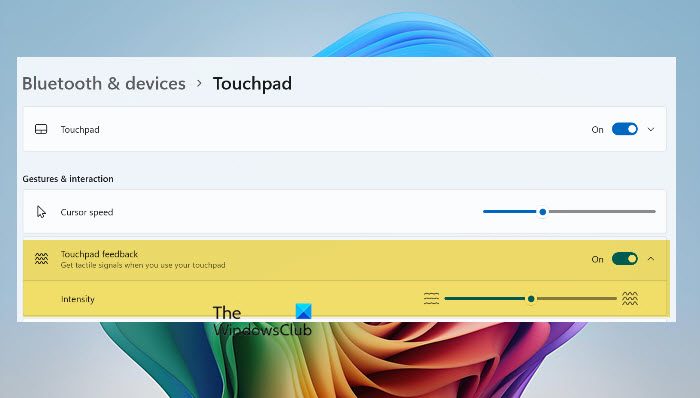
Primero, veamos cómo activar o desactivar los comentarios del touchpad háptico desde la configuración de Windows. Para ello, siga los pasos mencionados a continuación.
- Abierto Configuración por Win + I.
- Ahora, vaya a Bluetooth y dispositivos > Touchpad.
- Desplácese hacia abajo para llegar Gestos e interacción y después activar Feedback del touchpad.
- Mientras estás, utiliza el Intensidad control deslizante para definir la cantidad de comentarios que debería recibir.
Una vez que haya terminado de configurar el control deslizante, podemos cerrar Configuración.
Ten en cuenta que activar los comentarios del touchpad puede reducir la duración de la batería. Le recomendamos que manténgalo apagado siempre que se encuentre en dificultades y desee ahorrar su preciada batería, pero si está conectado a una fuente de alimentación o tiene cerca, no dude en activarlo y disfrutar de esta función.
Active o desactive la retroalimentación del touchpad háptico y configure su intensidad mediante el Registro
Los cambios que ha realizado en Configuración sólo se aplican a un usuario individual, pero si desea sincronizar esta configuración entre varios usuarios conectados a su dominio, debe ejecutar un script de registro para realizar cambios en los registros.
Sin embargo, antes de mortificar el registro, se recomienda realizar una copia de seguridad de su editor del registro. Esta copia de seguridad puede utilizarse para restaurar los registros en su estado anterior.
Una vez que haya creado la copia de seguridad, abra el Bloque de notas y pegue los siguientes scripts en diferentes archivos.
En habilitar la retroalimentación háptica, utilice el siguiente script.
Windows Registry Editor Version 5.00

[HKEY_CURRENT_USER\Software\Microsoft\Windows\CurrentVersion\PrecisionTouchPad]
"FeedbackEnabled"=dword:ffffffff
En desactivar el feedback háptico, utilice el script mencionado a continuación.
Windows Registry Editor Version 5.00

[HKEY_CURRENT_USER\Software\Microsoft\Windows\CurrentVersion\PrecisionTouchPad]
"FeedbackEnabled"=dword:00000000
Todo lo que tienes que hacer es guardar el script en cualquier ubicación, darle un nombre pero con .reg extensión y, a continuación, ejecútela.
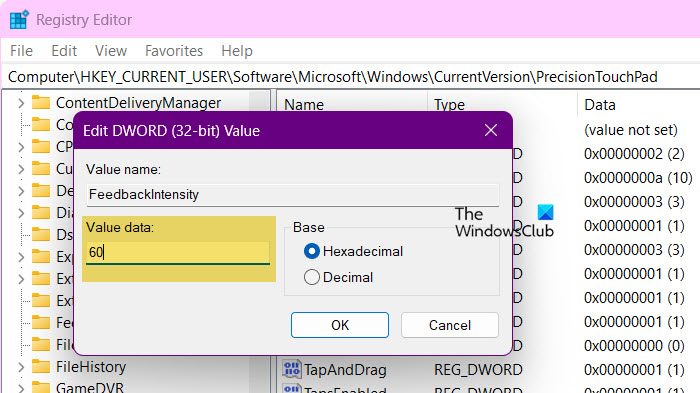
También puede establecer la intensidad de los comentarios mediante el Editor del registro. Siga los pasos que se indican a continuación.
Abierto Editor del registro.
Ve a –
HKEY_CURRENT_USER\SOFTWARE\Microsoft\Windows\CurrentVersion\PrecisionTouchPad
Busca Intensidad de la retroalimentación y establecer su valor desde 0 a 100. Si no está, cree un valor DWORD y ponga un nombre Intensidad de la retroalimentación.
Por último, reinicie el equipo y se aplicarán los cambios.
Lee: Cómo activar o desactivar la entrada táctil de Tablet PC en Windows
¿Cómo puedo cambiar la configuración de mi touchpad en Windows?
Para cambiar la configuración de su touchpad en Windows, debe hacer uso de la aplicación Configuración. Así, abierto Configuración por Win + I, vaya a Bluetooth y dispositivos > Touchpad, y luego haga los cambios en la configuración de su touchpad.
Lee: ¿Cómo cambiar la sensibilidad del touchpad en Windows?
¿Cómo habilito mi touchpad en la configuración?
El touchpad normalmente está habilitado por defecto, pero si de alguna manera lo ha desactivado, podemos volver a activarlo desde Configuración. Abra Configuración y vaya a Bluetooth y dispositivos > Touchpad. Ahora, active el conmutador de Touchpad.
Lee también: El Touchpad no funciona en Windows.