Cómo convertir un archivo Excel a JPG

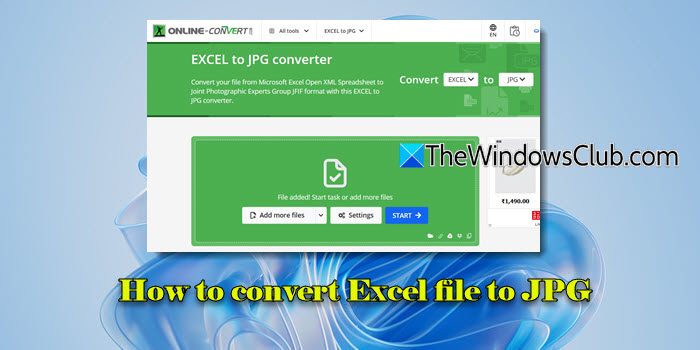
Esta publicación le mostrará cómo hacerlo convertir un archivo Excel a JPG. Convertir un archivo Excel a JPG puede ser útil a la hora de enviar los datos por correo electrónico, insertarlos en informes o sitios web y muchas otras situaciones. Aunque puede guardar fácilmente un archivo Excel en varios formatos mediante la opción “Guardar como”, “JPG” no está en la lista. Afortunadamente, puede convertir fácilmente sus datos de Excel a JPG de muchas maneras diferentes.
Cómo convertir un archivo Excel a JPG
Para convertir un archivo Excel a JPG, puede utilizar cualquiera de estos métodos:
1]Utilice la herramienta PrintScreen/Snipping
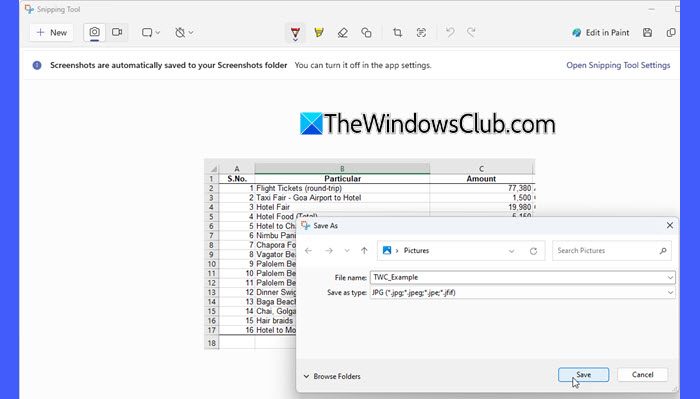
El PrintScreen o la herramienta de recorte integrada se encuentran entre las maneras más fáciles de convertir sus datos de Excel a JPG o cualquier otro formato de imagen.
Abra Excel y acerque o aleje la hoja de trabajo para que los datos necesarios estén enfocados. Ahora pulse el botón PrintScreen botón del teclado mientras mantiene pulsado Alto clave. Se copiará una captura de pantalla de la ventana activa (Excel) en el portapapeles.
A continuación, pegue la captura de pantalla (Ctrl+V) en cualquier editor de imágenes (como MS Paint) y recorta las partes innecesarias (cinta, menú superior, barra de desplazamiento, etc.). Una vez hecho, pulse Ctrl+S y guarde el archivo como JPG/JPEG en la ubicación preferida de su sistema.
Del mismo modo, puede utilizar la herramienta de recorte para capturar la sección necesaria de su hoja de trabajo Excel y, una vez se abra en la ventana del Editor de la herramienta de recorte, puede guardarla en formato JPG en su sistema.
2]Utilice la herramienta Excel Camera
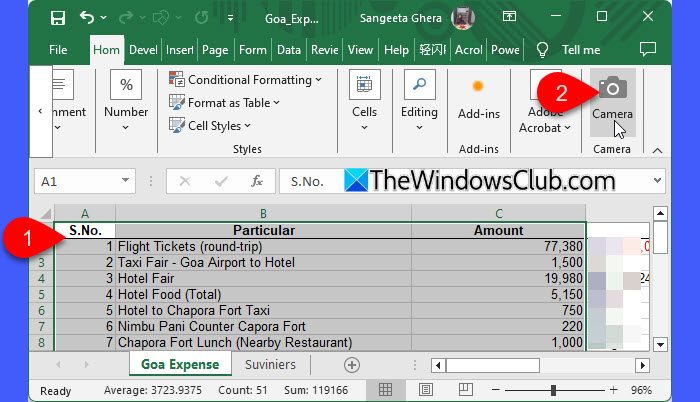
Excel ofrece una herramienta de cámara brillante para crear un instantánea en directo y dinámica de un rango seleccionado de celdas. Esta instantánea se sincroniza con los datos originales y se actualiza automáticamente cada vez que los datos cambian.
La herramienta Cámara no se muestra de forma predeterminada, por lo que es necesario añadir la herramienta Cámara a la cinta oa la barra de herramientas de acceso rápido para utilizarla en Excel. Una vez añadido, seleccione el intervalo de celdas, haga clic en Cámara y, a continuación, pegue la instantánea dinámica haciendo clic en cualquier parte del libro de trabajo.
3]Utilice convertidores de terceros
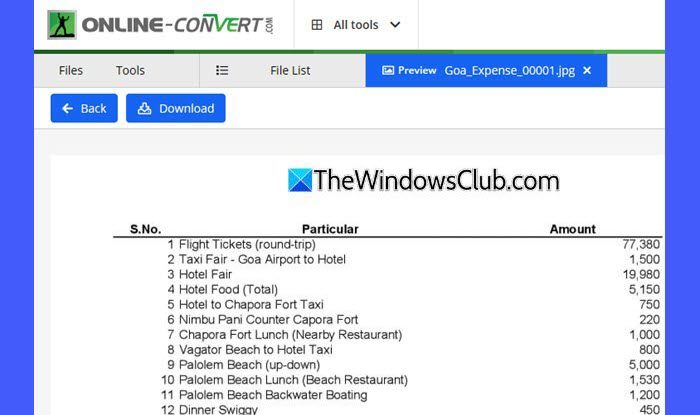
Si sus datos no contienen información sensible o confidencial, puede utilizar un conversor de terceros, como online-convert.com o aconvert.com para convertir archivos Excel a JPG.
Lee: Cómo convertir documentos de Word a JPG.
¿Cómo convertir los datos de Excel en una imagen?
Para convertir los datos de Excel en una imagen, seleccione los datos y vaya a Inicio > Copia > Copia como imageny elija las opciones deseadas. A continuación, pegue la imagen copiada en un editor de imágenes y guárdela como imagen (JPG/PNG).
¿Cómo guardar una imagen de Excel como JPG?
Abra el libro de trabajo y seleccione la imagen deseada. Haga clic con el botón derecho en la imagen y seleccione “Copia'. A continuación, pegue la imagen copiada en MS Paint. En Paint, vaya a Archivo > Guardar comoelige JPEG como formato de salida y guarde el archivo.
Lee Siguiente: Mejor conversor gratuito de FLV a MP4 para PC con Windows.