Cómo utilizar Leonardo Phoenix AI

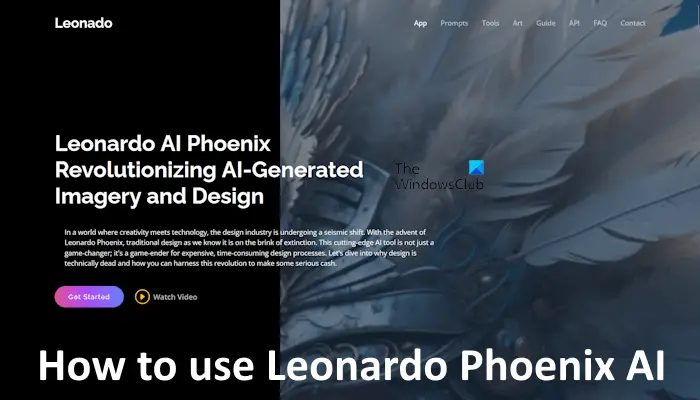
En esta era de la IA, muchas herramientas pueden crear imágenes realistas y de alta definición. Leonardo AI es una de estas herramientas populares de IA. Estas herramientas de IA utilizan distintos modelos para la creación de imágenes. Puede seleccionar un modelo concreto para generar imágenes. Leonardo también cuenta con muchos modelos distintos para crear imágenes. Recientemente, ha lanzado su nuevo modelo para la creación de imágenes, llamado Fénix. Este artículo muestra cómo utilizar Leonardo Phoenix AI.
Leonardo Phoenix AI
Leonardo Phoenix es el modelo más reciente de Leonardo AI. Tiene muchos modelos distintos, cada uno con características diferentes. Por ejemplo, Leonardo Anime XL es un modelo de alta velocidad centrado en el anime. Aquellos que quieran crear imágenes de estilo anime pueden utilizar este modelo de Leonardo AI. El modelo SDXL 0.9 de Leonardo AI se basa en la tecnología Stable Diffusion.
Leonardo Phoenix puede generar imágenes de hasta 7 veces más rápido que otros modelos. Este modo mejorado está disponible actualmente en los planes Artisan y Maestro.
Características de Leonardo Phoenix AI
Veamos algunas de las características de Leonardo Phoenix AI:
- Texto claro en las imágenes: El texto dentro de las imágenes es el problema más común en el campo de la generación de imágenes de IA. Este problema ha sido abordado por el modelo Leonardo Phoenix AI. El modelo Phoenix de Leonardo AI puede crear texto claro y preciso dentro de las imágenes, lo que las hace ideales para pancartas, pósters y logotipos.
- Avances arquitectónicos: El modelo Phoenix puede crear imágenes arquitectónicas más detalladas y vibrantes en comparación con los modelos anteriores.
- Obtenga más control sobre la creatividad: Con la mejora del indicador y las funciones de edición de indicadores de AI, puede modificar fácilmente sus creaciones y modificar los resultados deseados.
Cómo utilizar Leonardo Phoenix AI
Para utilizar Leonardo Phoenix AI, visite su sitio web oficial, leonardo.ai. Ahora, regístrate para crear una cuenta gratuita. Puede utilizar su cuenta de Google, Apple o Microsoft para registrarse. O puede registrarse con otra cuenta de correo electrónico.

Después de registrarse en el sitio web de Leonardo AI, llegará a su página de inicio (como se muestra en la imagen de arriba).
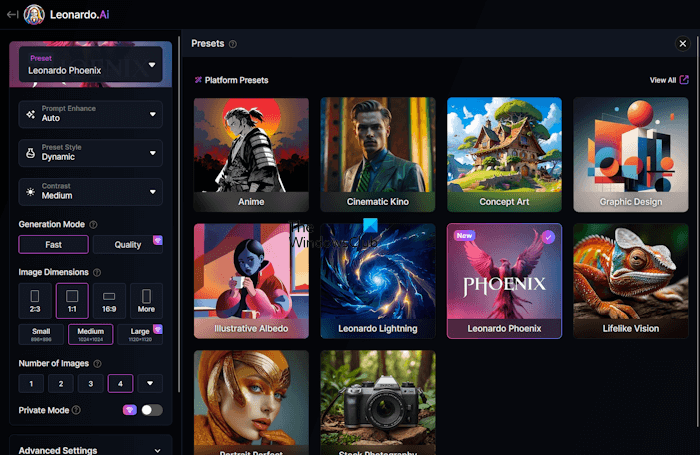
Ahora, haga clic en Generación de imágenes herramienta bajo el Herramientas de IA sección del panel izquierdo. En los presetes, el modelo Leonardo Phoenix está seleccionado por defecto. Puede cambiar el modelo Phoenix si no lo ve allí. Para ello, haga clic en la opción Preset y seleccione el modelo Leonardo Phoenix.
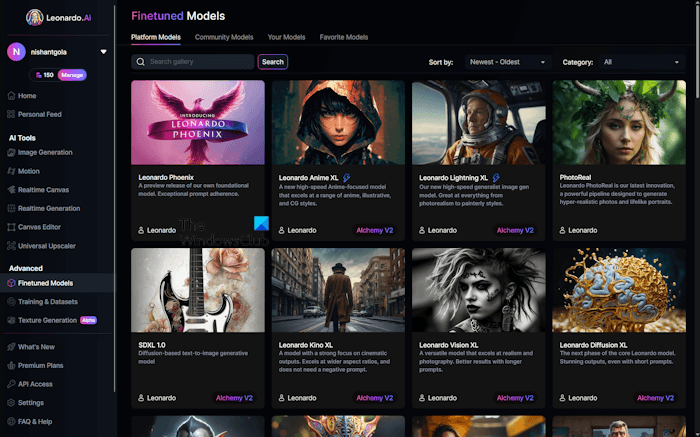
Para ver todos los modelos disponibles, vaya a la página de inicio de Leonardo AI y, a continuación, seleccione Modelos afinados opción bajo la Avanzado sección.
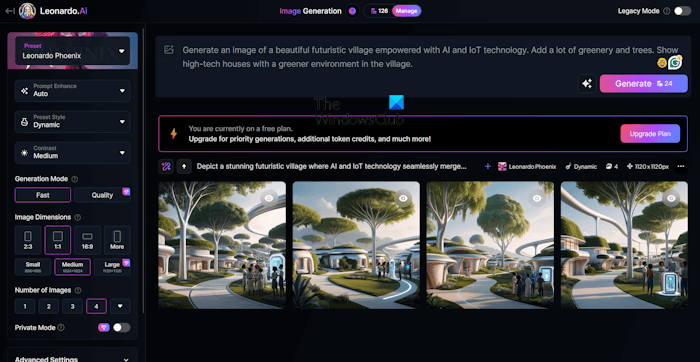
Para generar imágenes, escriba una solicitud en el campo requerido y haga clic Generar. El modelo de IA tardará un tiempo en generar imágenes. El plan gratuito le ofrece 150 fichas diarias. Por defecto, crea 4 imágenes para cada indicación del plan gratuito y cada generación de imágenes utiliza 24 fichas.
Algunos parámetros están disponibles en el lado izquierdo. El Mejora rápida La función está activada por defecto. Cuando esta función está habilitada, Leonardo Phoenix AI modifica su indicación automáticamente para mejorar el resultado de la salida. Sin embargo, si lo desea, puede desactivar esta función. El Estilo preestablecido está configurado en Dinámico por defecto. Puede seleccionar otro estilo predefinido según sus requisitos. Existen diferentes estilos preestablecidos, como renderización 3D, bokeh, cinematográfico, creativo, retrato, etc.
También puede configurar el contraste de las imágenes de salida en Abajo, Medio o Alt. El plan gratuito sólo ofrece el modo de generación rápida de imágenes. Para utilizar el modo de generación de imágenes de calidad, debe comprar un plan de pago.
En el campo de la ingeniería de indicaciones, se añaden mensajes negativos para excluir o filtrar los resultados no deseados o explícitos. Para acceder a la función de mensaje negativo, amplíe el menú Configuración avanzada en la parte izquierda. También encontrará opciones más avanzadas.
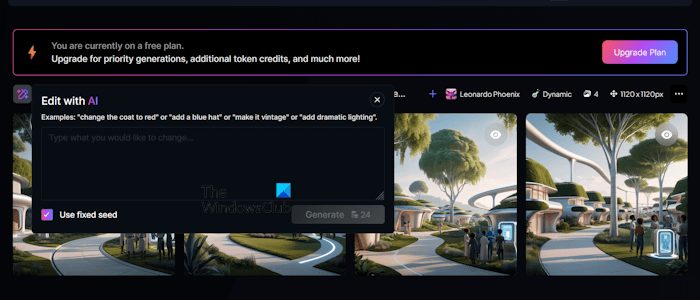
Puede editar más las imágenes generadas haciendo clic en Lápiz icono. Al hacer clic en este icono, puede introducir otro mensaje para editar las imágenes generadas. Al hacerlo, Leonardo Phoenix AI generará otras cuatro imágenes. Las 4 imágenes anteriores no se eliminarán.
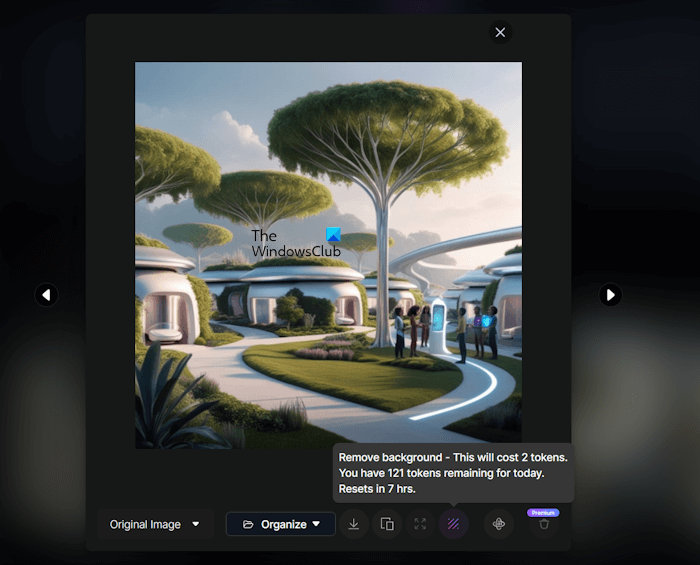
Después de generar las imágenes, seleccione la imagen que desee. Aquí, tendrá más opciones para la imagen seleccionada. Aparte de descargar la imagen seleccionada, puede realizar otras acciones, como eliminar el fondo, aumentar la escala de la imagen, etc. Cada acción le costará algunas de sus fichas.
Esto es todo. Espero que esto ayude.
¿Leonardo AI es de uso gratuito?
Sí, Leonardo AI es de uso gratuito. Puede crear una cuenta gratuita para utilizarla. El plan gratuito ofrece un acceso limitado a sus funciones y 150 fichas diarias. El plan gratuito utiliza 24 fichas para cada generación de imágenes para que las imágenes se generen en un grupo de 4.
¿Cómo acceder a Leonardo AI?
Para acceder a Leonardo AI, visite su sitio web oficial y regístrese con su identificador de correo electrónico para crear una cuenta gratuita. La cuenta gratuita le ofrece 150 fichas diarias. Después de registrarse, puede utilizar Leonardo AI para crear imágenes hermosas.
Lee a continuación: Cómo utilizar Pi.AI en un PC Windows.