Este archivo proviene de una versión diferente de OneNote

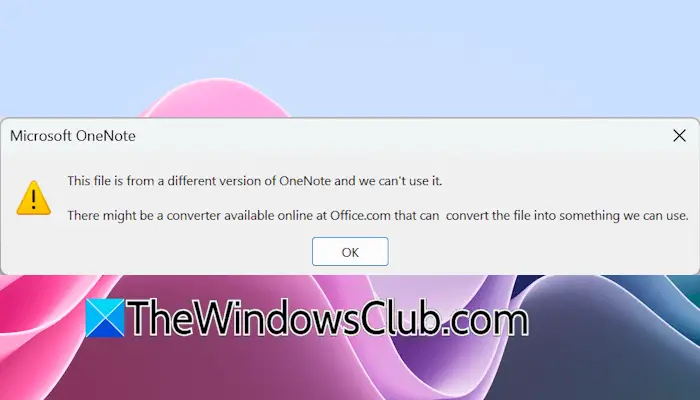
Algunos usuarios no pueden abrir o editar sus cuadernos a OneNote debido a “Este archivo proviene de una versión diferente de OneNote“Error. Este error ocurre normalmente cuando el archivo OneNote se crea en una versión anterior de OneNote e intenta abrirlo en una versión más reciente de OneNote.
El mensaje de error completo es:
Este archivo es de una versión diferente de OneNote y no podemos usarlo.
Puede haber un convertidor disponible en línea en Office.com que puede convertir el archivo en algo que podamos usar.
Este archivo proviene de una versión diferente de OneNote
Use las siguientes soluciones para “Este archivo proviene de una versión diferente de OneNote“Error.
- Intente abrir el archivo al navegador web
- Convertir el archivo
- Cambiar la extensión manual
Veamos cómo aplicar estas soluciones.
1]Intente abrir el archivo en el navegador web
Intente abrir el cuaderno a su navegador web. Es por eso que tienes que colgar el cuaderno en OneDrive. Abra OneDrive en su navegador web e inicie sesión con su cuenta de Microsoft. Ahora cuelgue el cuaderno y ábralo. El cuaderno se abrirá automáticamente en OneNote para la web.
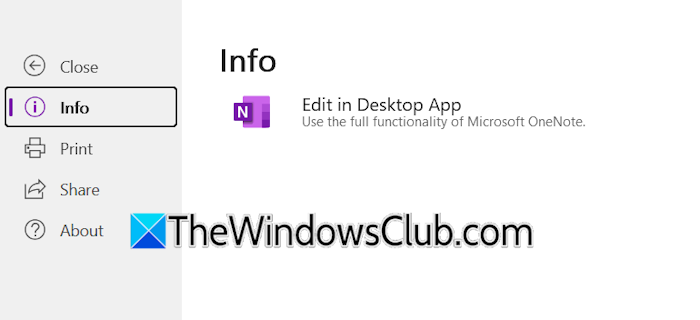
Vea si el error aparece en OneNote para la web. Si no, ve a Archivo> Información. Ahora haga clic Editar en la aplicación de escritorio. Recibirá un mensaje al navegador web. Haga clic en el Un enlace abierto En este aviso, abrir OneNote directamente desde el navegador web. Vea si el error ocurre en la aplicación esta vez.
2]Convierta el archivo
Si la solución anterior no funciona, puede convertir el archivo en la versión más reciente de OneNote. Antes de continuar, copie el cuaderno y péguelo en otra ubicación para crear una copia de seguridad.
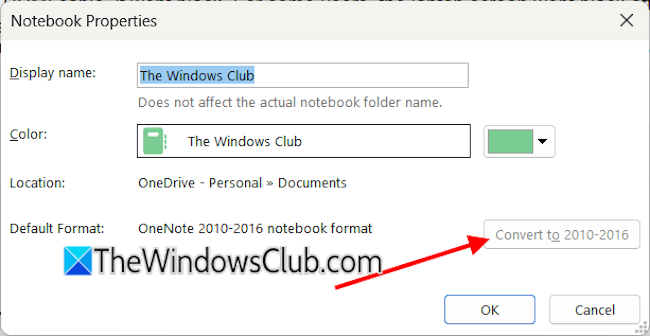
Ahora abre OneNote y ve a Archivo> Información. Si ve este cuaderno allí, haga clic en Configuración y seleccione Propiedades. Él Convertir Se puede hacer clic en el botón 2010-2016 si su cuaderno es convertible. Haga clic en el botón para convertir su cuaderno de versión anterior en una versión más reciente.
3]Cambie la extensión manual
También puede intentar cambiar la extensión del archivo manual. Sin embargo, esta acción también puede corromper el archivo. Por lo tanto, antes de continuar, haga una copia de seguridad de su cuaderno. Después de eso, active las extensiones de archivo en Windows. Ahora, haga clic en el botón derecho al archivo y seleccione Cacerola. Cambie el formato de su libro a .One. Haga clic en Aceptar y confirme el formato de cambio de archivo.
Eso es todo. Espero que esto ayude.
¿Cómo actualizar OneNote a la versión más reciente?
Para actualizar OneNote a la versión más reciente, abra OneNote y vaya a Archivo de cuenta. Ahora haga clic Opciones de actualización> Actualizar ahora. Después de eso, la oficina verificará las últimas actualizaciones y las instalará automáticamente. Alternativamente, también puede ver si hay actualizaciones de OneNote en la tienda de Microsoft. Abra la tienda de Microsoft y vaya a la Descargar Sección. Si hay una actualización para OneNote, la verá allí.
¿Hay una versión gratuita de OneNote?
OneNote está disponible de forma gratuita. Puede descargar e instalar su versión gratuita desde Microsoft Store. Abra la tienda de Microsoft y busque OneNote. Ahora haga clic en el Llevar Botón para instalar ondas.
Leer a continuación: Las secciones suprimidas continúan apareciendo en OneNote.