Azure Virtual Machine (VM) apagado o detenerse inesperadamente

Lo hemos notado Las máquinas virtuales de Azure se apagan o se detienen inesperadamente en medio de una sesión o durante el inicio. Hay varias razones por las cuales este problema ocurriría. La falta de recursos generalmente afectaría su máquina virtual; Sin embargo, dado que este no es un servicio de nube de Azure, tendremos que discutirlo más tarde. En esta publicación, hablaremos sobre este problema y veremos qué puede hacer para resolverlo.
¿Por qué mi Azure VM se cierra al azar?
Su VM Azure puede cerrar de manera invasionada por varias razones. Si este es un lugar de VM, Azure puede terminar de repente recuperando recursos. Además, el uso de CPU, memoria o alto disco puede sobrecargar la máquina virtual, por lo que es esencial controlar las métricas de rendimiento. Además, un calendario de salida automático accidental en la configuración de Azure podría causar este problema. Debe preocuparse: tiene problemas con el agente de Azure también puede conducir a paradas inesperadas; Reiniciar -Se ayuda. Las herramientas del tercer partido, como los scripts de software o antivirus, pueden activar paradas. Además, Azure puede iniciar una parada para la falla del hardware o los problemas de almacenamiento, lo que se puede verificar en los registros de salud. Finalmente, las políticas grupales para ventanas o límites de almacenamiento más altos también pueden ser factores.
Correcto de la máquina virtual Azure (VM) se apague o se detenga inesperadamente
Si una máquina virtual de Azure (VM) se apaga o se detiene inesperadamente, debe seguir los pasos mencionados a continuación.
- Reiniciar agente de Azure Linux
- Verifique las paradas automatizadas
- Ajustar el tamaño de la VM
- Revise los desencadenantes de terceros
- Investigue las paradas iniciadas en Azure analizando la causa raíz (RCA)
Hablemos de ellos en detalle.
1]Reiniciar agente de Azure Linux
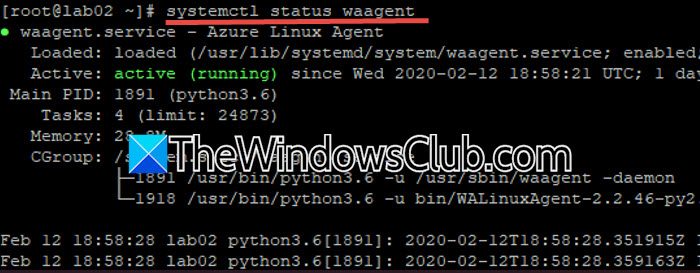
Una de las razones habituales para el final inesperado de VM Azure es un agente problemático de Linux Azure. Aunque el agente no es problemático, ya que influye en gran medida en el medio ambiente, cualquier falla puede detener todo el entorno. Como no podemos iniciar sesión en el sistema, nos conectaremos de forma remota y luego reiniciaremos el agente.
Antes de que pueda resolver o administrar cualquier servicio de su máquina virtual, primero debe iniciar sesión a través de Secure Shell (SSH).
Una vez hecho esto, ejecute el siguiente pedido.
systemctl status waagentEsta orden consultó el estado del servicio Waagent a través del Systemd Service Manager. Le mostrará si el servicio está activo (en funcionamiento) o si ha encontrado algún error.
Ahora, para reiniciarlo, debe ejecutar el siguiente pedido.
systemctl restart waagentEl pedido Detener el Waagent Servicio y luego comenzar de nuevo. El servicio de reinicio a menudo puede borrar problemas temporales o estados que podrían haber causado mal funcionamiento.
2]Verifique las paradas automatizadas
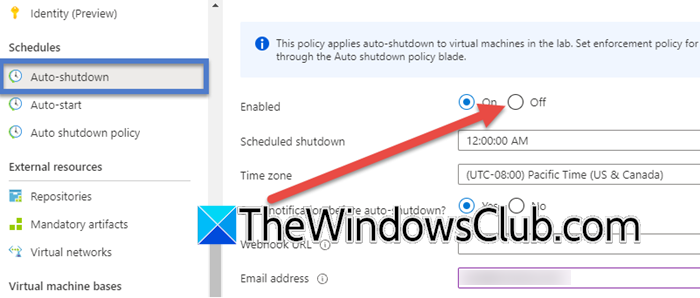
Luego debemos verificar y asegurarnos de que no haya paradas automatizadas en su lugar. Si alguien hubiera establecido un gatillo con un umbral para cerrar el sistema, debemos investigar. Comienza por cAgregue el portal Azure bajo la configuración de operaciones de VM para ver si un Configuración de la parada automática Está activo. Luego revise sus cuentas de automatización para verificar que no hay tareas o scripts de runbook programados para cerrar la máquina virtual en momentos específicos. Si identifica una política de automóvil necesaria, apague o ajuste su programación según corresponda.
3]Ajuste el tamaño de la máquina virtual
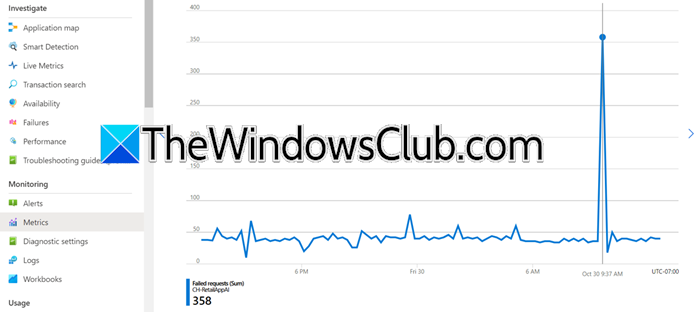
Si su máquina virtual consume una cantidad significativa de recursos, como CPU, memoria y carga de E/S, puede causar un agotamiento de recursos, lo que puede hacer que su máquina virtual se cierre.
Puedes usar Monitor y métrica Azure Para verificar los gráficos de uso de los recursos de la CPU, la memoria y las métricas del disco. Si ve que nota que su configuración de VM está detrás, considere la reducción de un SKU más potente. Además, evalúe las aplicaciones en ejecución, optimice o descargue procesos intensivos si es posible. Con suerte, al hacerlo, puede evitar que su máquina se desborde y termine inesperadamente.
Leer: Cómo habilitar o desactivar la virtualización anidada por máquinas virtuales a Hyper-V
4]Verifique los desencadenantes de tercera parte
Los factores externos, como las herramientas de gestión del tercer partido, el software antivirus o la configuración de la política de grupos aplicados, pueden conducir a una máquina virtual inadvertidamente. Para resolverlo, verifique su software instalado para identificar cualquier aplicación de control o seguridad que pueda estar en conflicto con las operaciones normales, examine la configuración de la política del grupo en las máquinas virtuales de Windows para garantizar que no se apliquen políticas y verifique las notificaciones recientes de mantenimiento de Azure que podrían haber comenzado. Descartar estos desencadenantes externos lo ayuda a aislar el problema y prevenir interrupciones no deseadas en la operación de la VM.
Leer: La actualización del sitio no es compatible con las máquinas virtuales de Azure
5] Investigue las paradas iniciadas en Azure analizando la causa raíz (RCA)
Para identificar puestos relacionados con la plataforma como problemas de falla o almacenamiento de hardware El análisis de la causa de la raíz azure (RCA) Herramientas revisando las VM Salud Sección de portal de Azure para eventos como Inesperado o Apagado iniciado por la plataformalo que podría señalar problemas como nodos o tiempo de almacenamiento. Luego revise los registros de actividad para filtrar los eventos desempleados y verificar el Evento iniciado por Columna por razones como recuperación automática de hardware o pérdida de conectividad. Si el problema está vinculado a un error de los nodos host, use la función RedElple para mover la VM a un nodo saludable, resolviendo problemas de hardware subyacentes.
¡Eso es todo!
Leer: Active Hotpatch para Azure Editions Máquinas Virtuales construidas a partir de ISO
¿Por qué mi máquina virtual está cerrada inesperadamente?
Una de las razones por las cuales la máquina virtual sale inesperadamente podría ser un exceso de recursos. Puede reiniciar la máquina host o matar procesos que se ejecutan para mantenerla en control. Además, asegúrese de haber dado suficientes recursos a la máquina virtual.
Lea también: Hyper-V está bloqueado o congelado en la computadora de Windows.
![Error de instalación del controlador y asistencia Intel de asistencia 0x80070643 [Fix]](https://wiki.suprahow.com/wp-content/uploads/2025/02/intel-driver-support-assist-300x200.jpg)



![Los archivos no se pueden crear, Windows no se puede actualizar [Fix]](https://wiki.suprahow.com/wp-content/uploads/2025/02/Windows-11-Assistant-error-300x200.jpg)