Los archivos no se pueden crear, Windows no se puede actualizar [Fix]

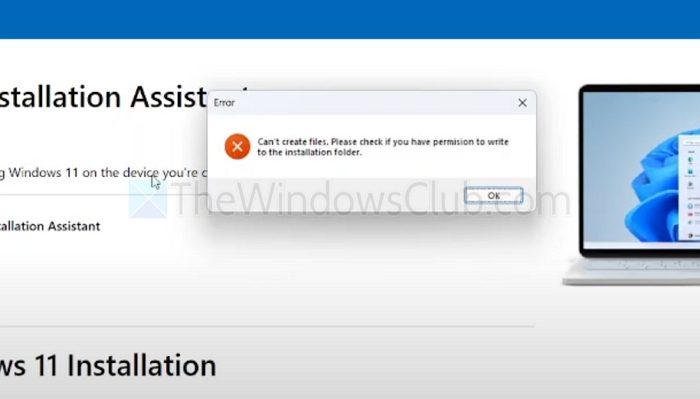
Cuando actualiza Windows con Windows Installation Assistant, si recibe un error que dice No se pueden crear archivosY la actualización falla, esta publicación lo ayudará. Esto sucede debido a problemas de permiso, configuraciones de seguridad e incluso viejos archivos corruptos de Windows en Windows Update CAU Cache. El error completo dice: Los archivos no se pueden crear. Compruebe si tiene permiso para escribir en la carpeta de la instalación.
Los archivos no se pueden crear, Windows no se puede actualizar [Fix]
Este es principalmente un problema de permisos en el que el usuario no tiene suficiente permiso para crear archivos usando Windows Assistant.
- Crear una cuenta de administrador local
- Restablecer permisos de usuario
- Ejecutar el resolutor de actualización de Windows
- Borrar archivos de asistencia de actualización y sobres
- Use Windows ISO (USB) para actualizar
1]Crear una cuenta de administrador local
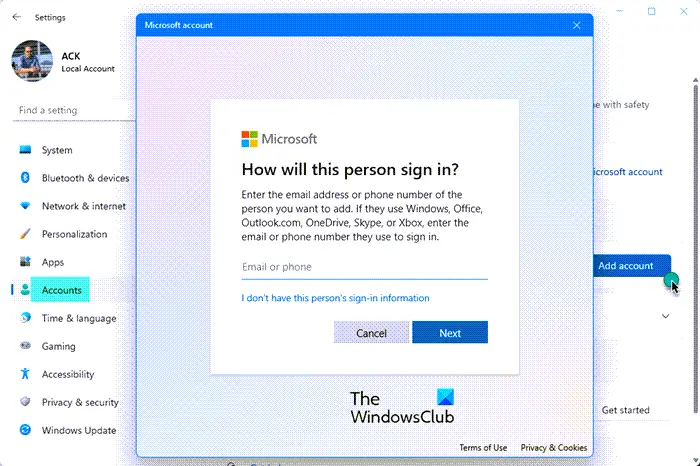
La solución más simple para resolver problemas es crear una cuenta de administración local y usarla para actualizar Windows. Una cuenta nueva tendrá la configuración adecuada de seguridad y permiso.
Para hacerlo, puede seguir esta guía para cuentas locales o ir a Configuración> Cuentas> Otros usuarios y, cuando cree una cuenta, elija agregar un usuario sin una cuenta de Microsoft.
Leer: No se puede actualizar a Windows desde una versión anterior.
2]Restablecer permisos de usuario
Si no desea crear otra cuenta, puede intentar restablecer el permiso del usuario existente.
- Abra la terminal de Windows como administrador.
- Dirigir
icacls C:\ /grant Everyone:F /T /C /Q - Este reinicio de todos los permisos a C: Unidad
- Si es necesario, restablezca las carpetas de instalación de Windows:
takeown /f C:\Windows\ /r /d yicacls C:\Windows\ /grant administrators:F /t
Ejecute la actualización de Windows y debe ordenarse.
3]Ejecute la resolución de problemas de actualización de Windows
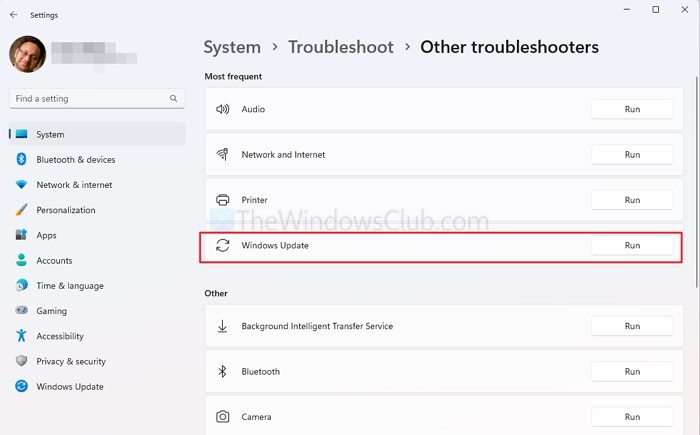
Windows tiene un solucionador de problemas integrado que puede resolver problemas la mayor parte del tiempo.
- Vaya a Configuración> Sistema> Resolución de problemas> Otras soluciones de problemas
- Encuentre Windows Update y haga clic en el botón Ejecutar.
- Una vez que termina el proceso, vuelva a superar Windows.
4]Borrera los archivos de asistencia de actualización y sobres
A veces, los viejos archivos corruptos también pueden causar el problema. Para deshacerse de estos archivos, elimine todo de la siguiente ubicación.
- Asistente de Windows nstallation Carpeta: C: \ Users \
\ AppData \ Local \ Temp - Eliminar Archivos temporales Y Limpieza de actualizaciones de Windows Úselo en Configuración> Limpiar las recomendaciones.
- Eliminar archivos en la carpeta SoftWaredIndribution en Windows.
Leer: Esta actualización no se puede descargar e instalar porque aún no está lista para su dispositivo.
5]Use Windows ISO (USB) para actualizar
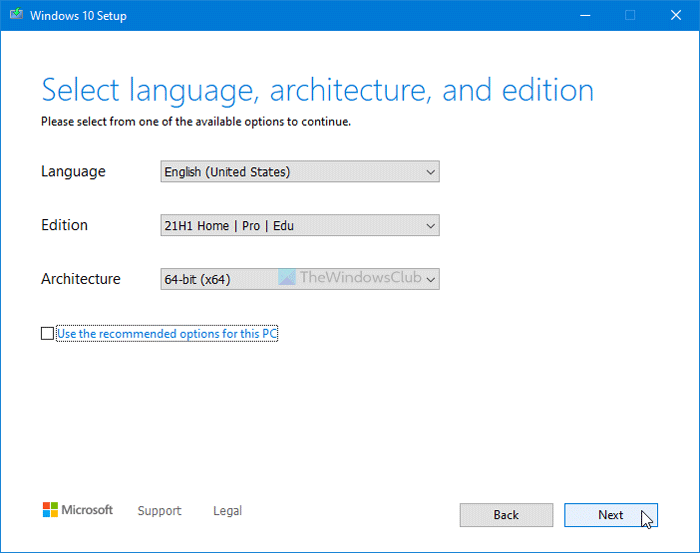
Si el asistente de actualización es problemático, puede optar por actualizar con el archivo ISO. Microsoft se adapta oficialmente al archivo, y todo lo que tiene que hacer es crear una actualización USB y arranque.
Asegúrese de que tenga una copia de seguridad de los archivos existentes.
Leer: Como los administradores de computadoras pueden resolver los errores de actualización de Windows.
¿Por qué recibo este error aunque soy el administrador?
Incluso si utiliza una cuenta de administrador, algunas carpetas y archivos del sistema pueden tener permisos restrictivos debido a políticas de seguridad hereditarias, protecciones de defensores de Windows o un software de seguridad de terceros. Intente ejecutar el instalador como administrador haciendo clic correctamente y seleccione Ejecutar como administrador. Si el problema persiste, desactive temporalmente su antivirus o software de seguridad e intente instalar nuevamente.
¿Puede el software antivirus interferir con el proceso de instalación de Windows?
Sí, antivirus u otro software de seguridad de terceros puede bloquear o interferir con la instalación de Windows. Las herramientas de seguridad a menudo evitan cambios en las carpetas del sistema para proteger la actividad maliciosa, lo que puede evitar que el instalador acceda a los archivos necesarios. Desactivar temporalmente su antivirus o agregar excepciones para el instalador puede resolver este problema. Asegúrese de reactivar su antivirus después de la instalación.