¿Cómo usar NMAP en Windows PC?


Si desea escanear su red en cualquier organización, Nmap Es uno de los mejores programas que puede usar en Windows 11 y Windows 10 PC. Este artículo explica todas las opciones, filtros y situaciones posibles que puede usar NMAP.
¿Qué es NMAP?
NMAP es un software gratuito de escaneo de red disponible para Windows, Linux, MacOS, etc. Este software de código abierto se puede usar para verificar el estado de ping, escanear toda la red, verificar el tiempo de funcionamiento de cualquier host y más.
Descargue e instale nmap en Windows 11/10
Para descargar NMAP para Windows 11 o Windows 10, puede visitar nmap.org. Desde aquí, descargue la versión más reciente de este software y haga doble clic en el archivo ejecutable para iniciar el proceso de instalación.
Durante la instalación, le pide que elija varios componentes. Se recomienda verificar todas las casillas de verificación, incluidas las Registra la ruta NMAP, el rendimiento de la red, ZenMap, etc.
Cómo usar NMAP en Windows PC
Antes de usar NMAP en una PC Windows 11/10, debe conocer las opciones que obtiene a la herramienta de escaneo de red.
Hay principalmente nueve opciones y son:
- Exploración intensa
- Exploración intensa, todos los puertos TCP
- Exploración intensa, sin ping
- Exploración de ping
- Exploración rápida
- Exploration Fast Plus
- Traceroute rápido
- Exploración regular
- Exploración completa lenta
Dependiendo de la situación o del resultado deseado, debe elegir una opción. Sin embargo, aquí estamos a punto de mostrar cómo puede obtener cada información sobre su host local usando NMAP.
Primero, obtenga su dirección IP del host local. En caso de que no conozca el proceso, debe abrir el indicador o el terminal de comando e ingresar este pedido:
ipconfig
En la ventana de resultados puede encontrar una fila llamada Dirección IPv4. Copie esta dirección IP y abra la ventana NMAP.
Luego péguelo en el Objetivo caja. Luego expandir el Perfil Lista de soltar y elija cualquier opción entre estos:
- Exploración intensa
- Exploración intensa, todos los puertos TCP
- Exploración intensa, sin ping
También puedes elegir el Exploración rápida o el Exploración regular También. Sin embargo, estas opciones no obtienen información sobre varias cosas intensas, como el puerto TCP, el tiempo de finalización de NSE, etc.
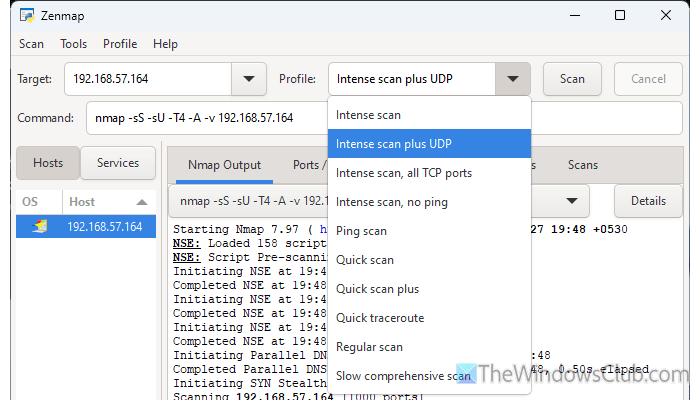
Finalmente, haga clic en el Escanear botón. Una vez hecho esto, puede encontrar tal resultado:
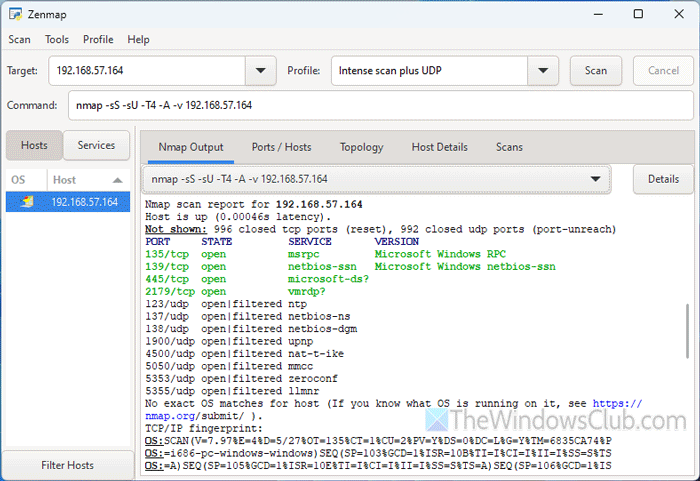
Desde aquí puedes cambiar a la Huéspedes pestaña en el lado izquierdo y elija cualquier servicio como Microsoft-DS, MMCC, MSRPC, Netbios-Alns, etc.
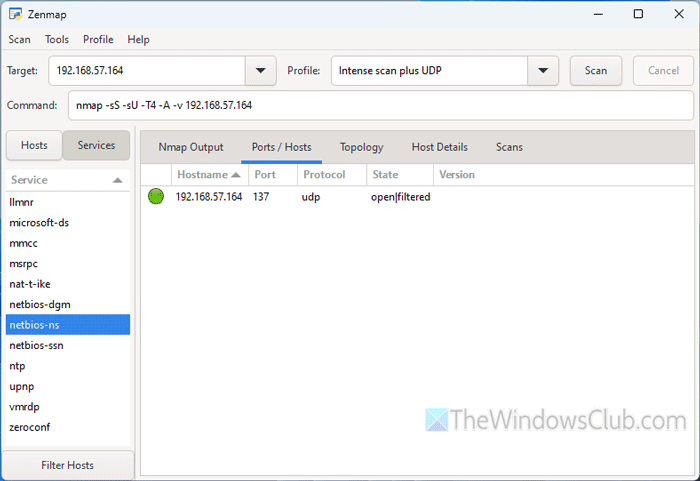
Una vez que lo haga, muestre el puerto UDP o TCP. También puedes cambiar al topología Pestaña para encontrar una ventana tipo mapa que incluya todos los hosts en funcionamiento.
Para verificar los detalles del host, debe cambiar en la sección de elección de un host del lado izquierdo y cambiar al Detalles del anfitrión HOJA.
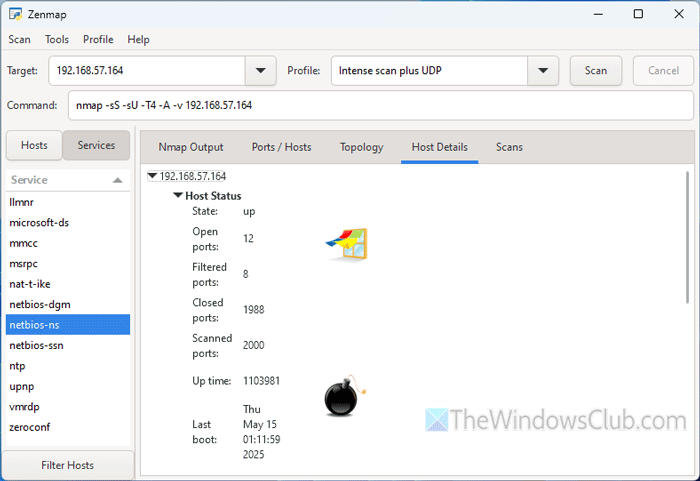
Indica si un host está arriba o hacia abajo, el número de puertos abiertos y cerrados, la última vez de arranque y otra información relevante.
Él Examinar La pestaña es un tipo de registro, que almacena todos los pedidos que ha ejecutado previamente. Puede hacer clic en cualquier pedido y cambiar a esta ventana al instante.
Otras opciones de NMAP para Windows
Algunas de las otras opciones notables de NMAP para Windows son:
- Ventanas separadas: Puede separar Windows para pedidos separados.
- Resultado de impresión: Si necesita imprimir resultados para una copia impresa, puede hacerlo.
- Compare los resultados: Es posible ejecutar dos comandos diferentes y compararlos. Es útil cuando necesita verificar los resultados posteriores y antes de hacer un cambio en su red.
- Filtro de invitados: Puedes encontrar esta opción en el Herramientas pestaña. Le ayuda a filtrar un host específico en su red para que pueda incluirlo o excluirlo para otros pedidos.
- Resultados de exploración de búsqueda: Puede buscar una IP específica o cualquier otra cosa a través de esta opción. Está disponible en la pestaña Herramientas.
- Modo oscuro: Puede habilitar o desactivar el modo oscuro a la herramienta. Por eso vas al Perfil sección y elija el Cambiar el modo oscuro
Leer: Las mejores herramientas de escáner de red WI -FI gratuitas para PC Windows
¿Es seguro instalar NMAP en Windows?
Sí, es completamente seguro instalar y usar NMAP en Windows. Hemos estado intentando y utilizando este software durante un par de días, y hasta ahora no hemos encontrado problemas con nuestro flujo de trabajo, red o sistema.
¿Es ilegal el escaneo NMAP?
Aunque el anfitrión local y todos los anfitriones autorizados en su organización deben ser legales, es completamente ilegal escanear cualquier puerto o anfitrión no autorizado con NMAP. Definitivamente puede usarlo en su red doméstica o en su organización sin ningún problema.
Leer: ¿Cómo usar la herramienta Wireshark en Windows PC para auditorías de seguridad?