VScode consume demasiada batería en Windows PC

No está solo si usa el código Visual Studio en su PC y observa un drenaje rápido de la batería. Muchos usuarios experimentan un alto consumo de energía por varias razones, a menudo procesos de fondo o configuraciones inadecuadas. En este artículo, exploraremos las razones que afectan el uso de la batería del código VS y compartiremos consejos prácticos para extender la duración de la batería de PC. Por lo tanto si VScode consume demasiada batería Para su computadora, esta guía es para usted.
VScode consume demasiada batería en Windows PC
Si VScode consume demasiada batería en una PC de Windows, consulte las soluciones de solución de problemas mencionadas a continuación:
- Verifique cómo reacciona la batería a otras aplicaciones pesadas
- Deshabilitar las extensiones
- Compruebe si un código se está ejecutando en la parte inferior
- Descargar la frecuencia de la autosavadora
- Activar la confianza del lugar de trabajo
- Use un tema ligero
- Deshabilita el mínimo
- Actualizar VSCODE
Comenzamos con la guía de resolución de problemas.
1]Verifique cómo reacciona la batería a otras aplicaciones pesadas
Primero, verifique cómo reacciona la batería otras aplicaciones pesadas para determinar si este problema es específico para el código VS o un problema general del sistema.
- Presione Win + y para abrir la configuración, haga clic en la pestaña del sistema, luego vaya a la sección de alimentación y batería.
- Aquí, busque aplicaciones aparte del código vs que consume más batería.
- Los usuarios también pueden navegar al Administrador de tareas, en la pestaña Proceso, en las columnas de tendencia del uso de energía y el uso de energía para encontrar aplicaciones que muestren un estado muy alto (estas opciones no son visibles de forma predeterminada, haga clic en el botón correcto y seleccione Tendencia de uso de potencia y uso de potencia).
Si compara el uso del código con otras aplicaciones similares, es significativamente mayor, proceda a la siguiente solución.
2]Desactivar extensiones
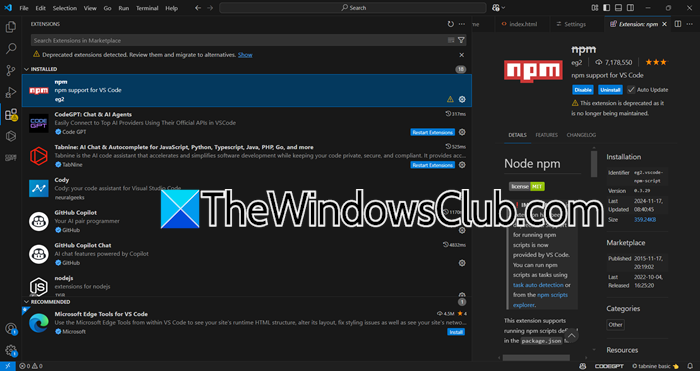
Las extensiones de código VS pueden ejecutar tareas de fondo, análisis de tiempo real u otros procesos que drenan la batería más rápido. Algunos de ellos son intensivos en recursos y mantienen la CPU y la RAM ocupada, incluso si no se usa. Por lo tanto, se recomienda desactivar extensiones innecesarias si el código visual de estudio causa drenaje de batería.
- Iniciar código VS y hacer clic en Ctrl + Shift + X Para abrir extensiones.
- Encuentre la extensión para deshabilitar y haga clic en el icono de configuración al lado.
- Seleccione la opción Deshabilitar o deshabilitar el sitio de trabajo para deshabilitar, el para el proyecto actual.
- Alternativamente, los usuarios también pueden abrir la paleta de comandos haciendo clic en CTRL+ Capital Letters+ P, escribiendo la extensión de desactivación y seleccionando extensiones: Desactive todas las extensiones instaladas o elija una específica.
Verifique si el problema se resuelve. Si no, vea la siguiente solución.
3]Compruebe si un código se ejecuta en la parte inferior
El código aún puede funcionar en segundo plano incluso después de cerrar un archivo o detener la ejecución. Esto puede suceder con terminales activos, tareas de fondo o procesos iniciados por extensiones y verificar estos procesos operativos ayuda a identificar lo que consume energía innecesariamente. Siga los pasos mencionados a continuación para verificar si un código se ejecuta en segundo plano.
- Abra el código VS y haga clic en Ctrl + `(Publicación de retroceso) para abrir el terminal integrado.
- Busque recursos en ejecución y haga clic en Ctrl + C para detenerlo.
- Alternativamente, haga clic en Ctrl + uppercase + P para abrir la paleta de tableta, escribir tareas: mostrar tareas de ejecución y seleccionar -the. Seleccione la tarea que se ejecuta y haga clic en la opción FIN.
Compruebe si el código VS todavía consume demasiada energía. Si la respuesta es sí, le sucede a la siguiente solución.
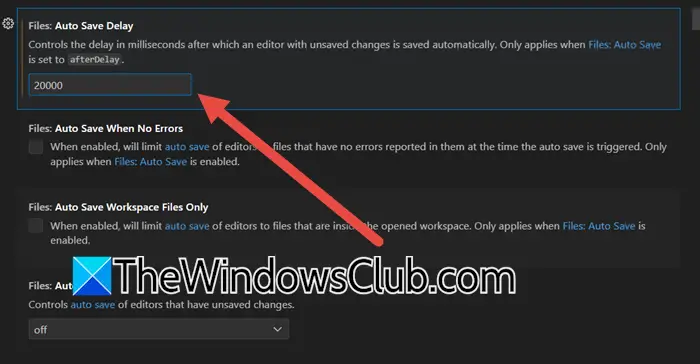
4]Descargue la frecuencia de la autoavavete
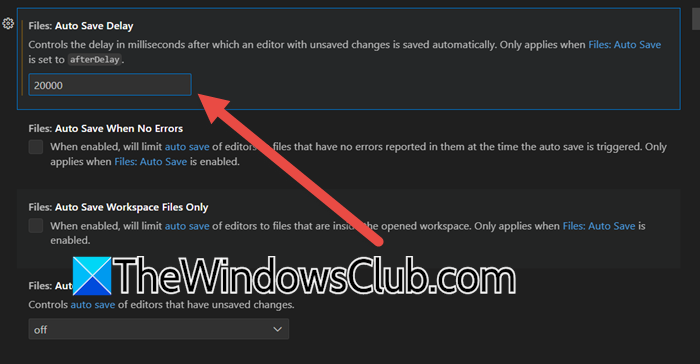
El ahorro de automóvil frecuente aumenta la actividad de la CPU y el disco, que luego drena la batería. Es más probable que ocurra cuando se trabaja en proyectos más grandes o dispositivos de almacenamiento más lentos. En este caso, ajustaremos la configuración de autosave para evitar el consumo excesivo de recursos.
- Iniciar código VS, haga clic en CTRL +para abrir la configuración o ir a Archivos> Preferencias> Configuración.
- Buscar AutoSave/ filas: Guardar automáticamente el últimoy aumenta el valor a un número más alto para reducir la frecuencia automática.
- Ahora, busque el archivo: AutoSave y seleccione la opción AfterDelay en el menú Drop -down.
Asegúrese de que trabaje normalmente y vaya al siguiente paso en consecuencia.
5]permite la confianza del lugar de trabajo
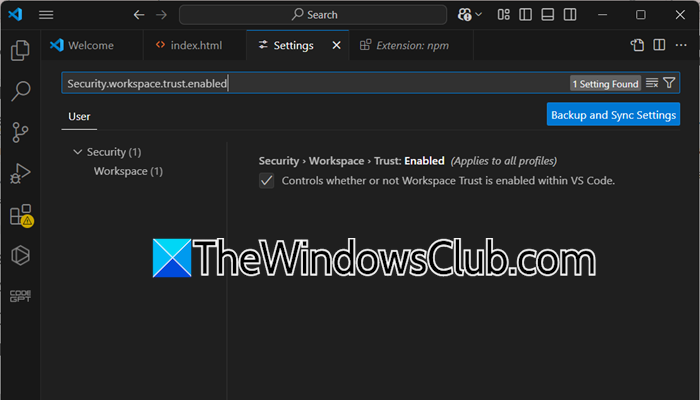
Un trabajo no alcanzado puede ejecutar extensiones, tareas o scripts potencialmente dañinos o innecesarios en segundo plano. La activación de la confianza del lugar de trabajo garantiza que el código de confianza se ejecute solo y ayuda a reducir el uso de la CPU y la RAM.
- Inicie la aplicación, haga clic en CTRL +para abrir la configuración o ir a Archivos> Preferencias> Configuración.
- En la barra de búsqueda, escriba Confianza del espacio de trabajo o buscar Security.Workspace.trust.enabledy asegúrese de que la configuración esté habilitada.
- Alternativamente, los usuarios pueden habilitar el espacio de trabajo en el espacio de trabajo mediante la paleta de comandos haciendo clic en CTRL + Capital Letters + P. Tipo de trabajo: Administre la confianza del espacio de trabajo, seleccione -la y haga clic en la confianza en este espacio de trabajo si se solicita.
Ojalá esto reduzca el consumo; Sin embargo, si continúa drenando la batería, ejecute la siguiente solución.
6]Use un tema ligero
Un problema ligero también puede reducir la carga de recursos. Verifique los pasos mencionados a continuación para hacer lo mismo.
- Haga clic en CTRL + upcase + P para abrir la paleta Dash y escribir las preferencias: Tema de color.
- Seleccione y elija un tema ligero como Light, Dark o Monokai para un buen contraste.
- Los usuarios también pueden optar por un tema mínimo como Visual Studio Light, abriendo la configuración y la búsqueda de Workbench. Colortheme.
Esto hará que el código consuma menos baterías y recursos al mantener una interfaz de interés neto.
7]deshabilitar el mínimo
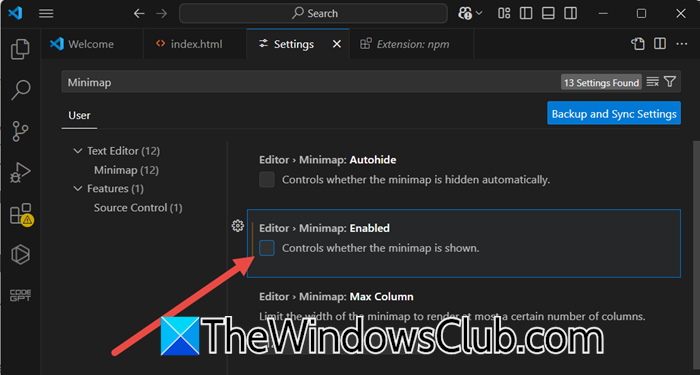
El minimap en el código VS utiliza recursos adicionales para actualizar constantemente la representación visual del código a medida que los usuarios se mueven, especialmente en los archivos más grandes. Para ahorrar la batería, la desactivación del mínimo es una solución simple pero efectiva. Para hacer esto, abra la configuración, busque minimap, desmarque Publisher> Minimap: Opción activada y guardar cambios. Alternativamente, también podemos usar la paleta Dash haciendo clic en Cambiar el mínimoy desactívelo automáticamente. Ahora, verifique si el código de Visual Studio está causando el drenaje de la batería.
8]Actualización de VScode
Las versiones anteriores pueden tener errores, ineficiencias o problemas no resueltos que pueden causar un mayor consumo de energía. La actualización del código VS es necesario para garantizar una mejor compatibilidad con el sistema de gestión del sistema.
- Abra el código VS, vaya a la placa superior, haga clic en la pestaña Ayuda y seleccione la opción Verifique las actualizaciones.
- Si hay una actualización disponible, el código VS se descargará automáticamente.
- Para actualizarlo manualmente, vaya al sitio web oficial del código VS y haga clic en Descargar para Windows. Obtenga la versión más reciente, ejecute el archivo .exe descargado y siga los pasos de instalación.
Una vez que se complete el proceso de instalación, reinicie la aplicación y disfrute utilizando el código VS sin preocuparse por el consumo de energía.
Con suerte, después de seguir las sugerencias mencionadas aquí, puede reducir significativamente el drenaje de la batería del código visual de estudio.
Leer: Cómo resolver problemas de drenaje de batería en Windows 11/10
¿Cuánta cantidad de RAM necesito para el código VS?
Se recomienda al menos 4 GB de RAM para un buen rendimiento, especialmente con extensiones y varios archivos; Sin embargo, se recomienda 8 GB o más para evitar demasiada presión sobre el dispositivo.
Leer: Cómo descargar Visual Studio Code Insider
¿Por qué mi batería de PC está drenando tan rápido?
La batería de PC puede estar agotando rápidamente debido a recursos intensivos, como el uso de alta potencia de código VS, el resultado final o los controladores obsoletos. Como se mencionó en el artículo anterior, factores como la configuración del sistema y las extensiones ineficientes también pueden aumentar el consumo de batería. La optimización del código VS y otros aplicaciones es el primer paso para ayudar a extender la duración de la batería.
Lea también: Código de Visual Studio que está bloqueado en Windows.