El audio no funciona después de la actualización de la BIOS [Fix]

Una actualización de la BIOS hace que su sistema sea más estable y amplía la compatibilidad con el hardware nuevo. Sin embargo, en algunos casos, una actualización de la BIOS provoca problemas. Algunos usuarios han informado de que el audio dejó de funcionar después de instalar una actualización de la BIOS. Si el audio no funciona después de una actualización de la BIOS en su sistema Windows 11/10, las soluciones proporcionadas en este artículo le ayudarán.
Fix Audio no funciona después de una actualización de la BIOS
Utilice las siguientes sugerencias si el audio no funciona después de una actualización de la BIOS en un ordenador con Windows 11/10:
- Realice un restablecimiento duro
- Ejecute la herramienta de resolución de problemas de audio
- Haga retroceder el controlador de audio
- Vuelva a instalar el controlador de audio
- Restablece la BIOS
- Realizar una recuperación del sistema (para ordenadores HP)
- Reinicie su PC o realice una instalación limpia de Windows
Todas estas propuestas se explican con detalle a continuación:
1]Realice un restablecimiento completo
Primero, reinicie su ordenador o portátil y compruebe si le ayuda. Los siguientes pasos le guiarán en esto:
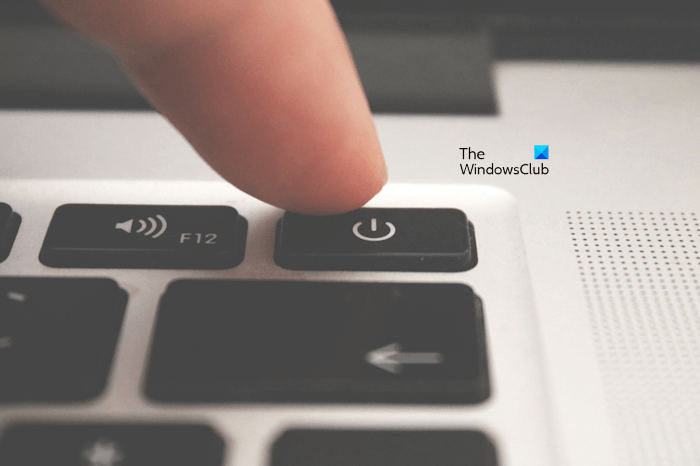
- Apague completamente su sistema.
- Desenchufe el cable de alimentación (en el caso de un ordenador) o el cargador (en el caso de un ordenador portátil).
- Retire la batería de su ordenador portátil.
- Mantenga pulsado el botón de arranque hasta 30 segundos.
- Vuelva a conectar el cable de alimentación y encienda el equipo.
Ahora, mire si el problema se ha solucionado.
2]Ejecute el solucionador de problemas de audio
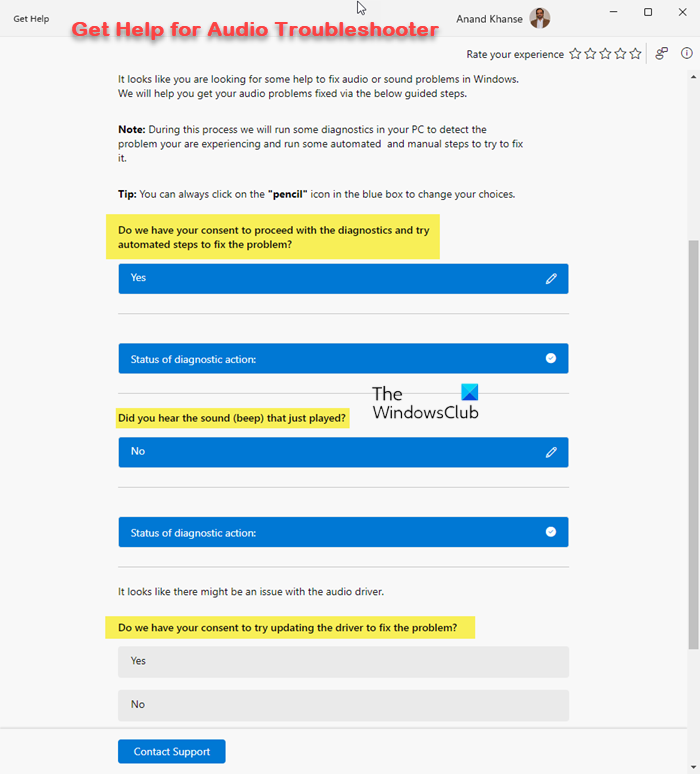
El solucionador de problemas de audio es una herramienta automatizada que ayuda a solucionar problemas relacionados con el sonido en un ordenador Windows. Le sugiero que ejecute la herramienta de resolución de problemas de audio y vea si le ayuda.
3]Haga retroceder el controlador de audio
La recuperación de un controlador de dispositivo en un ordenador Windows instala su versión anterior. La opción Volver atrás el controlador es útil si comienza a experimentar problemas con un controlador de dispositivo después de instalar una actualización del controlador.
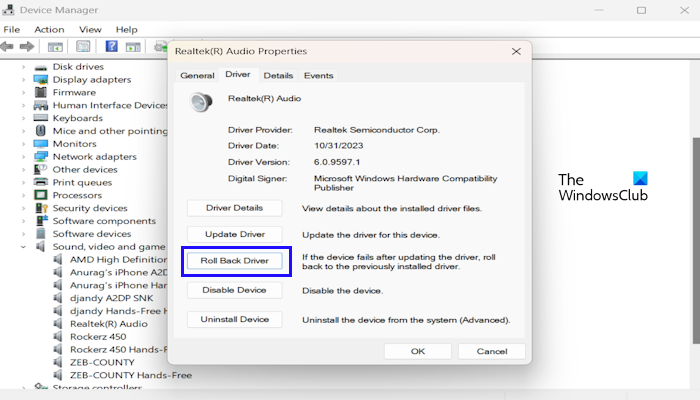
Si su ordenador ha conservado la versión anterior del controlador de audio, puede instalarlo utilizando la opción de retroceder el controlador. Los siguientes pasos le guiarán en esto:
- Abra el Gestor de dispositivos.
- Amplía el Controladores de sonido, vídeo y juegos rama.
- Haga clic con el botón derecho en el controlador de audio y seleccione Propiedades.
- Ahora, vaya a Conductor pestaña y haga clic en Haz retroceder el controlador botón.
- Siga las instrucciones en la pantalla para revertir el controlador de audio.
El botón Retroceder el controlador está en gris si Windows no conserva las versiones anteriores del controlador de audio.
4]Vuelva a instalar el controlador de audio
Si el problema sigue, la reinstalación del controlador de audio puede ayudar. Para volver a instalar el controlador de audio, siga los pasos que se indican a continuación:

- Abra el Gestor de dispositivos.
- Amplía el Controladores de sonido, vídeo y juegos rama.
- Haga clic con el botón derecho en el controlador de audio y seleccione Desinstala el dispositivo.
- Reinicie el equipo o realice una exploración de los cambios de hardware para reinstalar el controlador desinstalado.
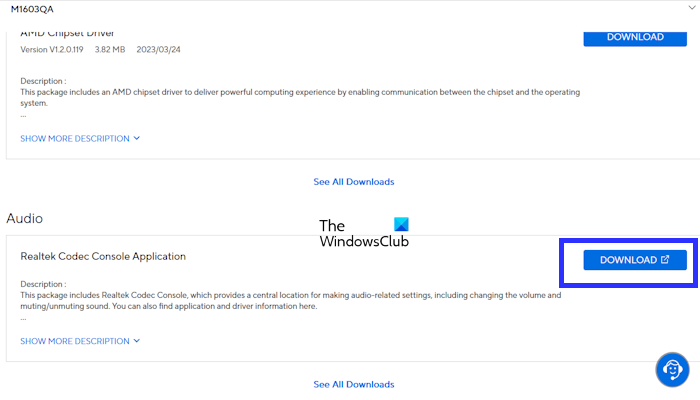
Si esto no funciona, descargue la última versión del controlador de audio desde el sitio web oficial del fabricante del ordenador e instálelo manualmente.
5]Restablece la BIOS
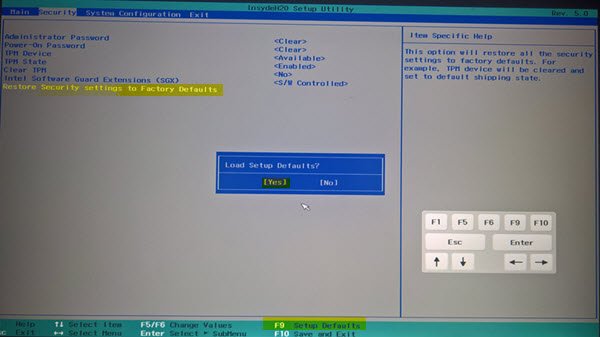
También puede intentar restablecer la BIOS en la configuración predeterminada de fábrica. Esto puede solucionar el problema. Antes de continuar, anote todos los parámetros que ha personalizado en su BIOS, de modo que pueda revertirlos después de restablecer la BIOS a los valores predeterminados de fábrica.
6]Realice una recuperación del sistema (para ordenadores HP)
Puede realizar la recuperación del sistema para solucionar este problema si es un usuario de ordenador HP. Para ello, debe arrancar en el entorno de recuperación de Windows. La forma más sencilla de entrar en WinRE es reiniciar el ordenador manteniendo pulsada la tecla Mayús.
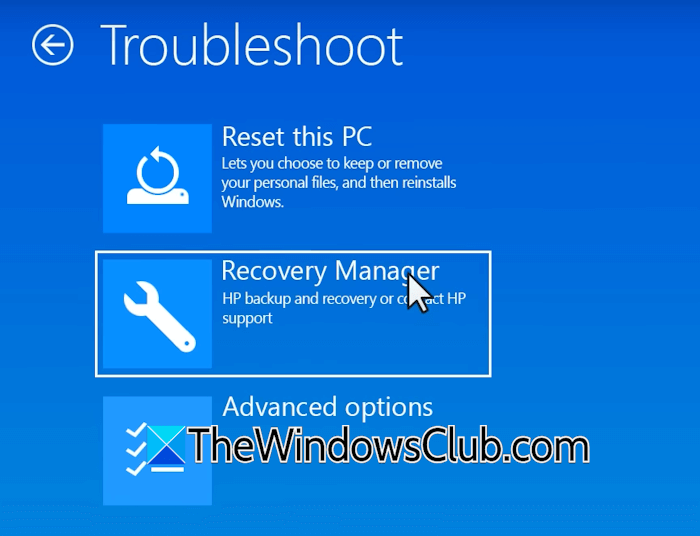
Antes de arrancar en el entorno de recuperación de Windows, haga una copia de seguridad de todos sus datos en un dispositivo de almacenamiento externo para que este paso borrará todos los datos de su disco duro. Ahora, en el entorno de recuperación de Windows, seleccione Resolución de problemas> Gestor de recuperación.
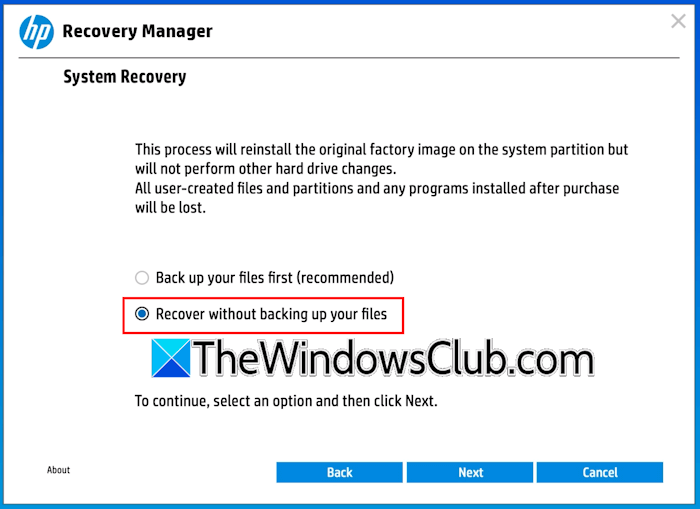
Seleccione el Recupere sin realizar una copia de seguridad de sus archivos opción y haga clic A continuación. Cuando finalice el proceso de recuperación, haga clic en Continúa para reiniciar el ordenador.
7]Reinicie su PC o realice la instalación limpia de Windows
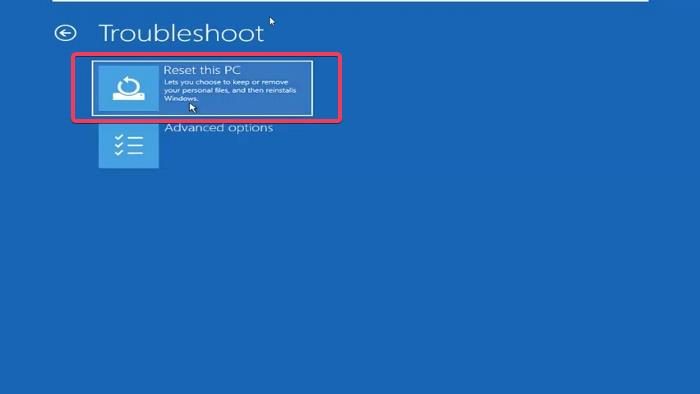
El último recurso es restablecer su PC sin borrar datos. Mientras reinicie su PC, seleccione la opción que dice Guarda mis archivos para evitar que sus archivos se eliminen durante el proceso de restablecimiento de fábrica. Sin embargo, desde el punto de vista de la seguridad, haga una copia de seguridad de sus datos antes de continuar.
Si esto no ayuda, puede realizar la instalación limpia de Windows. Esto debería solucionar el problema.
Publicaciones relacionadas:
- No hay sonido o falta sonido
- Resolver problemas de sonido y audio de Windows.
¿Por qué mi sonido no funciona después de Windows Update?
En ocasiones, una actualización de Windows provoca problemas. Si el sonido no funciona después de la actualización de Windows. Es posible que esta actualización haya dañado su controlador de audio. Intente revertir el controlador de audio. Si esta opción está en gris, volver a instalar el controlador de audio puede ayudar.
¿Cómo habilito el audio HD en la BIOS?
Si su BIOS admite esta función, puede activarla. Sin embargo, los pasos pueden ser distintos para ordenadores con modelos distintos. Consulte el sitio web de asistencia del fabricante del ordenador para saber cómo activar el audio HD en la BIOS. Por ejemplo, en la BIOS de ASUS, esta opción está disponible en Avanzado > Configuración de dispositivos integrados.
Lee a continuación: los auriculares no se muestran en los dispositivos de reproducción de Windows.