Solucione problemas de activación relacionados con el DNS en Windows Server

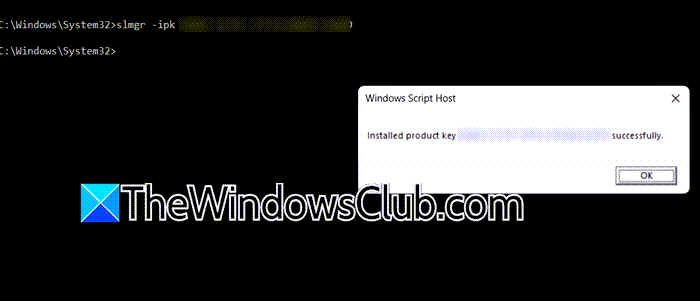
Puedes experimentar Problemas de activación relacionados con el DNS cuando activa una máquina cliente porque el asistente de activación se basa en DNS para encontrar el ordenador que ejecuta el software KMS. Si el asistente consulta DNS y no puede localizar la entrada de DNS para el ordenador anfitrión de KMS, mostrará un mensaje de error. Esta publicación tratará cosas que puede hacer para resolverlos.
Solucione problemas de activación relacionados con el DNS en Windows Server
Si encuentra algún problema de activación relacionado con el DNS en Windows Server o Windows 11, siga las soluciones mencionadas a continuación para resolver el problema.
- Compruebe la configuración del DNS
- Cambie la clave del producto a un MAK
- Instale el servicio de activación de volumen
- Asigna un anfitrión KMS al cliente manualmente
- Cree el valor DisableDnsPublishing
Hablemos en detalle.
1]Compruebe la configuración del DNS
Si nos enfrentamos a cualquier problema de activación relacionado con el DNS en Windows, primero deberíamos comprobar la configuración y asegurarnos de que todo está bien. Para ello, abra Símbolo del sistema y ejecute el orden siguiente.
ipconfig /all
Debemos comprobar algunas cosas. Primero, compruebe la dirección IP asignada del dispositivo cliente. A continuación, compruebe el DNS principal del cliente KMS y la IP de la pasarela predeterminada. Por último, compruebe la lista de búsqueda de sufijos DNS del mismo.
Ahora, debemos comprobar si los registros SRV de los huéspedes de KMS están registrados en el DNS. Para ello, abra el símbolo del sistema como administrador y ejecute el mandato siguiente.
nslookup -type=all _vlmcs._tcp>kms.txtEste mandato generará un archivo de texto llamado kms.txt. Ábralo y encontrará una línea de códigos similar a la que se menciona a continuación.
_vlmcs._tcp.contoso.com Ubicación del servicio SRV:
prioridad = 0
peso = 0
puerto = 1688 svr nombre de sistema principal = kms-server.domain.com
Aquí, domini.com será diferente en su caso, ya que representa su nombre de dominio real.
Debe comprobar la dirección IP, el nombre de sistema principal, el puerto y el nombre de dominio y asegúrese de ello _vlmcs las entradas existen. Si ve nombres de sistema principal KMS redundantes, vaya a la cuarta solución para ver cómo asignar manualmente un sistema principal KMS.
Si nslookup encuentra el anfitrión KMS, no garantiza que el cliente DNS lo haga. Si no puede activarlo después de encontrarlo, compruebe su sufijo DNS principal y la lista de búsqueda de sufijos DNS.
2]Cambie la clave de producto a un MAK
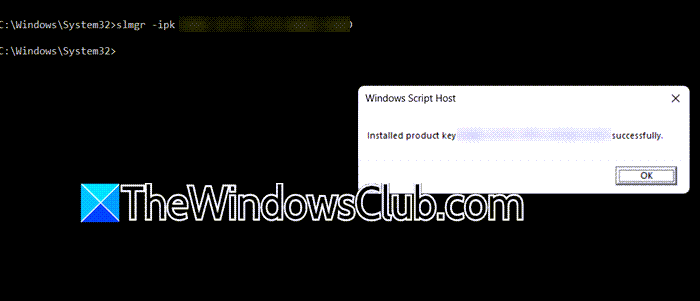
Si no puede instalar un sistema principal de KMS ni utilizar la activación de KMS, cambie la clave del producto a una clave de activación múltiple (MAK). Si tienes imágenes de Windows de Microsoft Developer Network (MSDN) o TechNet, las unidades de conservación de stocks (SKU) que se indican suelen tener licencia por volumen. La clave de producto que incluye este soporte suele ser una clave MAK. Para ello, abra el Símbolo del sistema como administrador y, a continuación, ejecute el mandato siguiente.
slmgr -ipk
Sustituya el wmic path SoftwareLicensingService get OA3xOriginalProductKey.
Recibirá un dicho rápido Clave de producto instalada
3]Instale el servicio de activación de volumen

La activación de KMS requiere un host KMS configurado para los clientes. Instale y active uno mediante una clave de sistema principal KMS si no hay ninguna configurada. Después de configurar el sistema principal, recuerde publicar la configuración del DNS. Para ello, debemos tener Servicios de activación de volumen en el dispositivo cliente. Para ello, siga los pasos mencionados.
- Abra el Gestor del servidor.
- Haga clic en Añade roles y funciones.
- Continúe haciendo clic en Siguiente hasta que llegue a Roles del servidor pestaña.
- Tick Servicios de activación de volumen y haga clic en Siguiente.
- Si es necesaria una función, también recibirá un mensaje para instalarla.
Después de instalar la función, debe configurar el sistema principal KMS para ver si esto ayuda.
4]Asigna un anfitrión KMS al cliente manualmente
Los clientes KMS utilizan un proceso de descubrimiento automático consultando el DNS para obtener una lista de anfitriones KMS con registros SRV publicados. El DNS devuelve la lista en un orden aleatorio. El cliente selecciona un sistema principal e intenta establecer una sesión. Si tiene éxito, el cliente guarda en la caché el nombre del sistema principal para un uso futuro; de lo contrario, selecciona otro anfitrión aleatoriamente. Sin embargo, cuando nos encontramos con un problema a veces, le recomendamos que asigne manualmente el anfitrión KMS al cliente. Para ello, abra el Símbolo del sistema en el dispositivo cliente y ejecute uno de los mandatos siguientes.
Ejecute el mandato siguiente para asignar un host KMS mediante el FQDN.
cscript \windows\system32\slmgr.vbs -skms:
Ejecute el mandato siguiente para asignar un host KMS mediante la dirección IP IPv4.
cscript \windows\system32\slmgr.vbs -skms:
Ejecute el mandato siguiente para asignar un host KMS mediante la dirección IP IPv6.
cscript \windows\system32\slmgr.vbs -skms:
Ejecute el mandato siguiente para asignar un host KMS utilizando el nombre NETBIOS del sistema principal.
cscript \windows\system32\slmgr.vbs -skms:
Si desea volver atrás el descubrimiento automático, puede ejecutar: cscript \windows\system32\slmgr.vbs -ckms.
Lee: Corrija el error de activación de Windows Server 0xc004f069
5]Cree el valor DisableDnsPublishing
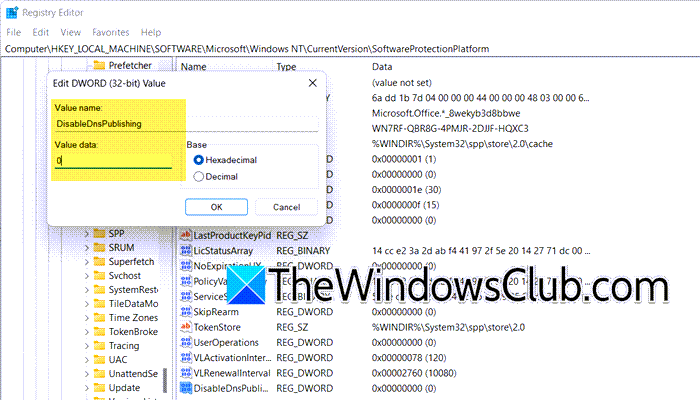
A continuación, debemos asegurarnos de que el servidor anfitrión KMS se está registrando con el DNS. Para ello, debemos ver si DisableDnsPublishing está habilitado. Si no, realizaremos los cambios necesarios. Antes de realizar cualquier cambio en el registro, le recomendamos que realice una copia de seguridad de todos sus registros. Una vez hecho, siga los pasos mencionados a continuación.
- Abra el editor del registro.
- Navega en
Computer\HKEY_LOCAL_MACHINE\SOFTWARE\Microsoft\Windows NT\CurrentVersion\SoftwareProtectionPlatform. - Busca Desactivar DnsPublishing. Si no está, cree un valor DWORD. Entonces, el valor debe establecerse en 0 o sin definir (el valor predeterminado), lo que significa que el servidor host KMS registra un registro SRV una vez cada 24 horas. Si lo es 1no debería registrar automáticamente los registros SRV.
Después de realizar los cambios, reinicie la máquina y compruebe si el problema se ha resuelto.
Con suerte, puede resolver el problema utilizando las soluciones mencionadas en esta publicación.
Lee: Cómo resolver el problema de DNS en Windows 11
¿Cómo resolver problemas de DNS en el servidor de Windows?
Puede encontrar varios problemas de DNS en el servidor. Sin embargo, primero debemos comprobar la configuración del DNS. Puede ejecutar el mandato ipconfig /all para comprobar el puerto y la dirección IP y asegurarse de que no hay configuraciones falsas. Además, hay muchos problemas de host y clientes de KMS que pueden presentarle. Para resolverlos, se recomienda seguir las soluciones mencionadas en esta publicación.
Lee: Es posible que su servidor DNS no esté disponible en Windows 11
¿Cómo puedo arreglar que el servidor DNS de Windows no responde?
Puede hacer varias cosas si el servidor DNS no responde. Puede configurar el DNS manualmente y utilizar una dirección DNS diferente, tal vez cambiar a Google Public DNS y ver si esto ayuda. Además, le recomendamos que siga las soluciones mencionadas en nuestra guía para hacerlo cuando el servidor DNS no responde.
Lee a continuación: Los usuarios y ordenadores de Active Directory no responden.