Cómo solucionar el retraso de audio en los juegos de PC: 5 pasos sencillos

Si su experiencia de juego se siente un poco retrasada (algunos milisegundos, es decir), es posible que esté experimentando un retraso de audio. Hay muchas causas para el sonido que no se sincronizará, pero tenemos cinco soluciones de problemas para ayudarte a corregir el retraso de audio en los juegos.
¿Qué causa este problema
Dijimos que existían algunas causas detrás de los retrasos de latencia en el audio de los juegos. Éstos están relacionados principalmente con el software y son causados por:
- Controladores obsoletos o dañados
- Retrasos de latencia entre el ordenador y el dispositivo de audio (especialmente los Bluetooth)
- Cualquier mejora y extensión de audio adicional
- Configuración de formato de audio incorrecta
- Problemas de hardware, es decir, componentes lentos o sobrecalentados
Maneras de corregir el retraso de audio en los juegos
Si su audio se retrasa cuando juega, pruebe estas correcciones:
Compruebe su dispositivo de audio
Su primera parada debería ser su dispositivo de audio. Tanto si se trata de altavoces como de auriculares, aquí tiene lo que hay que hacer:
- Compruebe los niveles de batería.
- Para los dispositivos Bluetooth, asegúrese de que estén al alcance de su equipo.
- Si tiene un cable, intente conectarlo en lugar de hacerlo inalámbrico.
Los dispositivos Bluetooth nunca funcionarán tan rápido como los dispositivos con cable, pero si la diferencia se nota, pruebe las alternativas.
Ejecute la herramienta de resolución de problemas de audio
Una buena primera llamada para problemas de software es ejecutar la herramienta de resolución de problemas. Windows tiene una serie, y son muy útiles para diferentes problemas y son más efectivos de lo que podría creer. Aquí tenéis qué hacer:
Paso 1. Abra Configuración (Win + I).
Paso 2. En la barra lateral, haga clic en “Sistema”.
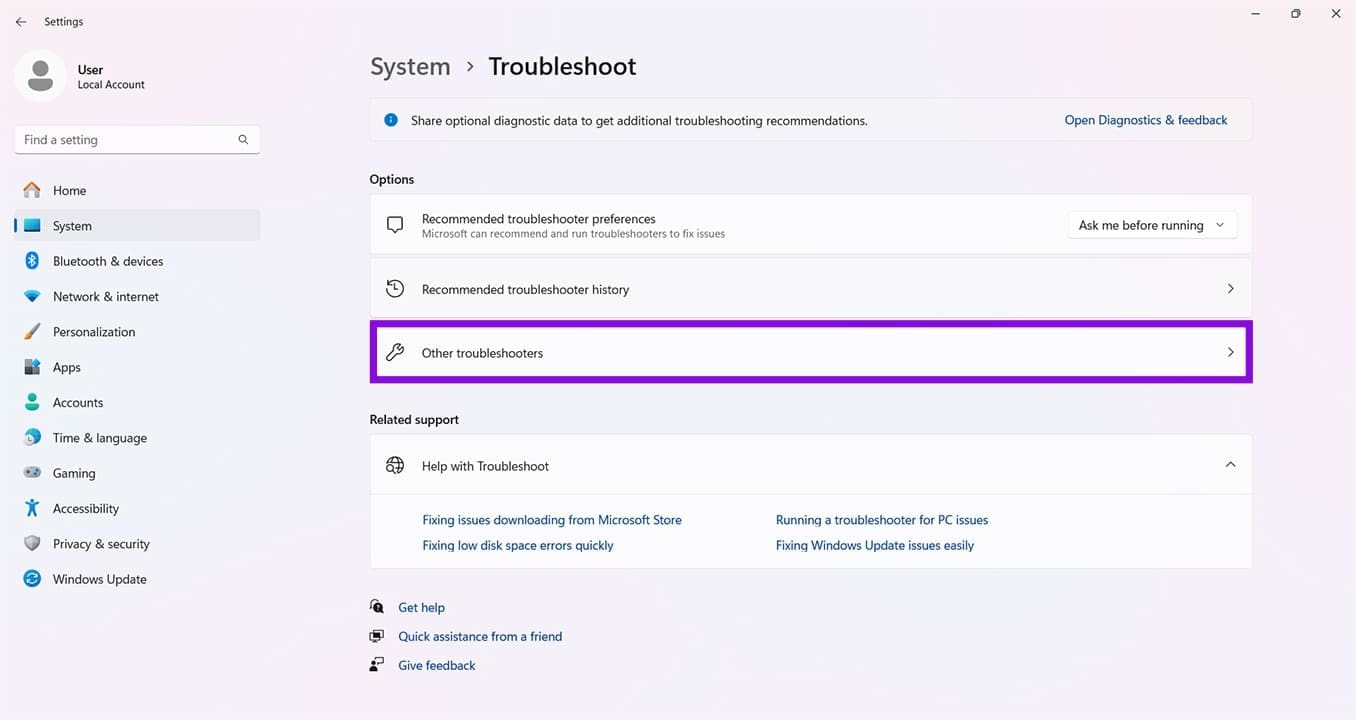
Paso 3. Desplácese hasta “Resolución de problemas” y haga clic en él.
Paso 4. Elija “Otras soluciones de problemas”.
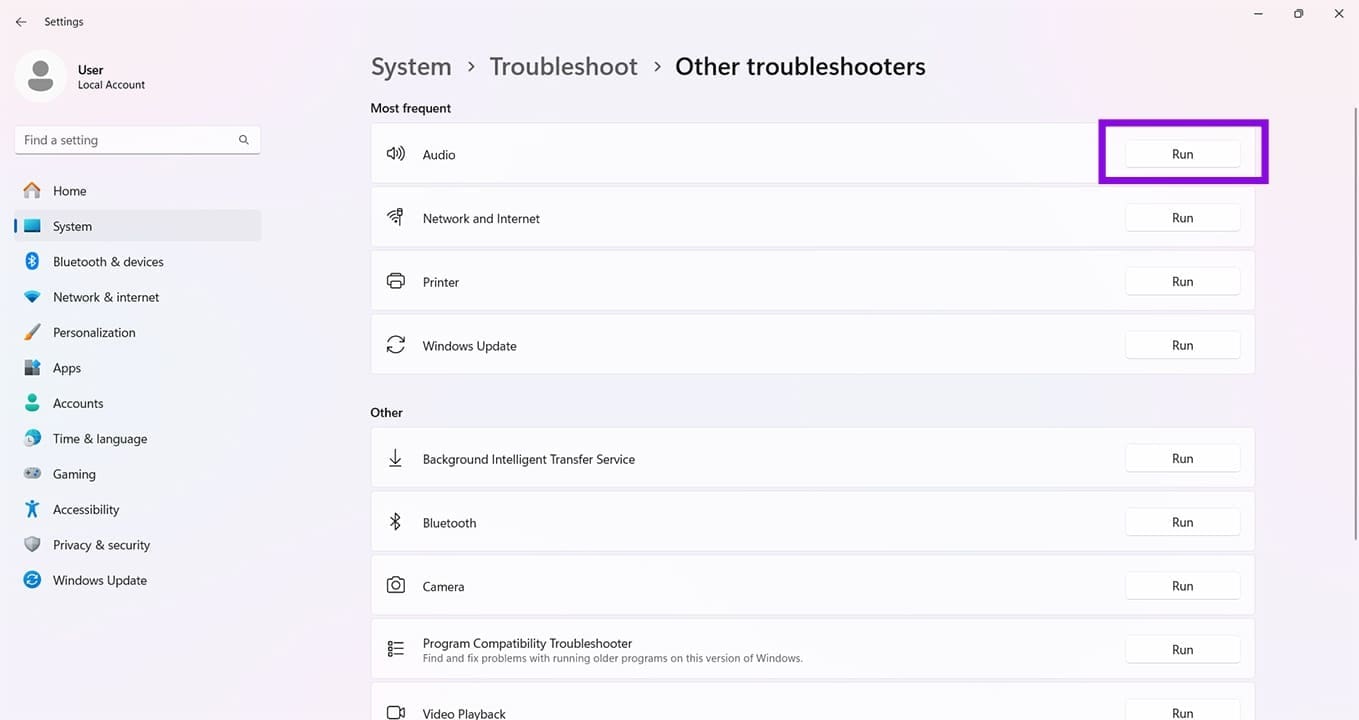
Paso 5. Junto a “Audio”, haga clic en el botón “Ejecutar”. La herramienta de resolución de problemas se iniciará y detectará cualquier problema potencial.
Actualice o haga retroceder sus controladores de audio
Las ventanas emergentes frecuentes pueden ser también un signo de errores del controlador. Para solucionarlo, puede actualizar sus dispositivos de audio en el Gestor de dispositivos. Así es como:
Paso 1. Abra el diálogo de ejecución (Win + R) y escriba “devmgmt.msc” en el cuadro y haga clic en “Aceptar”.
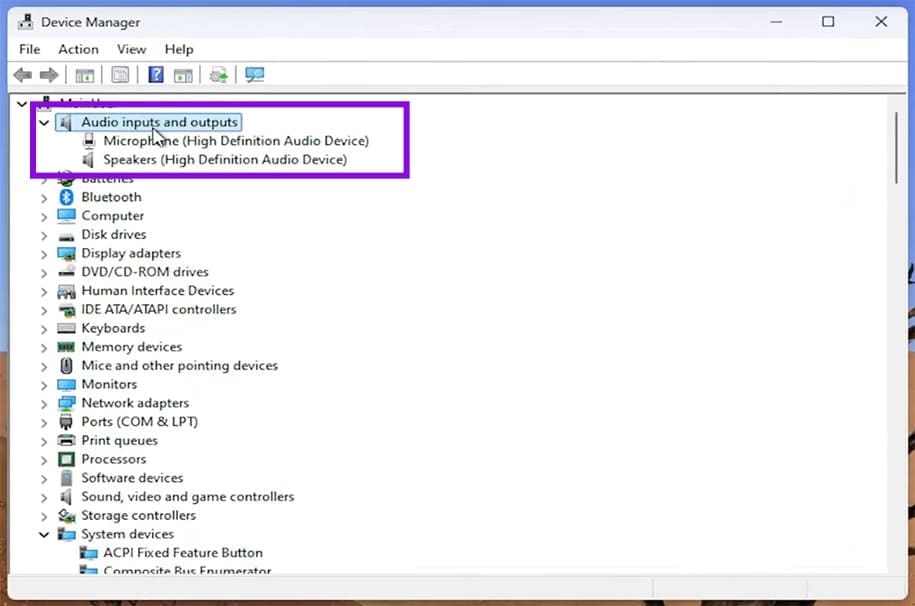
Paso 2. Navegue en “Entradas y salidas de audio” y haga clic con el botón derecho en las opciones que hay debajo.
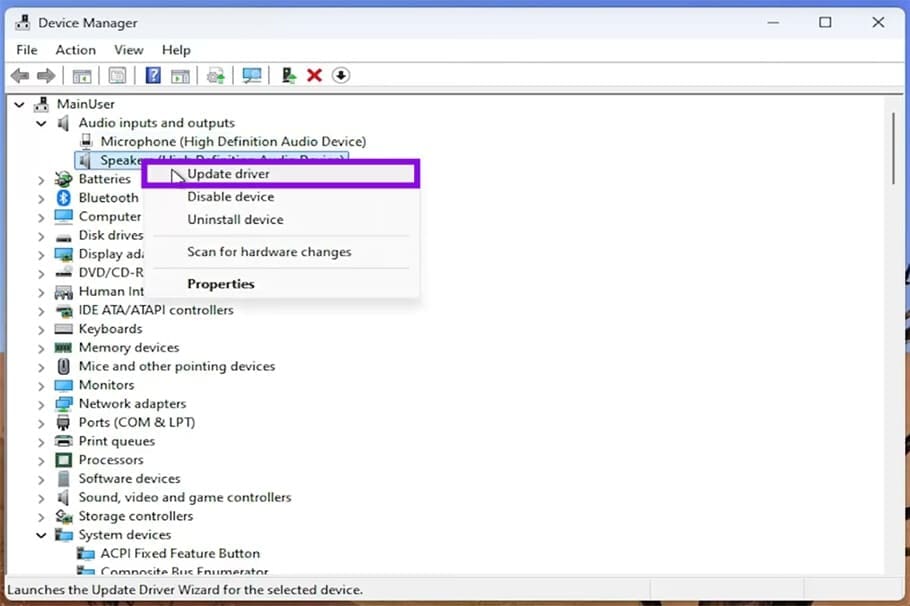
Paso 3. Seleccione “Actualizar el controlador” en el menú contextual.
Paso 4. En la siguiente ventana emergente, seleccione “Buscar automáticamente controladores” y deje que el proceso se ejecute. Se mostrarán todos los nuevos controladores y los puede instalar.
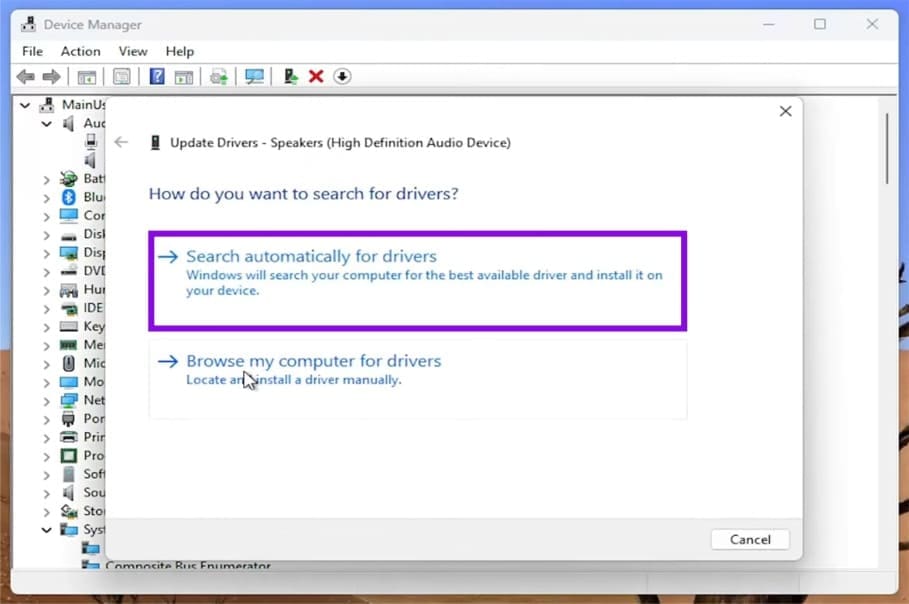
Paso 5. Para instalar controladores preexistentes, puede hacer clic en “Buscar controladores en mi ordenador”.
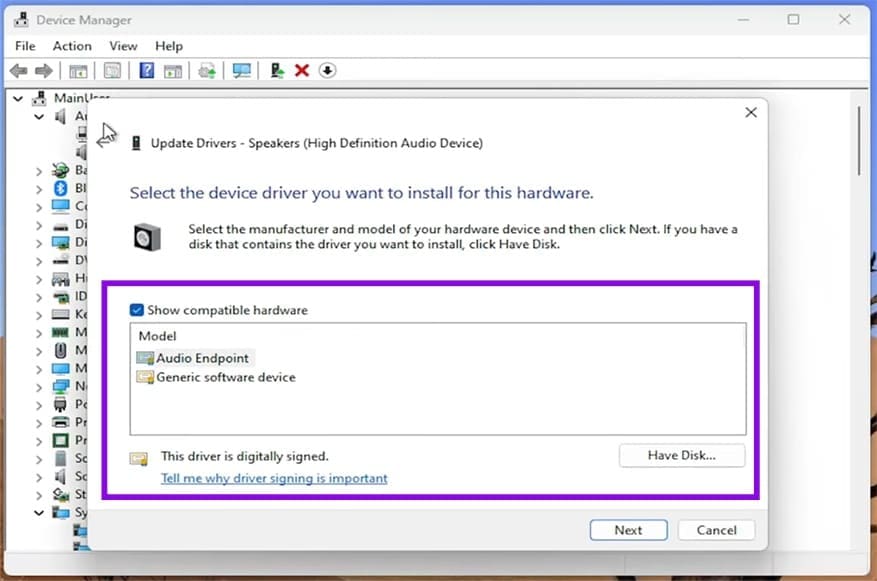
Paso 6. Elija de la lista proporcionada y siga las instrucciones para volver a instalarlo. Después de esto, reinicie su máquina.
Desactiva la mejora de audio
La mejora de audio de Windows 11 puede ofrecerle un mejor sonido, pero también provocar problemas. Desactivarlo podría eliminar el retraso. Así es como:
Paso 1. Abra Configuración (Win + I) y vaya a “Sistema”.
Paso 2. Seleccione “Sonido” y vaya a la sección “Avanzado”.
Paso 3. Elija “Todos los dispositivos de sonido” y seleccione la salida de su dispositivo
Paso 4. Navegue a la subsección “Configuración de salida” y arrastre el control deslizante “Mejora el audio” a “Desactivado”.
Paso 5. Vuelva a intentar su dispositivo y reinicie el dispositivo para estar seguro.
Arranque limpio
El arranque limpio es una forma de ejecutar su máquina sin extensiones y mejoras de terceros. Si su juego funciona bien en este modo, ya sabe dónde está el problema. Para ello:
Paso 1. Abra el diálogo de ejecución (Win + R) y escriba “msconfig” antes de hacer clic en “Enter”.
Paso 2. En la ventana que aparece, haga clic en la pestaña “Servicios”.
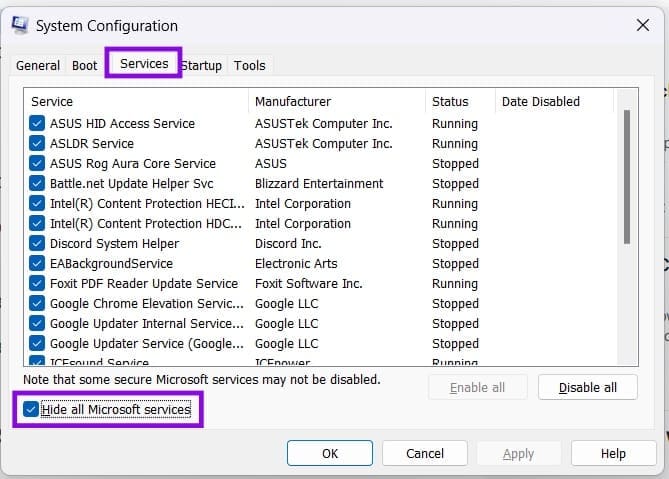
Paso 3. Marque “Ocultar todos los servicios de Microsoft” y desactive los servicios de terceros restantes que cree que pueden estar causando el problema. Desactívela todos si lo desea.
Paso 4. Haga clic en la pestaña “Inicio” y seleccione “Abrir el gestor de tareas”.
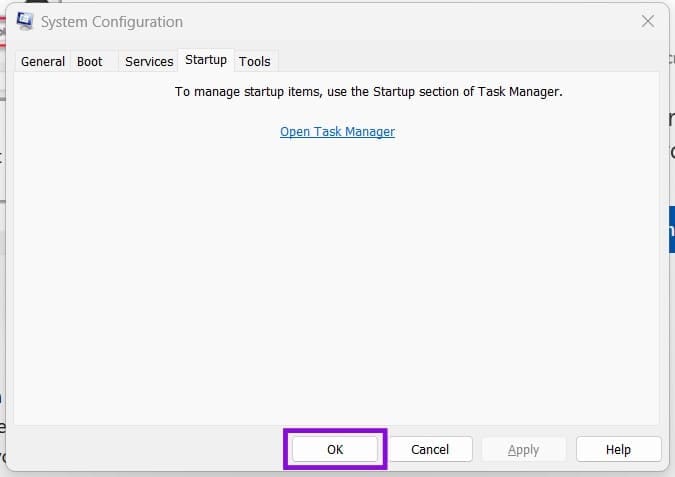
Paso 5. Desactive cada elemento de inicio habilitado en el Gestor de tareas.
Paso 6. Vuelva a la configuración del sistema (msconfig) y haga clic en “Aceptar”.
Paso 7. Reinicie su máquina y arrancará en el arranque limpio.
Paso 8. Pon a prueba tu juego.
¡Gracias por tus comentarios!