Cómo Agregar Un Documento De Word A Otro


En este artículo aprenderás cómo combinar o agregar un documento de Word a otro de manera sencilla y efectiva. Descubre los pasos necesarios para mantener tus archivos organizados y evitar la duplicidad de información en tus textos. ¡Aprovecha al máximo las funciones de Word y optimiza tu trabajo!
Videotutorial Copiar plantilla
Cómo agregar un documento de Word a otro en el contexto de Tecnología
Agregar un documento de Word a otro puede ser una tarea útil cuando queremos fusionar dos archivos o combinar diferentes secciones de texto en un solo documento. Gracias a la tecnología, este proceso se ha vuelto mucho más fácil y rápido.
1. Utilizando la función “Insertar”
Una forma sencilla de agregar un documento de Word a otro es utilizando la función de “Insertar” que ofrece el programa. Para hacerlo, simplemente debes abrir el documento de destino y seleccionar la ubicación donde deseas insertar el archivo. Luego, ve a la pestaña “Insertar” y haz clic en “Objeto”. Selecciona el tipo de objeto “Archivo de Word” y busca el archivo que deseas agregar. Haz clic en “Insertar” para finalizar.
2. Copiar y pegar contenido
Otra opción es copiar el contenido del documento original y pegarlo en el documento destino. Basta con abrir ambos documentos y seleccionar el texto que deseas transferir. Luego, haz clic derecho y selecciona “Copiar”. Ve al documento destino, coloca el cursor en la ubicación deseada y haz clic derecho nuevamente para seleccionar “Pegar”. De esta manera, el contenido se copiará y pegará en el nuevo documento.
3. Guardar como PDF y combinar
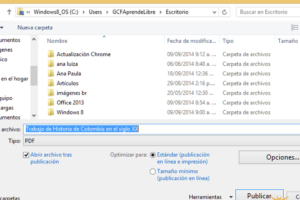
Si prefieres trabajar con archivos PDF, puedes guardar los documentos de Word como PDF individuales y luego combinarlos en uno solo. Utiliza una herramienta de edición de PDF que permita fusionar diferentes archivos. Abre el primer documento y guárdalo como PDF. Repite este proceso con el segundo documento. Luego, utiliza la herramienta para combinar ambos archivos en uno solo.
4. Utilizando un software de gestión documental
Existen software de gestión documental que facilitan el proceso de combinar documentos. Estas herramientas permiten importar varios archivos de Word y fusionarlos en uno solo. Además, ofrecen opciones para organizar, editar y compartir los documentos de manera eficiente.
5. Usando servicios en la nube
Los servicios en la nube también proporcionan funcionalidades para combinar documentos. Plataformas como Google Drive o Microsoft OneDrive permiten cargar los documentos de Word y fusionarlos en un solo archivo. Solo necesitas subir los archivos a la plataforma y utilizar las opciones de edición disponibles para combinarlos.
<h2>Preguntas Frecuentes</h2>
<h3>1. ¿Cómo agregar un documento de Word a otro?</h3>
Para agregar un documento de Word a otro, puedes seguir estos pasos sencillos. Primero, abre el documento principal en Microsoft Word. Luego, dirígete a la pestaña “Insertar” y haz clic en el botón “Objeto”. Aparecerá un menú desplegable, donde seleccionarás “Archivo de Word” o “Archivo existente” según la versión que tengas.
A continuación, se abrirá una ventana para buscar el archivo que deseas agregar. Utiliza el explorador de archivos para seleccionarlo y haz clic en “Insertar” o “Abrir”, dependiendo de tu versión de Word. El documento seleccionado se insertará en la ubicación que hayas elegido dentro del documento principal.
Es importante tener en cuenta que, al agregar un documento de Word a otro, los cambios realizados en el documento original no se reflejarán automáticamente en el documento principal. Si deseas actualizar el contenido, deberás repetir el proceso de inserción.
<h3>2. ¿Cuál es la ventaja de agregar documentos de Word a otros?</h3>
La principal ventaja de agregar documentos de Word a otros es la capacidad de combinar y organizar fácilmente información de diferentes fuentes en un solo lugar. Esto resulta especialmente útil al trabajar en proyectos que requieren la colaboración de múltiples personas o al elaborar informes complejos.
Al agregar documentos de Word, puedes beneficiarte de las características de formato y diseño de Microsoft Word, lo que te permite crear documentos con una apariencia cohesiva y profesional. Además, al mantener los archivos separados, puedes realizar modificaciones individuales en cada uno de ellos sin afectar el resto del documento principal.
<h3>3. ¿Puedo agregar más de un documento de Word a la vez?</h3>
Sí, es posible agregar más de un documento de Word a la vez. Para hacerlo, simplemente repite el proceso descrito en la primera pregunta frecuente para cada archivo que desees insertar. Puedes seleccionar varios archivos a la vez utilizando las teclas “Ctrl” o “Shift” mientras los seleccionas en el explorador de archivos.
Al agregar múltiples documentos de Word, ten en cuenta que el orden en el que los selecciones determinará el orden en el que se insertarán dentro del documento principal. Si necesitas reorganizarlos posteriormente, puedes utilizar las opciones de copiar y pegar dentro de Microsoft Word.
<h3>4. ¿Se puede eliminar un documento insertado en otro?</h3>
Sí, es posible eliminar un documento insertado en otro dentro de Microsoft Word. Para hacerlo, debes primero seleccionar el área o párrafo que contiene el documento insertado. Luego, dirígete nuevamente a la pestaña “Insertar” y haz clic en el botón “Objeto”.
En el menú desplegable que aparecerá, selecciona “Objeto” y luego “Eliminar”. El documento insertado será eliminado del documento principal. Asegúrate de guardar los cambios después de eliminar el documento para asegurarte de que no se muestre nuevamente en la siguiente apertura del documento.