Cómo Aparece La Regla En Word

En este artículo te enseñaremos paso a paso cómo habilitar la regla en Word, una herramienta muy útil para organizar y alinear tus documentos de manera precisa. Descubre cómo hacerlo y aprovecha al máximo todas las funcionalidades de este popular procesador de texto.
📢 Que no te vuelvan LOC@!! 👉 Cómo corregir formatos de tablas en WORD
Cómo aparece la regla en Word
La regla es una herramienta fundamental en Word que nos permite ajustar y alinear el texto de nuestros documentos de manera precisa. En Word, la regla aparece en la parte superior de la ventana principal y consta de dos componentes principales: la regla horizontal y la regla vertical.
La regla horizontal nos permite ajustar los márgenes del documento, así como la sangría y el espaciado entre párrafos. Para modificar estos parámetros, simplemente arrastramos los marcadores que se encuentran en la regla horizontal. Esto nos brinda un control total sobre la apariencia y el formato del texto.
Por otro lado, la regla vertical nos permite ajustar la posición de las tabulaciones y las viñetas en los párrafos. Para agregar una tabulación, simplemente hacemos clic en la regla vertical y se creará una marca que indica la ubicación de la tabulación. Además, la regla vertical también nos muestra la posición actual del cursor en el documento.
En resumen, la regla en Word nos brinda un mayor control sobre la apariencia y el formato de nuestro texto, permitiéndonos ajustar parámetros como los márgenes, la sangría, las tabulaciones y el espaciado entre párrafos.
¿Cómo ajustar los márgenes con la regla en Word?
La regla en Word nos proporciona una forma sencilla de ajustar los márgenes de nuestros documentos. Para ello, simplemente debemos seguir los siguientes pasos:
1. Seleccionar la pestaña “Diseño de página” en la barra de herramientas.
2. En el grupo de opciones “Configurar página”, hacer clic en el botón “Márgenes”.
3. Aparecerá un desplegable con diferentes opciones predefinidas de márgenes. Si ninguna de ellas se ajusta a nuestras necesidades, podemos seleccionar la opción “Márgenes personalizados” al final del desplegable.
4. Al hacer clic en esta opción, aparecerá una ventana que nos permitirá ajustar los valores de los márgenes superior, inferior, izquierdo y derecho de manera individual.
5. Una vez hayamos realizado los ajustes deseados, hacemos clic en “Aceptar” y los márgenes de nuestro documento se modificarán de acuerdo a nuestras preferencias.
¿Cómo utilizar las tabulaciones con la regla en Word?
La regla en Word también nos permite utilizar tabulaciones para alinear el texto en nuestros párrafos. Para ello, debemos seguir los pasos que se detallan a continuación:
1. Posicionar el cursor en el lugar donde deseamos agregar una tabulación.
2. Hacer clic en la regla vertical en la ubicación deseada para crear una marca de tabulación.
3. Al hacer clic en la regla vertical, se abrirá una ventana emergente con diferentes tipos de tabulación, como tabulación izquierda, centrada, derecha, decimal, etc.
4. Seleccionar el tipo de tabulación deseado y hacer clic en “Aceptar”.
5. El cursor se moverá automáticamente a la posición de la tabulación y podremos comenzar a escribir nuestro texto alineado según el tipo de tabulación seleccionado.
Es importante destacar que la regla en Word nos permite ajustar las tabulaciones en párrafos individuales o en todo el documento, según nuestras necesidades.
¿Cómo modificar el espaciado entre párrafos con la regla en Word?
La regla en Word también nos proporciona una forma sencilla de modificar el espaciado entre párrafos en nuestros documentos. Para ello, debemos seguir los siguientes pasos:
1. Seleccionar el texto o párrafo al que deseamos aplicar el espaciado entre párrafos.
2. Hacer clic en la pestaña “Diseño de página” en la barra de herramientas.
3. En el grupo de opciones “Párrafo”, hacer clic en el botón “Espaciado”.
4. Aparecerá un desplegable con diferentes opciones predefinidas de espaciado, como “Sencillo”, “1.5 líneas” o “Doble”. También podremos seleccionar la opción “Opciones de línea y párrafo” para realizar ajustes más personalizados.
5. Al seleccionar una opción de espaciado, el texto o párrafo se ajustará automáticamente al espaciado seleccionado.
Es importante resaltar que la regla en Word nos brinda un control preciso sobre el espaciado en nuestros documentos, lo que nos permite adaptarlo a nuestras necesidades específicas.
¿Cómo utilizar la sangría con la regla en Word?
La regla en Word también nos ofrece la posibilidad de aplicar sangrías a nuestros párrafos de forma rápida y sencilla. Para ello, debemos seguir los siguientes pasos:
1. Seleccionar el texto o párrafo al que deseamos aplicar la sangría.
2. Hacer clic en la pestaña “Diseño de página” en la barra de herramientas.
3. En el grupo de opciones “Párrafo”, hacer clic en el botón “Sangría”.
4. Aparecerá un desplegable con diferentes opciones predefinidas de sangría, como “Primera línea” o “Francesa”. También podremos seleccionar la opción “Opciones de línea y párrafo” para realizar ajustes más personalizados.
5. Al seleccionar una opción de sangría, el texto o párrafo se ajustará automáticamente a la sangría seleccionada.
Es importante tener en cuenta que la regla en Word nos permite aplicar sangrías tanto a la primera línea de un párrafo como a todas las líneas, lo que nos brinda flexibilidad a la hora de formatear nuestros documentos.
Preguntas Frecuentes
1. ¿Cómo aparece la regla en Word?
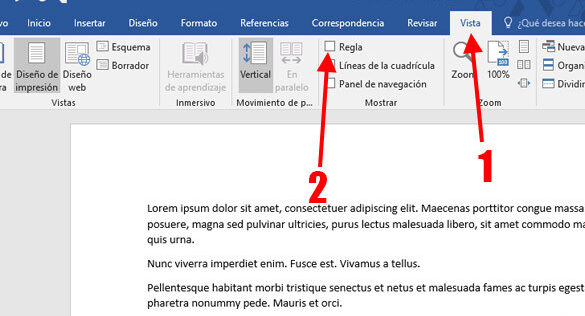
En Word, para mostrar la regla en la página, debes hacer clic en la pestaña “Ver” en la barra de navegación superior. Luego, en el grupo “Mostrar u ocultar”, selecciona la casilla “Regla”. De esta manera, la regla aparecerá en la parte superior y izquierda de la página, permitiéndote ajustar fácilmente los márgenes, sangrías y tabulaciones.
2. ¿Cuál es la función de la regla en Word?
La regla en Word cumple varias funciones importantes para el formato de un documento. Permite establecer rápidamente los márgenes de la página, crear sangrías y tabulaciones, ajustar la posición de las imágenes y objetos, así como también alinear y distribuir elementos de manera precisa. Es una herramienta útil para garantizar un diseño uniforme y profesional en tus documentos.
3. ¿Cómo ajustar los márgenes utilizando la regla en Word?
Para ajustar los márgenes utilizando la regla en Word, primero asegúrate de que la regla esté visible en la página. Luego, haz clic y arrastra los marcadores de margen en la regla hacia adentro o hacia afuera para aumentar o disminuir el tamaño de los márgenes respectivamente. También puedes hacer doble clic en los marcadores de margen para abrir el cuadro de diálogo de configuración de márgenes y establecer valores exactos.
4. ¿Cómo crear una sangría utilizando la regla en Word?
Para crear una sangría utilizando la regla en Word, selecciona el texto que deseas sangrar. Luego, haz clic y arrastra el marcador triangular inferior en la regla hacia adentro para indentar el texto o hacia afuera para desindentarlo. Además, puedes ajustar la primera línea de un párrafo utilizando el marcador rectangular superior en la regla. Estas opciones te permiten dar formato fácilmente a tus párrafos y resaltar la estructura de tu documento.