Cómo Cambiar De Lugar Una Hoja En Word

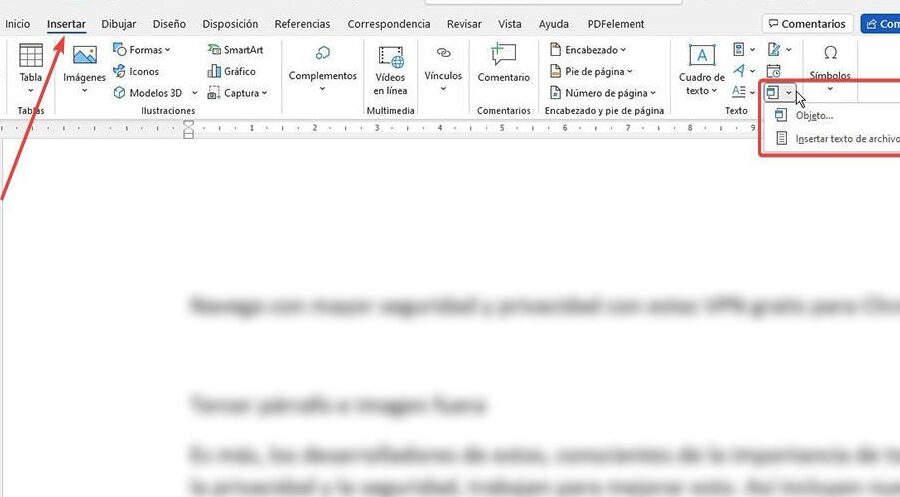
En este artículo te enseñaremos cómo cambiar fácilmente la ubicación de una hoja en Word. Aprenderás los sencillos pasos para mover una página dentro de tu documento y ajustar el orden de tus contenidos de manera eficiente. ¡No te lo pierdas!
Word – Marcos de página. Bordes de página en Word. Tutorial en español HD
Cómo cambiar de lugar una hoja en Word
En el mundo laboral actual, la tecnología juega un papel fundamental en la productividad y eficiencia de las tareas diarias. Una de las herramientas más utilizadas es Microsoft Word, el procesador de texto más popular. En este artículo, te mostraremos cómo cambiar de lugar una hoja en Word.
Paso 1: Selecciona la hoja que deseas mover
Para cambiar de lugar una hoja en Word, primero debes seleccionar la hoja que deseas mover. Haz clic con el ratón sobre la pestaña de la hoja en la parte inferior de la ventana de Word.
Paso 2: Arrastra la hoja a la nueva ubicación
Una vez seleccionada la hoja, arrástrala hacia la nueva ubicación. Si deseas moverla dentro del mismo documento, puedes arrastrarla a la derecha o a la izquierda de las otras hojas. Si quieres moverla a otro documento de Word, simplemente arrástrala fuera de la ventana y suéltala en el nuevo documento.
Paso 3: Ajusta las pestañas de las hojas
Después de mover la hoja, es posible que debas ajustar las pestañas de las hojas para asegurarte de que estén ordenadas de la manera deseada. Haz clic derecho sobre la pestaña de una hoja y selecciona “Cambiar nombre” para modificarla.
Paso 4: Guarda los cambios
Una vez hayas cambiado de lugar la hoja y ajustado las pestañas, recuerda guardar los cambios. Haz clic en “Guardar” o presiona Ctrl + S para guardar el documento con la nueva ubicación de la hoja.
Paso 5: Verifica el resultado
Para asegurarte de que la hoja se ha movido correctamente, navega por el documento y comprueba que todas las páginas estén en el orden deseado. En caso de que necesites realizar más cambios, repite los pasos anteriores hasta obtener el resultado deseado.
Preguntas Frecuentes
1. ¿Cómo cambiar de lugar una hoja en Word?
Para cambiar de lugar una hoja en Word, sigue estos pasos: primero, selecciona la hoja que deseas mover. A continuación, haz clic derecho sobre la hoja seleccionada y elige la opción “Mover o copiar hojas”. Luego, selecciona el lugar destino donde deseas ubicarla y haz clic en “Aceptar”. De esta manera, la hoja se moverá al nuevo lugar que hayas especificado.
2. ¿Es posible cambiar el orden de las hojas en un documento Word?
Sí, es posible cambiar el orden de las hojas en un documento de Word. Para hacerlo, simplemente selecciona una hoja y arrástrala a la posición deseada dentro del documento. Puedes arrastrarla hacia arriba o hacia abajo según el orden que desees establecer. Así podrás reorganizar fácilmente las hojas según tus necesidades.
3. ¿Qué ocurre si cambio la posición de una hoja en Word y existen referencias a ella en otros lugares del documento?
Si cambias la posición de una hoja en Word y existen referencias a ella en otros lugares del documento, Word actualizará automáticamente las referencias para reflejar el nuevo orden de las hojas. Esto significa que las referencias se ajustarán automáticamente sin que tengas que realizar algún cambio adicional. Word se encarga de mantener la coherencia del documento incluso si se modifican las posiciones de las hojas.
4. ¿Puedo cambiar el orden de las hojas en Word utilizando comandos de teclado?
Sí, puedes cambiar el orden de las hojas en Word utilizando comandos de teclado. Para ello, selecciona una hoja y luego presiona las teclas “Ctrl” + “Shift” + “” para moverla hacia la derecha. Estos comandos te permiten cambiar rápidamente el orden de las hojas sin necesidad de utilizar el ratón, lo que agiliza el proceso de organización del documento.