
Se ha detectado un error de arranque en Windows 11

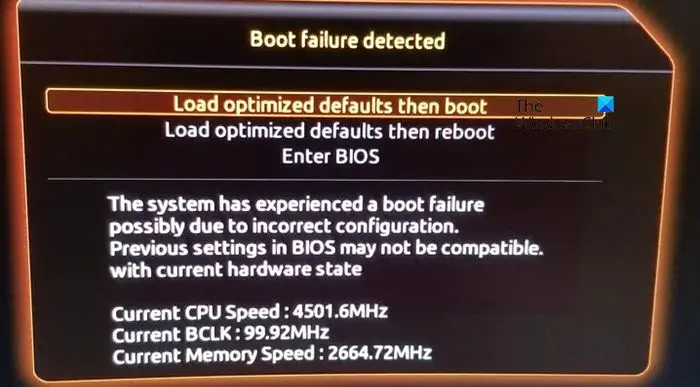
El fallo de arranque es un problema común que impide el inicio correcto del ordenador. Puede ser el resultado de mal funcionamiento del hardware, archivos del sistema dañados o problemas de configuración de arranque en Windows 11. Muchos usuarios no pueden abrir su sistema como dice la pantalla de carga. Se ha detectado un error de arranque. En este post, vamos a hablar de este tema con detalle.
El sistema ha experimentado un error de arranque posiblemente debido a una configuración incorrecta. Es posible que la configuración anterior de la BIOS no sea compatible con el estado actual del hardware.
Corrija el error detectado por error de arranque en Windows 11
Si ves Mensaje de error detectado con error de arranque en Windows 11/10, siga las soluciones mencionadas a continuación
- Compruebe la fuente de alimentación y el cable de alimentación
- Utilice la reparación de inicio
- Restablece la BIOS a la configuración predeterminada
- Actualiza la BIOS
- Reconstruye el MBR
- Sustituya la batería CMOS
1]Compruebe la fuente de alimentación y el cable de alimentación
Si la PSU está defectuosa o el cable de alimentación está dañado, es posible que el sistema no reciba energía suficiente para arrancar. Cerciorarse de que la PSU funciona correctamente y que el cable de alimentación está conectado y sin daños puede ayudar a descartar problemas relacionados con la alimentación como causa del fallo de arranque. Para ello, desconecte el cable de alimentación y la batería, espere un rato y, a continuación, conéctelos. Ahora, reinicie el ordenador; si lo hace, indica que debe sustituirse la batería. Si no es así, se recomienda a los usuarios que cambien el cable de alimentación.
2]Utilice Reparación de inicio
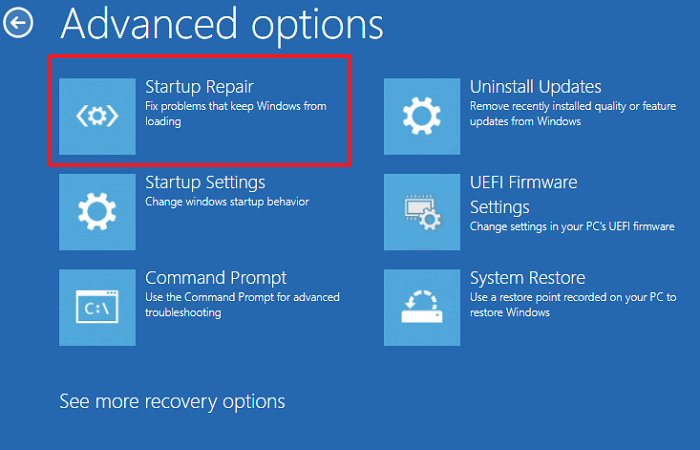
Startup Repair puede diagnosticar e intentar solucionar automáticamente los factores que impiden que el sistema operativo se inicie correctamente. Esta herramienta soluciona problemas comunes, tales como archivos del sistema dañados, datos de configuración de arranque que faltan o dañadas y controladores incompatibles. A continuación se explica cómo ejecutar la reparación de inicio.
- Cree una unidad de soporte de instalación de Windows de arranque y conéctela a la unidad USB.
- Ahora, arranque el ordenador desde él, y una vez aparezca la pantalla de instalación en la pantalla, haga clic en la opción Reparar el ordenador.
- Navegue hasta Solucionar problemas pestaña, seleccione la opción Avanzaday después la opción Reparación de inicio.
Siga las indicaciones de la pantalla para iniciar el proceso de reparación. Espere a que finalice el proceso y, a continuación, compruebe si ahora es posible arrancar el dispositivo o no.
3]Restablece la BIOS en la configuración predeterminada
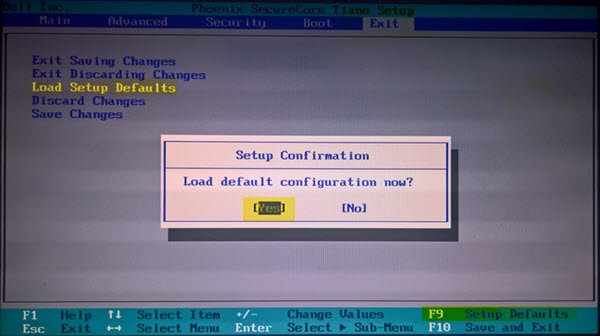
En esta solución, restableceremos la BIOS por defecto para eliminar el factor de configuraciones incorrectas o conflictivas. Esto es necesario, ya que la configuración de la BIOS puede impedir que el sistema arranque correctamente. Este paso a menudo es efectivo para resolver problemas de arranque y restaurar el funcionamiento normal del sistema.
- Reinicie el PC e inicie la configuración de la BIOS.
- Una vez iniciado, seleccione una opción similar a Carga la configuración predeterminada, Carga la configuración predeterminada o algo que se le parezca para restablecer la configuración de la BIOS a la configuración predeterminada.
- Guarde los cambios, salga de la BIOS y reinicie el dispositivo.
4]Actualiza la BIOS
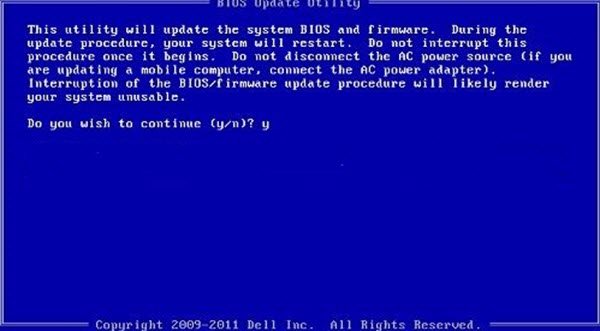
Un obsoleto puede causar problemas de compatibilidad con el hardware o software más recientes, provocando errores de arranque. La actualización de la BIOS proporcionará el firmware más reciente, ayudando en última instancia a restaurar las operaciones de arranque normales. Siga los pasos mencionados a continuación para actualizar su BIOS.
- Reinicie el equipo y, a continuación, inicie la configuración de la BIOS y, a continuación, vaya a la información de la versión de la BIOS para comprobar si está ejecutando la última versión de la BIOS.
- Vaya al sitio web del fabricante de la placa base y busque el modelo de placa base en la sección Soporte.
- Instale la última actualización de la BIOS, guarde el archivo en una unidad flash USB de arranque y, una vez hecha, reinicie el equipo.
- Conecte la unidad al ordenador del que desea actualizar la BIOS.
- Seleccione la unidad flash cuando se le solicite y, a continuación, pulse Enter.
- Obtendrá una ventana emergente del símbolo del sistema, que debe seguir para completar el proceso.
Ojalá, actualizar la BIOS le ayudará.
5]Reconstruye el MBR
MBR es un componente crítico que ayuda al sistema a localizar y cargar el sistema operativo durante el proceso de arranque. Si el MBR está dañado o dañado, es posible que el sistema no pueda encontrar o cargar Windows, lo que provocará un error de arranque. Reconstruiremos el MBR para restaurar la funcionalidad de arranque adecuado y, para ello, siga los pasos mencionados a continuación:
6]Sustituya la batería CMOS
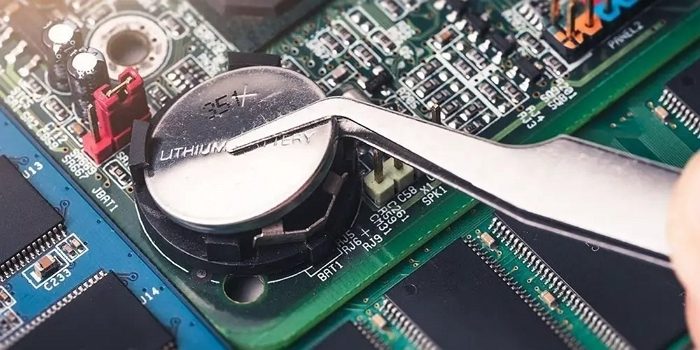
Si la batería del CMO, responsable de almacenar la configuración esencial del sistema, incluida la fecha, hora y configuración del hardware, es débil o agotada, se garantizan errores de arranque. En estos casos, la sustitución de la batería CMOS garantiza que la BIOS conserva su configuración, resolviendo aún más los problemas de arranque. Por eso, apague el dispositivo, desconecte la fuente de alimentación y, a continuación, abra la carcasa del PC. Ahora, busque la batería CMO en la placa base y, con precaución, retire la batería y sustitúyala por una nueva. Cierre la caja, conecte el PC y enciéndelo.
Con suerte, podrá resolver el problema utilizando las soluciones mencionadas en esta publicación.
Lee: ¡Arregla la alerta! No se detecta un error en el dispositivo TPM en los ordenadores Dell
¿Cómo solucionar los problemas de arranque UEFI en Windows 11?
Afrontar problemas de arranque UEFI puede ser una molestia, sin embargo, podemos solucionarlo asegurándonos que la configuración de la BIOS/UEFI esté configurada correctamente. Si la configuración es correcta, los usuarios también pueden utilizar el entorno de recuperación de Windows (WinRE) para acceder a las opciones de inicio avanzado.
Lee: ¿Cómo resolver el fallo de arranque del disco, el error de inserción del disco del sistema?
¿Cómo soluciono un fallo de arranque en Windows?
Para solucionar un error de arranque en Windows 11/10, compruebe y ajuste la configuración de la BIOS, ejecute la herramienta de reparación de inicio para WinRE y utilice el símbolo del sistema para reconstruir los datos de configuración de arranque.
Lee también: No se ha detectado ningún disco de arranque o el disco ha fallado.





