Qué pasó con las colecciones en Edge y cómo recuperarlo


Si ha abierto Microsoft Edge recientemente y ha encontrado que las colecciones, el tablero que utiliza para recortar páginas, imágenes y notas en tableros visuales ordenados, simplemente se habían desvanecido, no se lo está imaginando. Entonces, ¿qué pasó con las colecciones en Edge? Microsoft le eliminó como parte de un rediseño del más amplio navegador. Sin embargo, existe una solución no oficial para recuperarlo y algunas formas de rescatar el contenido que ha guardado antes de que desaparezca definitivamente.
¿Qué pasó con las colecciones en Edge
Microsoft confirmó que las colecciones ya no estarían disponibles a partir de la versión 149 de Microsoft Edge, que se publicó por primera vez el 4 de junio de 2026. El motivo principal es el impulso de Microsoft para reconstruir a Edge alrededor de Copilot. Por su mérito, Microsoft había estado advirtiendo a los usuarios sobre el cambio durante meses, con un aviso dentro del panel Colecciones informando a los usuarios de que la función se estaba retirando.
El problema es que si actualiza directamente a esta versión de Edge sin hacer una copia de seguridad de nada, sus colecciones guardadas se vuelven inaccesibles, aunque algunos usuarios todavía podrán recuperar el contenido sincronizado mediante Bing Saves. Por ello, los siguientes pasos se centran primero en recuperar la función temporalmente y después en guardar el contenido mientras todavía puedas.
Opción 1: una solución alternativa sobre cómo acceder a las colecciones en Edge después de la actualización
Aunque Microsoft retiró las colecciones, la característica subyacente todavía está en el código. Puede utilizar una línea de mandatos para decir a Edge que ignore la retirada y vuelva a mostrar la función. Tenga en cuenta que esto no es oficial; no funciona en todas las máquinas (Parece que Microsoft está desplegando un blog permanente por etapas) y Microsoft puede eliminar la brecha completamente en cualquier momento.
Paso 1. Cierre Edge completamente, haga clic con el botón derecho en el atajo del escritorio de Microsoft Edge y seleccione “Propiedades”.
Paso 2. Vaya a la pestaña “Atajo” y haga clic en el campo “Objetivo”.
Paso 3. Mueve el cursor hasta el final del texto existente, añada un solo espacio y pegue esta marca exactamente tal y como está escrito: –disable-features=msEdgeCollectionsUnship.
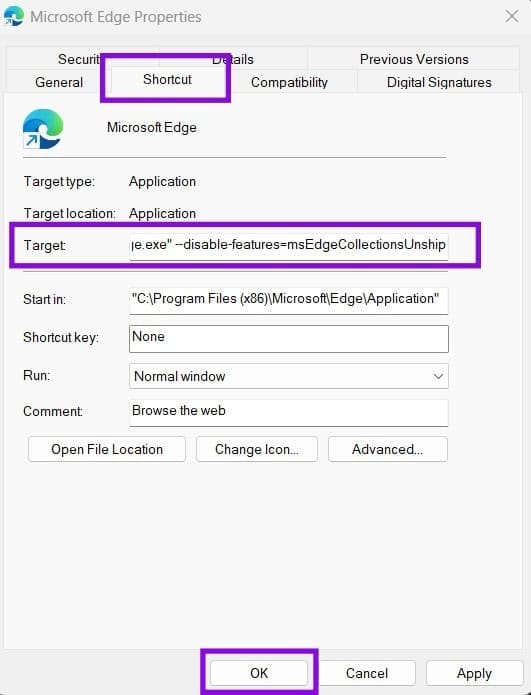
Paso 4. Haga clic en “Aplica” y luego en “Aceptar”.
Paso 5. Vuelve a iniciar Edge utilizando este atajo. Si ha funcionado, debería volver a aparecer el botón Colecciones.
Para recuperar la lista de aplicaciones de la barra lateral al mismo tiempo, utilice el siguiente argumento: –disable-features=msHubAppsSidebarRetirement,msEdgeCollectionsUnship.
Opción 2: obtenga los datos de sus colecciones antes de que desaparezcan
Asegúrese de exportar el contenido guardado tan pronto como pueda si aún no se ha actualizado a Edge 149 o porque la solución lo ha restaurado temporalmente. La exportación a OneNote u Office mantiene la mayoría de detalles; las demás opciones intercambian riqueza por comodidad.
Paso 1. Abra las colecciones con “Ctrl + Mayús + Y” (o el botón de la barra de herramientas si se muestra).
Paso 2. Seleccione una colección, haga clic en el menú “Compartir y más” (…) y elija una de las opciones “Envía a OneNote”, “Envía a Word” o “Envía a Excel”. Esto produce una copia editable que conserva sus páginas, imágenes y notas mucho mejor que una exportación sencilla.
Paso 3. También puede utilizar “Exportar sus datos” para guardar un archivo CSV en su carpeta de documentos.
Paso 4. Utilice “Mueve a los favoritos” como alternativa. Esto mueve el contenido a una carpeta de Favoritos, pero sólo conserva los enlaces.
Opción 3: Configura alternativas a las colecciones
Puesto que Colecciones no volverá oficialmente, vale la pena trasladar su flujo de trabajo a un lugar estable.
Para guardar el enlace sencillo, utilice los Favoritos integrados de Edge (“Ctrl + D” para añadir, “Ctrl + Mayús + O” para gestionar). Es rápido y se sincroniza entre dispositivos, pero sólo son enlaces.
Para obtener la coincidencia más parecida a la antigua experiencia de Colecciones, puede utilizar OneNote. Gestiona páginas, imágenes y notas en un cuaderno de forma libre y enlaza con su cuenta de Microsoft.
Para flujos de trabajo dedicados a la investigación y leerlo más tarde, tenga en cuenta las herramientas de terceros, pero asegúrese de investigarlas antes.
¡Gracias por tus comentarios!


![Los archivos de recuperación del BIOS no se pueden encontrar o los archivos están dañados [Fix]](https://wiki.suprahow.com/wp-content/uploads/2026/01/BIOS-recovery-files-cannot-be-found-300x200.png)
![Word, Excel y PowerPoint restablecen automáticamente la configuración al salir [Fix]](https://wiki.suprahow.com/wp-content/uploads/2026/01/Word-Excel-Powerpoint-Automatically-Reset-Settings-On-Exit-300x200.jpg)