
¿La barra de volumen sigue apareciendo en Windows? Aquí tiene cómo solucionarlo


Se espera que la barra de volumen de Windows 11 aparezca cada vez que haga un ajuste en su volumen, o silencie o active el silencio, pero si se niega a desaparecer después de uno o dos segundos, las cosas se pueden molestar bastante rápidamente. Si la barra de volumen de Windows sigue apareciendo de forma inesperada o se niega a desaparecer, este artículo es para usted. Veremos algunas correcciones.
La barra de volumen de Windows sigue apareciendo: correcciones para probar
Si su barra de volumen está superando su bienvenida, tenemos algunas herramientas de resolución de problemas para ayudarle:
Reinicie su máquina
Una solución rápida y sencilla es simplemente reiniciar su máquina. El comportamiento errático de Windows, como los escapes de memoria, se puede solucionar con un reinicio rápido. Debería ser su primer curso de acción.
Ejecute la herramienta de resolución de problemas de audio
Los solucionadores de problemas de Windows 11 son mucho más potentes de lo que se les ha dado crédito. Si no está seguro de por qué la barra de volumen sigue apareciendo, Windows 11 tiene su propia solución integrada. A continuación se explica cómo utilizarlo:
Paso 1. Abra “Configuración” (Win + I) y haga clic en “Sistema” en la barra lateral.
Paso 2. Desplácese hacia abajo hasta “Resolución de problemas” y haga clic en él.
Paso 3. Haga clic en “Otras soluciones de problemas”.
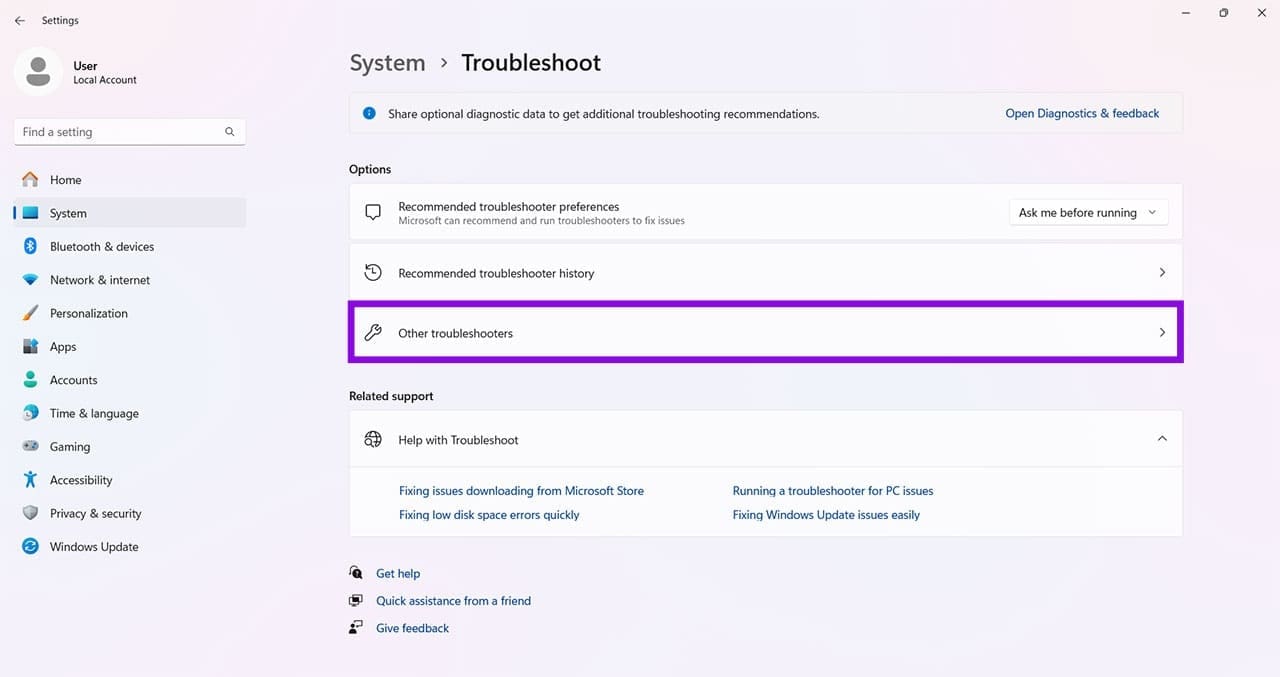
Paso 4. Haga clic en “Ejecutar” junto a “Reproducir audio” (o siga las instrucciones de la aplicación “Obtener ayuda” si su versión de Windows utiliza el método de resolución de problemas más reciente).
Actualice su máquina
En ocasiones, el software obsoleto puede entrar en conflicto con el hardware o software más reciente de su máquina. Como Windows gestiona la superposición de volumen por omisión, asegúrese de que su sistema operativo esté totalmente actualizado. Puede comprobar si hay actualizaciones en “Configuración”, en “Actualización de Windows”. Instale las actualizaciones disponibles y reinicie su máquina una vez finalizada.

Compruebe las llaves pegadas
Una comprobación muy rápida debería ser su teclado. Si alguna tecla (especialmente las que controlan el volumen) está atascada o hay algo que le presiona, esto puede hacer que la barra de volumen aparezca inesperadamente.
Desconecte los dispositivos de audio
En ocasiones, los dispositivos externos, como auriculares, altavoces e incluso un ratón, pueden seguir enviando señales a su ordenador con la barra de volumen que aparece o no desaparece nunca. Otra comprobación rápida que puede hacer cuando esto sucede es desconectar tantos dispositivos externos como sea posible. Si la barra desaparece, conecte el hardware uno por uno hasta que encuentre al culpable.
Cierre los programas de audio de terceros
Las extensiones y aplicaciones de terceros pueden aumentar su audio de formas fantásticas, pero también pueden entrar en conflicto con determinadas funciones de Windows. Intente cerrar cualquier software de audio de terceros y compruebe si esto resuelve el problema de la barra de volumen.
Empieza en el arranque limpio
Si sospecha que otros programas de terceros son los responsables de este molesto error, entonces empezar con un arranque limpio puede confirmarlo permitiéndoles desactivar algunos o todos al inicio. A continuación se explica cómo hacerlo:
Paso 1. Abra “Run Dialog” (Win + R) y escriba “msconfig” antes de hacer clic en “Enter”.
Paso 2. Haga clic en la pestaña “Servicios”.
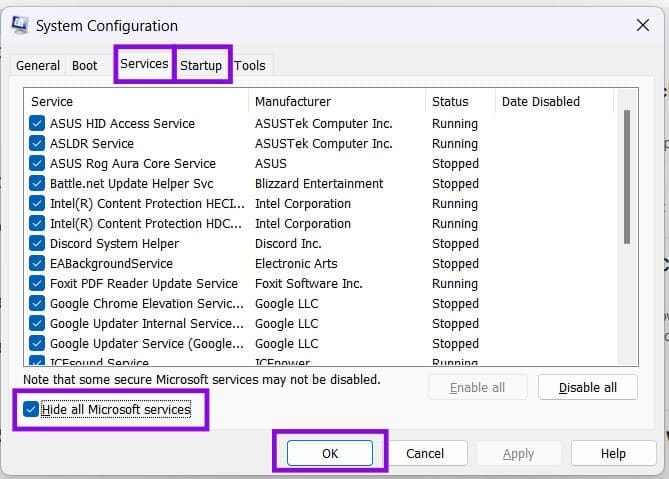
Paso 3. Marque “Ocultar todos los servicios de Microsoft” y desactive los de terceros que considere que interfieren, especialmente los servicios de audio. Desactívela todos si lo desea.
Paso 4. Abra la pestaña Inicio y haga clic en “Abrir el gestor de tareas”.
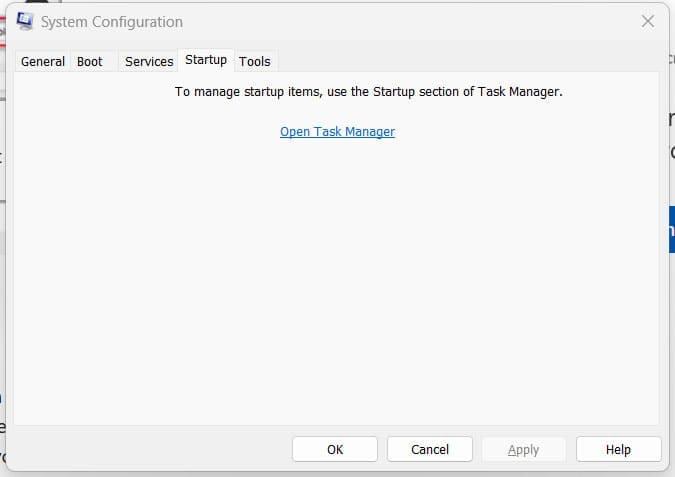
Paso 5. Desactive cualquier elemento de inicio que sospeche que puede estar causando el problema.
Paso 6. Cierre el Gestor de tareas, haga clic en “Aceptar” en Configuración del sistema y reinicie el equipo.
¡Gracias por tus comentarios!
![Windows Hello no pudo encender la cámara [Fix]](https://wiki.suprahow.com/wp-content/uploads/2026/02/Windows-Hello-Couldnt-turn-on-the-camera-300x200.jpg)
![Error de subíndice fuera de rango en Excel [Fix]](https://wiki.suprahow.com/wp-content/uploads/2026/02/subscript-out-of-range-300x200.jpg)


