
Cómo habilitar Windows 11 CPU Boost


A diferencia del overclocking tradicional, que es totalmente manual y debe configurarse en la BIOS o UEFI, los procesadores modernos pueden aumentar automáticamente su velocidad de reloj cuando lo necesiten. Y Windows 11 esconde un control avanzado para ese comportamiento. Una vez que haya activado el aumento de la CPU de Windows 11, puede decidir con qué agresividad debería llegar su procesador a estas frecuencias más altas en lugar de intentar obtener más duración de la batería o un ventilador más silencioso. A continuación se explica cómo habilitar y configurar la función.
¿Qué hace realmente el modo de aumento del rendimiento del procesador?
En lugar de aumentar la velocidad máxima del turbo de la CPU o evitar cualquier límite de hardware, el aumento de la CPU cambia con qué agresividad Windows pide al procesador que entre y se mantenga aumentado. Un modo más agresivo puede mejorar la capacidad de respuesta en cargas de trabajo intensas o exigentes; uno menos agresivo puede reducir el calor, el ruido del ventilador y la absorción de energía, lo que más importa en los ordenadores portátiles.
Esto es independiente de la baja latencia, una característica más novedosa de Windows 11 que Microsoft empezó a implementar con la actualización de junio de 2026. El perfil de baja latencia ofrece ráfagas de rendimiento cortas y específicas durante momentos interactivos, como abrir el menú Inicio o iniciar una aplicación.
Cómo habilitar Windows 11 CPU Boost
Hay algunas formas de activar el impulso, generalmente revelando la configuración que lo cambia.
Parte 1: muestra la configuración mediante el editor del registro
Paso 1. Pulse “Win + R”, escriba “regedit” y pulse “Enter”. Confirme el control de la cuenta de usuario.
Paso 2. Navegue a la siguiente dirección (pégala directamente en la barra de direcciones del editor del registro sobre el valor existente):
HKEY_LOCAL_MACHINE\SYSTEM\CurrentControlSet\Control\Power\PowerSettings\54533251-82be-4824-96c1-47b60b740d00\be337238-0d82-4146-a960-4f30
Paso 3. En el panel de la derecha, haga doble clic en el valor DWORD “Atributos”.
Paso 4. Cambie los “Datos del valor” de 1 a 2 y haga clic en “Aceptar”.
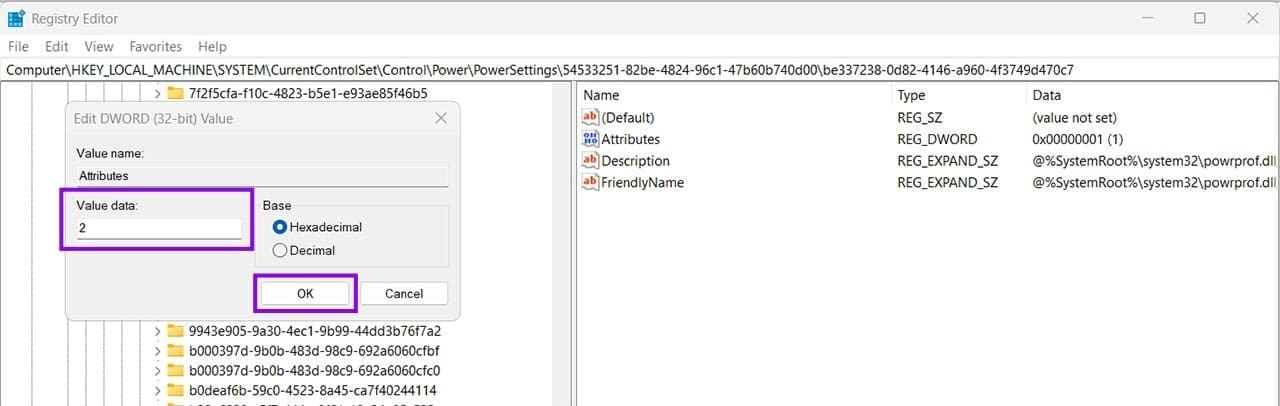
Paso 5. Cierre el Editor del registro y reinicie su PC.
Reinicie su PC y, a continuación, vuelva a abrir Opciones de energía. Si la configuración todavía no aparece, compruebe que el valor del registro se ha cambiado correctamente.
Opción 2: muestra la configuración mediante un comando
Si prefiere omitir el registro, un solo comando hace el mismo trabajo en la mayoría de las versiones de Windows 11.
Paso 1. Abra “Inicio”, busque “Terminal” o “Indicador de comandos” y, a continuación, elija “Ejecutar como administrador”.
Paso 2. Ejecute el siguiente orden:
powercfg -attributes SUB_PROCESOR PERFBOOSTMODE -ATTRIB_HIDE
Parte 2: habilite el aumento de la CPU
Con la configuración de Opciones de energía desbloqueada, puede utilizar el panel de control para manipular la configuración.
Paso 1. Abra el panel de control y vaya a “Opciones de energía”.
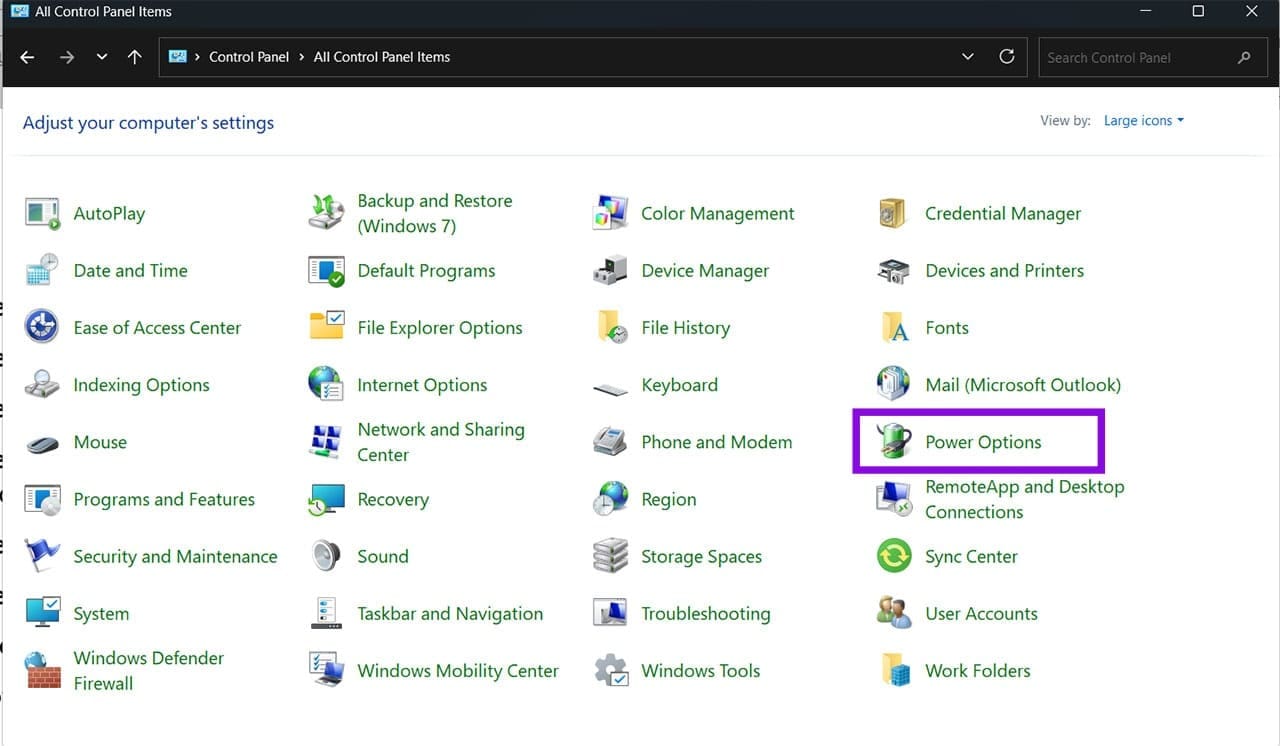
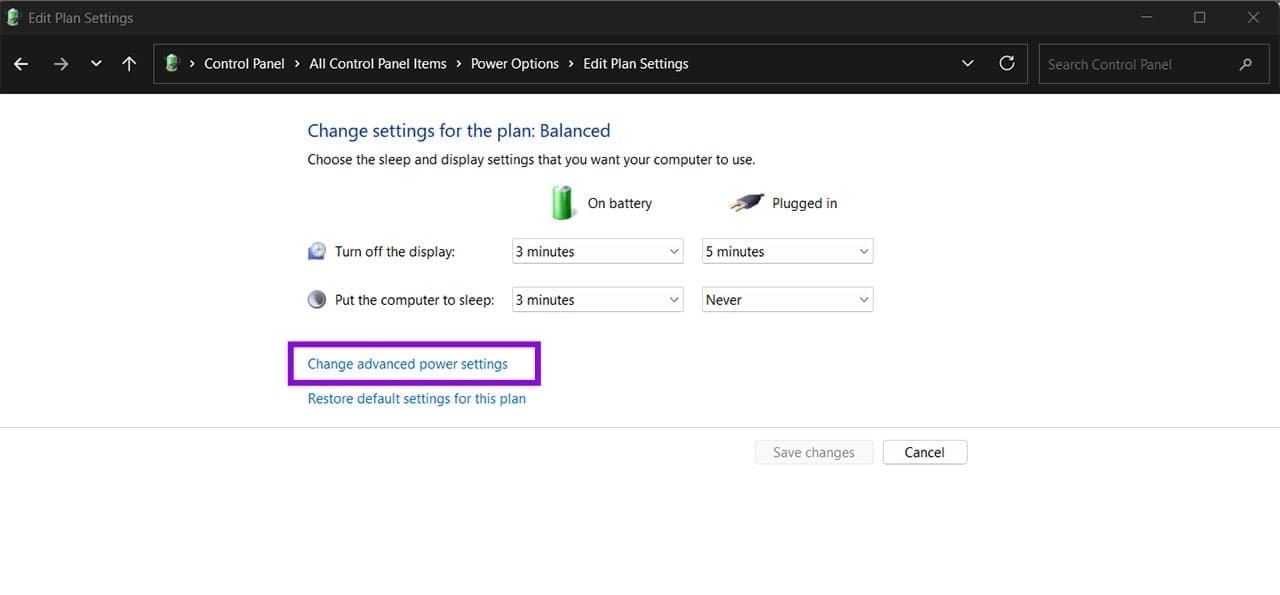
Paso 2. Seleccione “Cambiar la configuración del plan” junto a su plan de energía activo.
Paso 3. Vaya a “Cambiar la configuración avanzada de energía”.
Paso 4. Amplíe “Gestión de energía del procesador” y, a continuación, amplíe la entrada visible “Modo de aumento del rendimiento del procesador”.
Paso 5. Configure sus modos preferidos para el rendimiento con batería y conectado si puede.
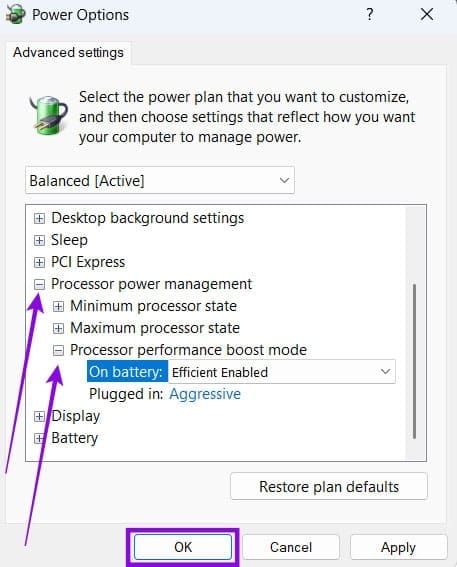
Paso 6. Pulse “Aplica” y luego “Aceptar”.
Escoger el modo de impulso adecuado
No todas las siguientes opciones aparecen en todos los ordenadores. Dependen del modelo de CPU, del firmware y de la versión de Windows. Las opciones más habituales son:
- Desactivado: mantiene al procesador a su velocidad de reloj base. Lo mejor para maximizar la duración de la batería y minimizar el calor y el ruido del ventilador.
- Habilidad: comportamiento estándar de Windows que equilibra el rendimiento y la eficiencia. Éste es el valor predeterminado y se adapta a la mayoría de los usuarios.
- Agresivo: mantiene el aumento de la CPU más tiempo bajo carga. Lo mejor para ordenadores de sobremesa de juegos y sistemas de rendimiento bien refrigerados.
- Eficiente activado: permite aumentar a la vez que prioriza la eficiencia energética. Una sólida opción para la productividad diaria en ordenadores portátiles.
- Eficaz agresivo: una respuesta de aumento más rápida que la de Eficient Enabled mientras sigues observando la absorción de energía. Ideal para portátiles de juego y estaciones de trabajo móviles.
Después de cambiar el modo, déle varios días de uso normal y vigila el rendimiento, las temperaturas, el ruido del ventilador y el tiempo de ejecución de la batería, ya que el efecto del mundo real varía según el procesador, la refrigeración y la carga de trabajo.
¡Gracias por tus comentarios!


![All Pokémon Ruby Cheats [Complete List]](https://wiki.suprahow.com/wp-content/uploads/2026/04/pokemon-ruby-cheats-300x200.jpg)
![Pokémon Too Many Types 2 Cheats [Full List]](https://wiki.suprahow.com/wp-content/uploads/2026/04/pokemon-too-many-types-2-cheats.webp-300x200.jpeg)
