¿Qué hacer cuando su ordenador portátil Windows 11 deja de reproducir audio después de haber sido cerrado

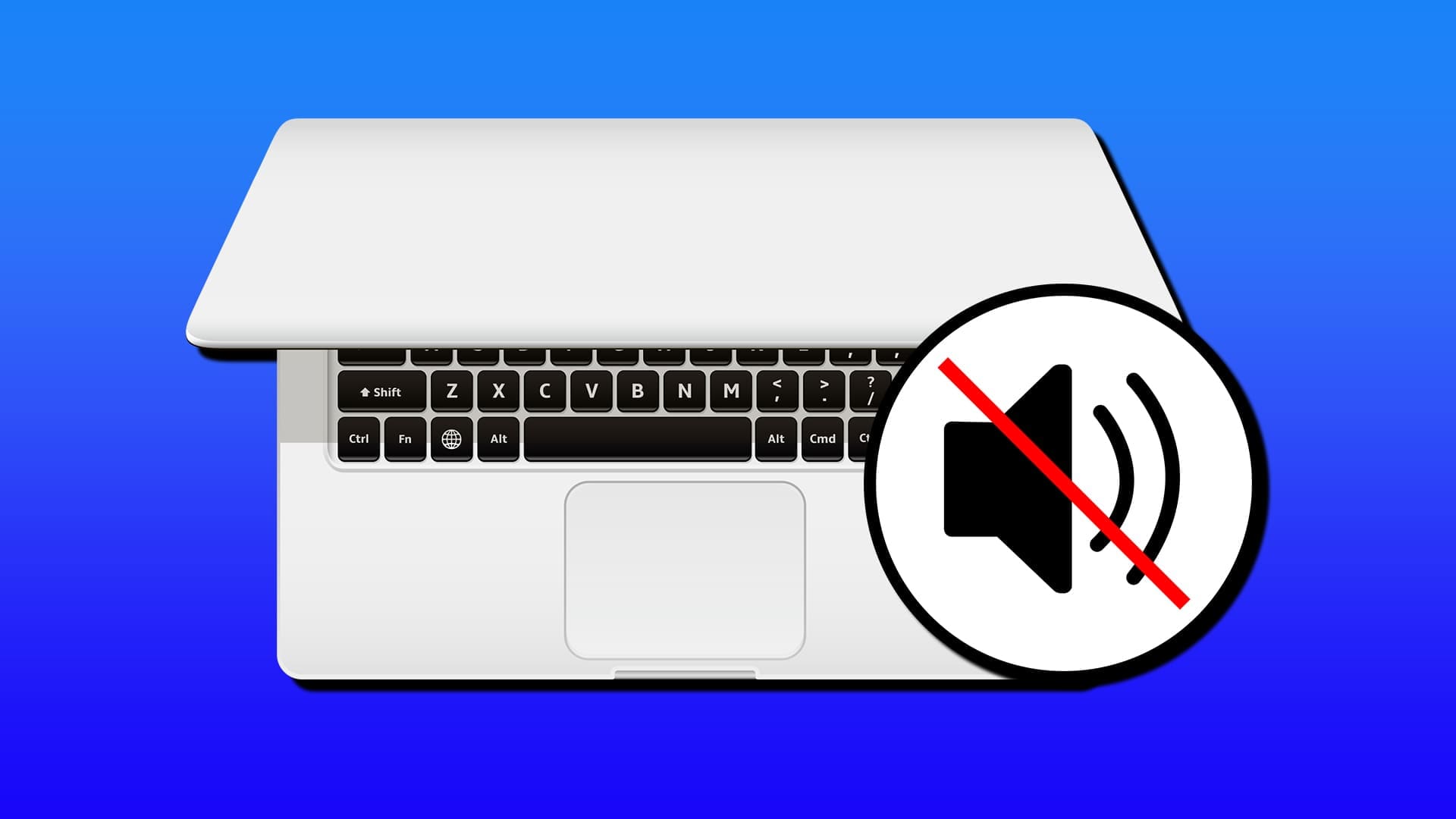
Si ha cerrado su ordenador portátil y ha encontrado que el audio ha dejado de funcionar, o si desea que el audio continúe reproduciéndose mientras la tapa está cerrada, pero no lo hace, éste es el artículo para usted. El problema del audio del portátil de Windows 11 que no funciona tiene varias soluciones que pueden ayudarle, dependiendo de su problema. Cubriremos lo máximo posible.
El audio del ordenador portátil de Windows no funciona: correcciones para probar
Según su problema de audio, tenemos soluciones a continuación que le pueden ayudar. Empecemos:
Cambie su configuración de energía
Si desea que el audio siga reproduciéndose después de que se haya cerrado la tapa, su solución es su perfil de alimentación. Debe configurar su ordenador portátil para que se mantenga encendido después de cerrarlo. Esta configuración se puede cambiar en el panel de control. Aquí tenéis qué hacer:
Para mantener su ordenador portátil en funcionamiento cuando la tapa está cerrada:
Paso 1. Abra el panel de control mediante la barra de búsqueda.
Paso 2. En la ventana que aparece, desplácese hacia abajo hasta “Opciones de energía” y selecciónelo.
Paso 3. En el menú Opciones de energía, haga clic en “Elige qué hace el cierre de la tapa” en la barra lateral.
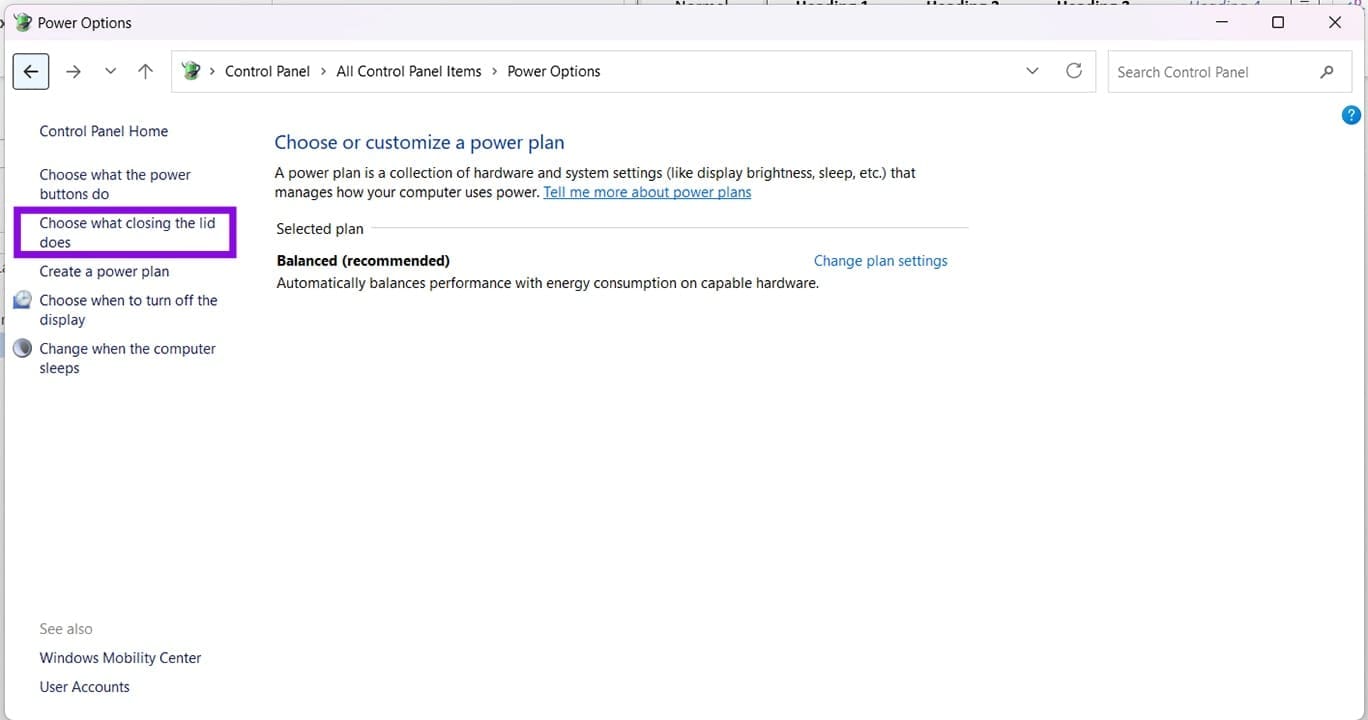
Paso 4. Debería ver dos menús desplegables junto a “Cuando cierro la tapa”. Elija la opción “No hacer nada”, que mantendrá su ordenador portátil en funcionamiento después de cerrarlo.
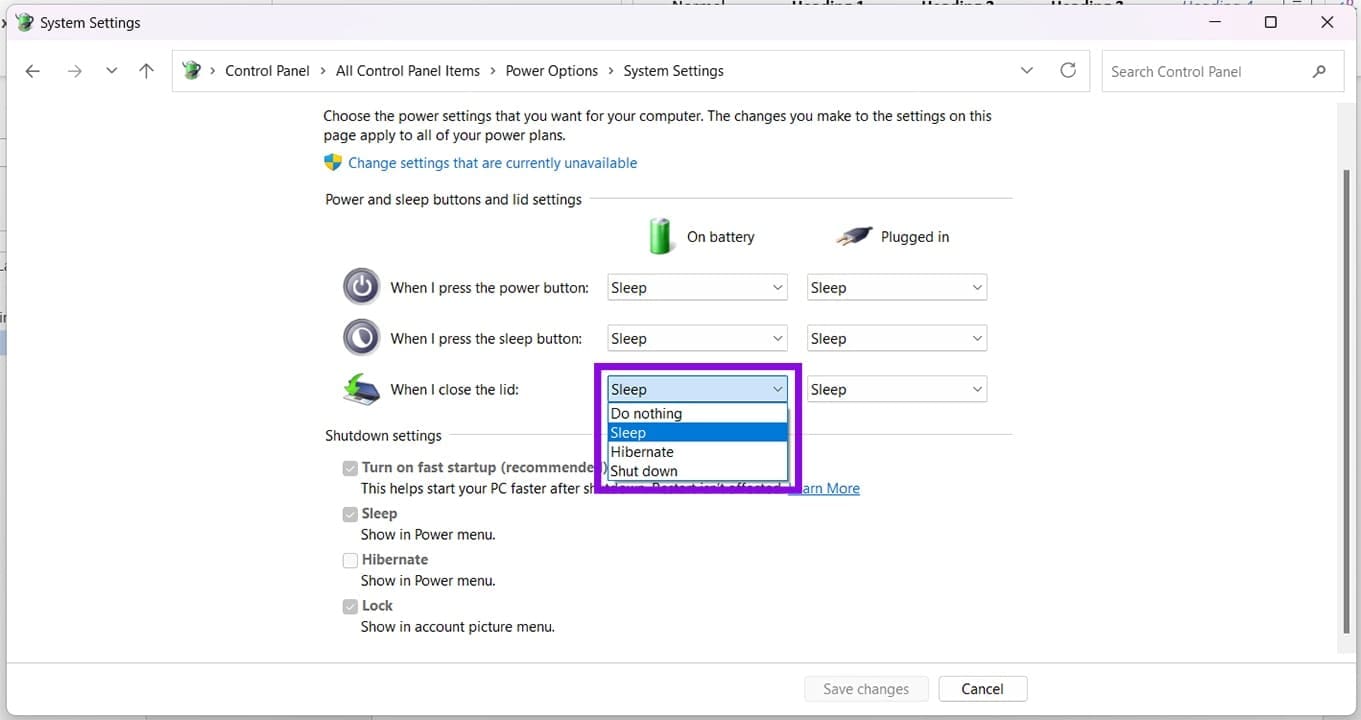
Paso 5. Haga clic en el botón “Guardar cambios” para finalizar.
Desactiva el ahorro de energía
En ocasiones, la configuración de gestión de energía puede provocar que el hardware o los controladores de audio entren en un estado de bajo consumo. En algunos casos, es posible que el dispositivo no se reanudará correctamente después de dormir o después de cerrar y volver a abrir la tapa. Para comprobar que no es así, deberá comprobar la configuración de gestión de energía en el Gestor de dispositivos:
Paso 1. Abra el diálogo de ejecución (Win + R) y escriba “devmgmt.msc” y haga clic en “Enter”.
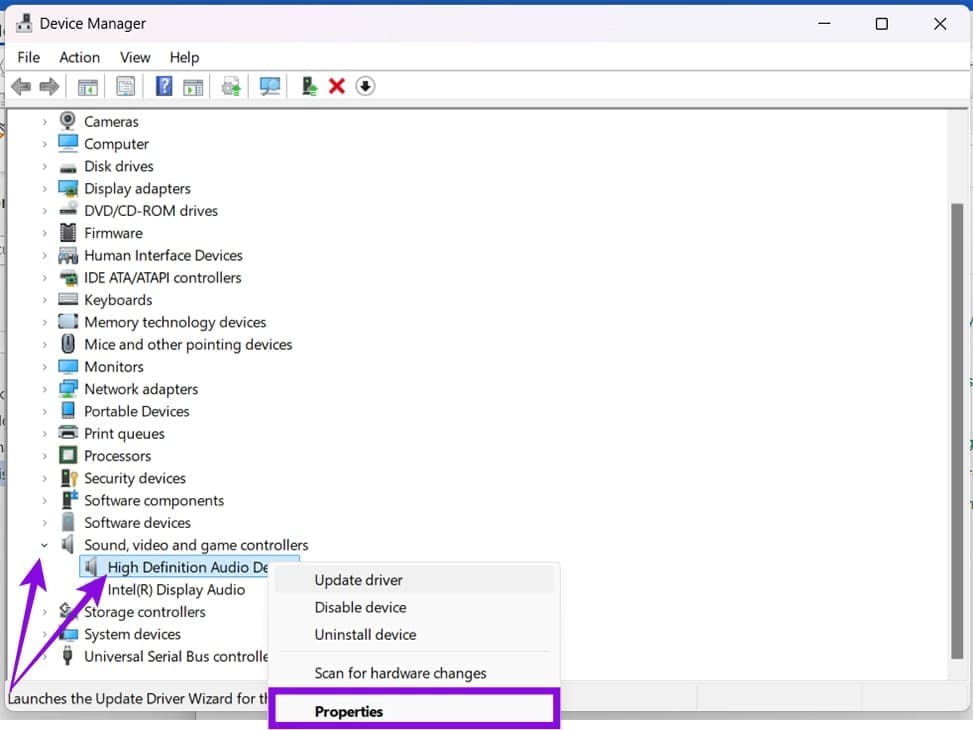
Paso 2. En el Gestor de dispositivos, haga clic en “Controladores de sonido, vídeo y juegos” para ampliar el menú.
Paso 3. Haga clic con el botón derecho en su dispositivo de audio y seleccione “Propiedades” en el menú contextual.
Paso 4. En la ventana que aparece, haga clic en la pestaña “Gestión de energía”.
Paso 5. Desmarque “Permitir que este equipo apague este dispositivo para ahorrar energía” y haga clic en “Aceptar” para finalizar.
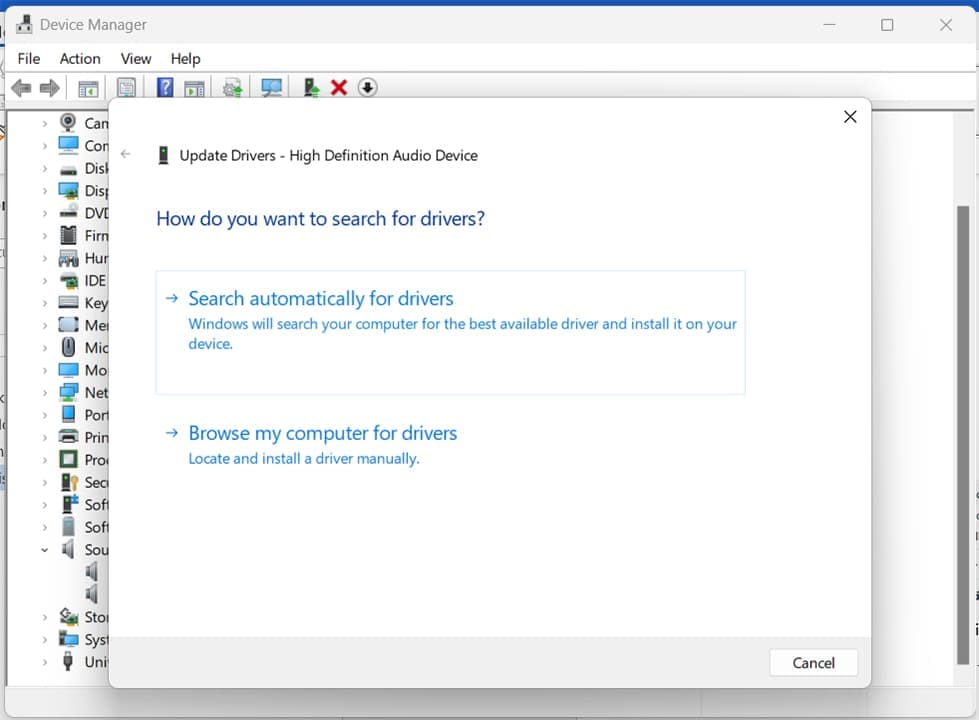
Mientras está en Gestión de dispositivos, también es una buena idea asegurarse de que el controlador de audio del portátil de Windows 11 esté actualizado. Simplemente haga clic con el botón derecho en su dispositivo de audio y seleccione “Actualizar el controlador”. Elija “Buscar automáticamente controladores” y siga los pasos.
Reinicie el servicio de audio
Si su problema es que las opciones de sonido han desaparecido completamente al volver a abrir su ordenador portátil, una solución rápida es reiniciar completamente el servicio de audio de Windows. Así es como:
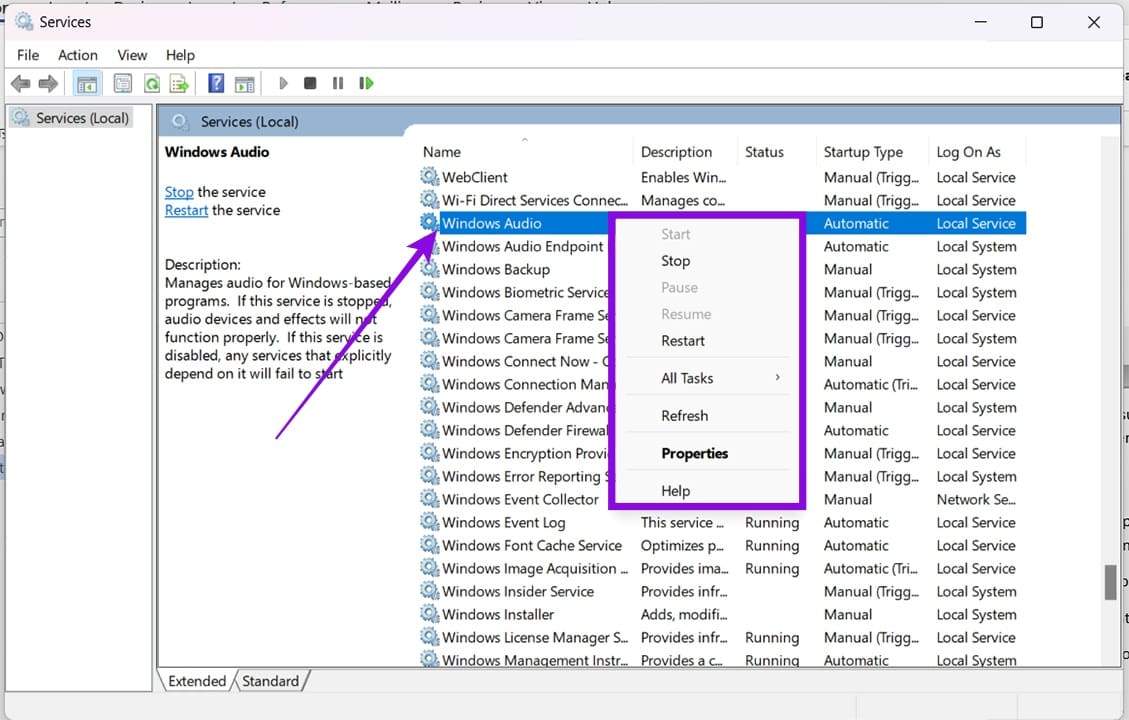
Paso 1. Abra “Run Dialog” (Win + R) y escriba “services.msc” antes de seleccionar “Enter”.
Paso 2. En “Servicios”, vaya hacia abajo a “Audio de Windows” y haga clic con el botón derecho.
Paso 3. Dependiendo de su estado actual, deberá “Iniciar” o “Reiniciar”. Puede encontrar ambas opciones en el menú contextual.
Ejecute la herramienta de resolución de problemas de audio
Si el problema es algo más nebuloso, puede utilizar la herramienta de resolución de problemas de Windows para ayudarle. Así es como:
Paso 1. Abra “Configuración” (Win + I) y haga clic en “Sistema” en la barra lateral.
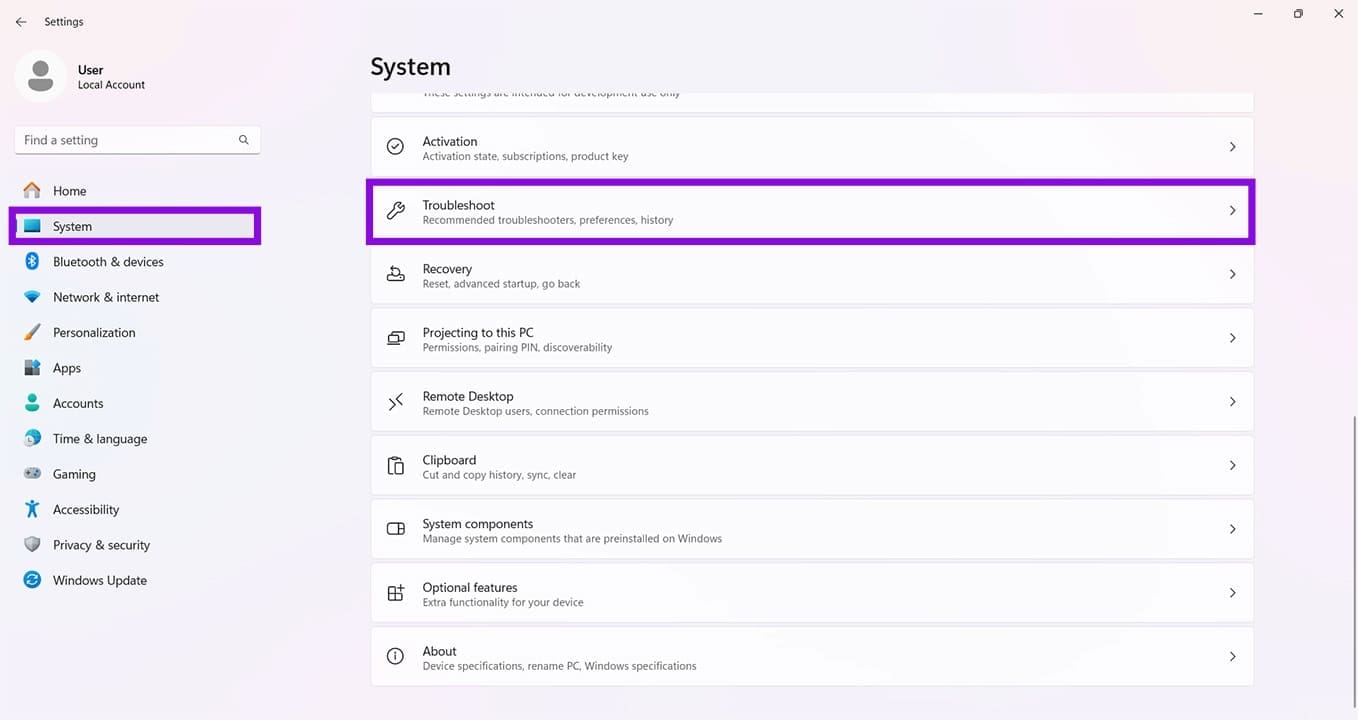
Paso 2. Desplácese hacia abajo hasta “Resolución de problemas” y haga clic en él.
Paso 3. Haga clic en “Otras soluciones de problemas”.
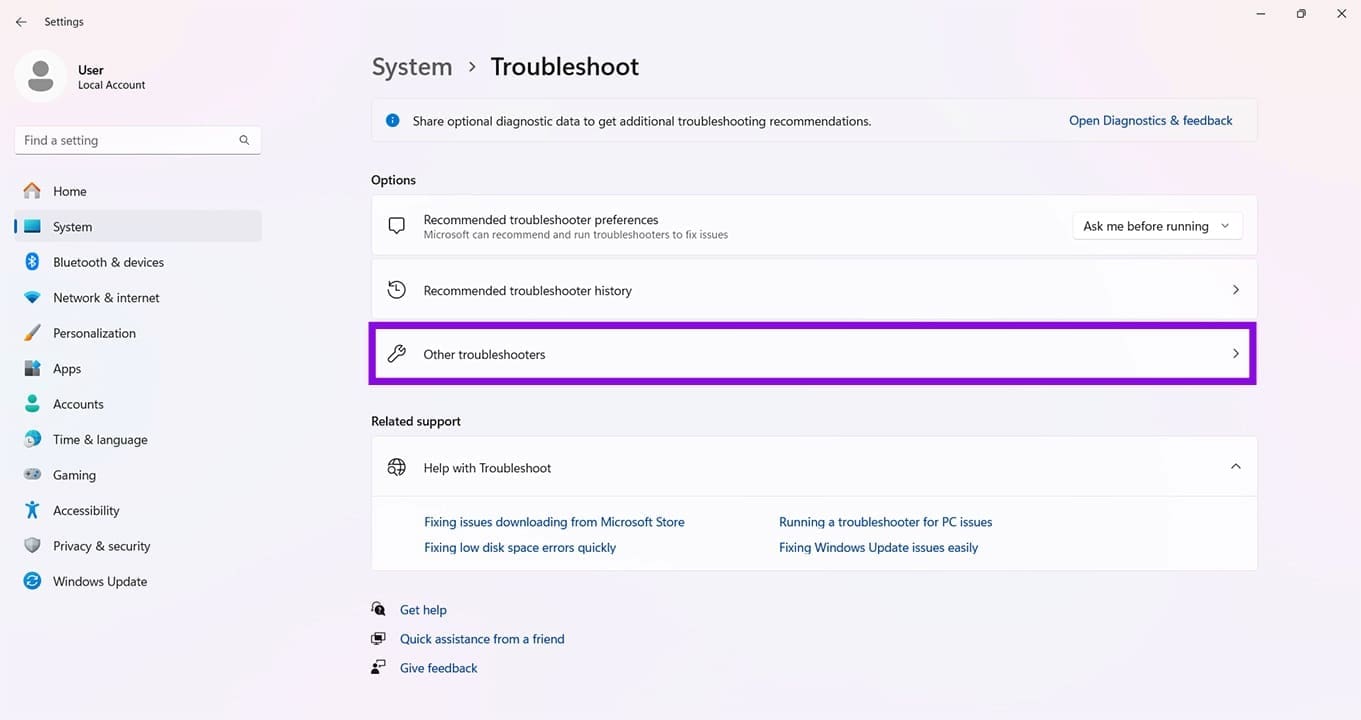
Paso 4. Haga clic en “Ejecutar” junto a “Reproducir audio” y siga los pasos para solucionar su problema de audio.
¡Gracias por tus comentarios!