
¿Qué es Sophia Script y cómo puede ayudar a racionalizar Windows 11?

Windows 11 se envía con una gran cantidad de configuraciones que puede que nunca desee y un puñado de comportamientos que probablemente cambiaría si Microsoft les hiciera más fácil encontrar. Hay servicios de seguimiento que se ejecutan en segundo plano de forma predeterminada, el menú Inicio se llena de bloatware y decenas de opciones de configuración del sistema están enterradas en menús que parecen oscuros a propósito. Sophia Script para Windows 11 (también existen versiones para Windows 10 y Windows 11 LTSC) es un módulo PowerShell gratuito y de código abierto creado específicamente para abordar todo esto en un solo sitio. A continuación se explica cómo utilizar Sophia Script para Windows.
¿Qué es Sophia Script y qué hace?
Sophia Script es un módulo PowerShell de código abierto alojado en GitHub. Está diseñado para Windows 10 y Windows 11 y contiene más de 150 funciones individuales que le permiten configurar el sistema operativo. Aunque la mayoría de los cambios se pueden realizar mediante Configuración, el script muestra la configuración en un programa fácil de utilizar con todas las funciones principales visibles.
El script funciona mediante los archivos de configuración que se editan (comentando las funciones que no desea y descomentando las que haga), y luego ejecutarlo con PowerShell. Esta versatilidad le hace extremadamente potente, pero es necesario tener un conocimiento sólido de la configuración de Windows y de lo que hace cada opción.
Las funciones del script se organizan en categorías amplias, cada una abordando una parte diferente de Windows 11:
- Privacidad y telemetría: desactiva el servicio DiagTrack (Experiencias de usuario conectadas y telemetría), desactiva el seguimiento del identificador de publicidad, desactiva el historial de actividades y los servicios de ubicación y controla qué datos de diagnóstico envía Windows a Microsoft.
- Eliminación de bloatware: desinstala las aplicaciones preinstaladas, incluidas Copilot, las aplicaciones de Xbox, los consumidores de Microsoft Teams, las noticias, el tiempo y otros.
- OneDrive: desinstala completamente OneDrive, incluidas sus entradas de inicio, las tareas programadas y la integración del shell.
- Automatización de tareas programadas: crea tareas programadas preconstruidas para la limpieza de Windows (eliminación de archivos de actualización y archivos temporales no utilizados), limpieza de carpetas de SoftwareDistribution y mantenimiento de carpetas temporales.
- Personalización de la interfaz: Configura el comportamiento del Explorador de archivos, ajusta la barra de tareas, gestiona las entradas del menú contextual, controla el comportamiento de la búsqueda y ajusta el diseño del menú Inicio.
- Sistema y seguridad: establece la configuración de entrega de Windows Update, configura los puntos de restauración del sistema, gestiona los permisos de las aplicaciones, ajusta la configuración de energía y controla Windows Defender.
- Asociaciones de aplicaciones: exporta e importa las asociaciones de tipos de archivo de Windows como archivo JSON, por lo que es fácil replicar los valores predeterminados de la aplicación preferida en todos los dispositivos.
- WSL y herramientas para desarrolladores: instala el subsistema de Windows para Linux con un mensaje de selección de distribución amigable y los últimos redistribuibles de Microsoft Visual C++.
Cómo descargar Sophia Script para Windows
El script se distribuye a través de GitHub y también puede instalarse mediante Winget o Scoop.
Paso 1. Abra PowerShell como administrador. Pulse Win + S, escriba “PowerShell”, haga clic con el botón derecho en el resultado y seleccione “Ejecutar como administrador”.
Paso 2. Para instalarlo mediante Winget, ejecute:
winget install –id TeamSophia.SophiaScript –accept-source-agreements
Esto baja la última versión como archivo autoextractivo que se ejecuta de inmediato y debería crear una carpeta en la ubicación de descarga predeterminada.
Alternativamente, vaya a https://github.com/farag2/Sophia-Script-for-Windows y descargue la última versión manualmente desde la sección Versiones. Extrae el archivo a una carpeta donde puedas navegar fácilmente.
La carpeta contiene los archivos principales con los que trabajará: Sophia.ps1 (el archivo preestablecido/de configuración que enumera qué funciones se van a ejecutar) y Functions.ps1 (el archivo que contiene el código real de cada función). Edite Sophia.ps1; no es necesario que toque Functions.ps1.
Cómo configurar el archivo predefinido
Antes de ejecutar cualquier cosa, debe abrir Sophia.ps1 y decidir qué funciones desea habilitar. Visual Studio Code funciona mejor porque destaca secciones de código específicas y es más fácil navegar. Sin embargo, también puede utilizar Notepad++, ya que no requiere una descarga grande.
Paso 1. Abra Sophia.ps1 en el editor que elija.
Paso 2. Desplácese hasta la sección llamada “La configuración predeterminada comienza aquí”. Cada función de esta sección está activa o comentada con un símbolo # al inicio de la línea.
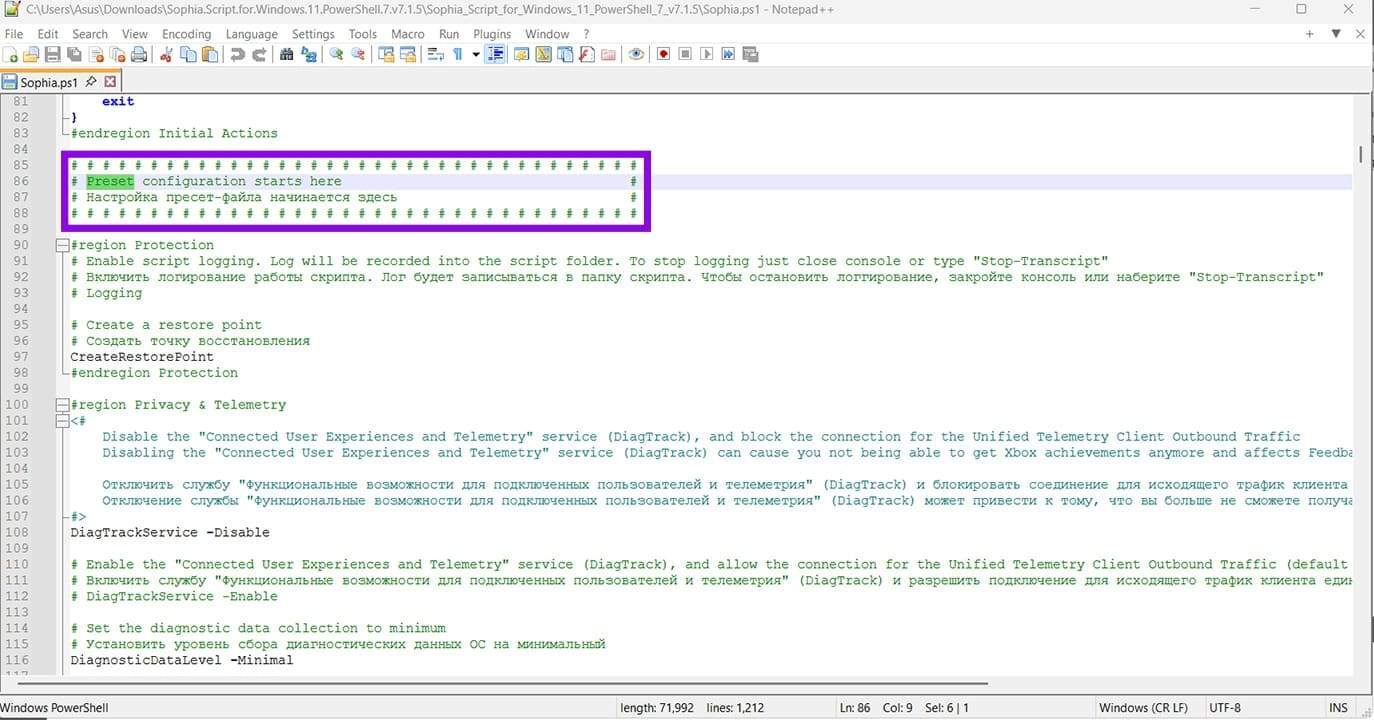
Paso 3. Para habilitar una función, retire el # de esta línea. Para desactivar uno, añada # al principio. Cada función tiene un comentario sobre que explica exactamente lo que hace.
Paso 4. Cuando haya configurado las funciones que desea, guarde el archivo. Si desea mantener su preajuste personalizado separado del original, guárdelo con un nombre nuevo en la misma carpeta.
Cómo ejecutar Sophia Script
De hecho, ejecutar el script es bastante sencillo.
Paso 1. Abra PowerShell o Windows Terminal como administrador.
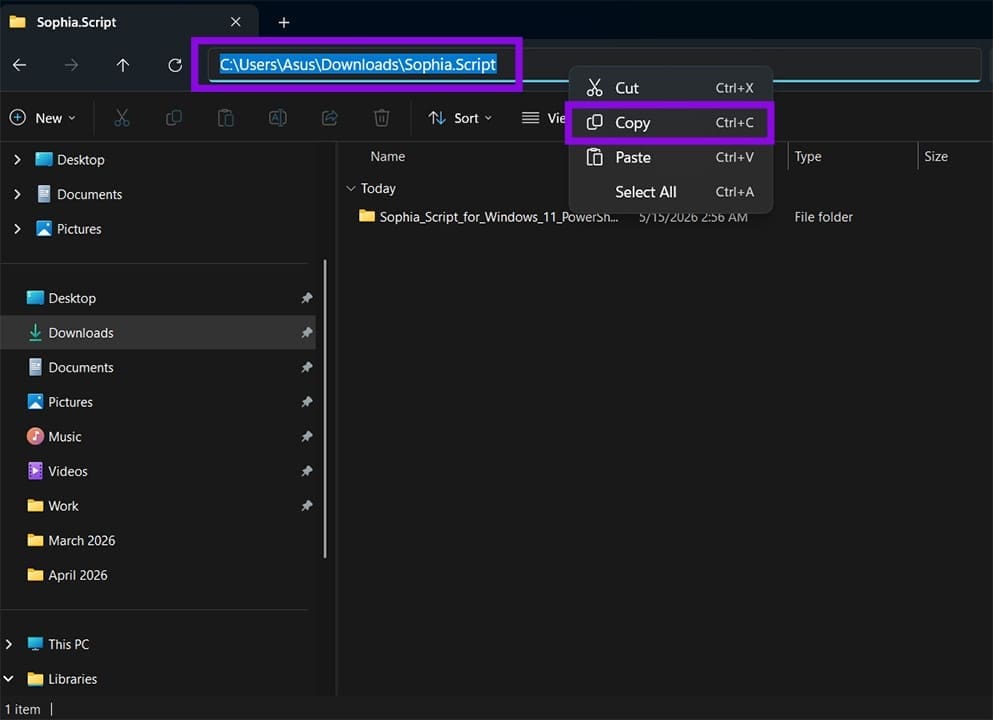
Paso 2. Navegue en la carpeta donde ha extraído Sophia Script. Haga clic con el botón derecho en la barra de direcciones del Explorador de archivos y seleccione “Copiar”.
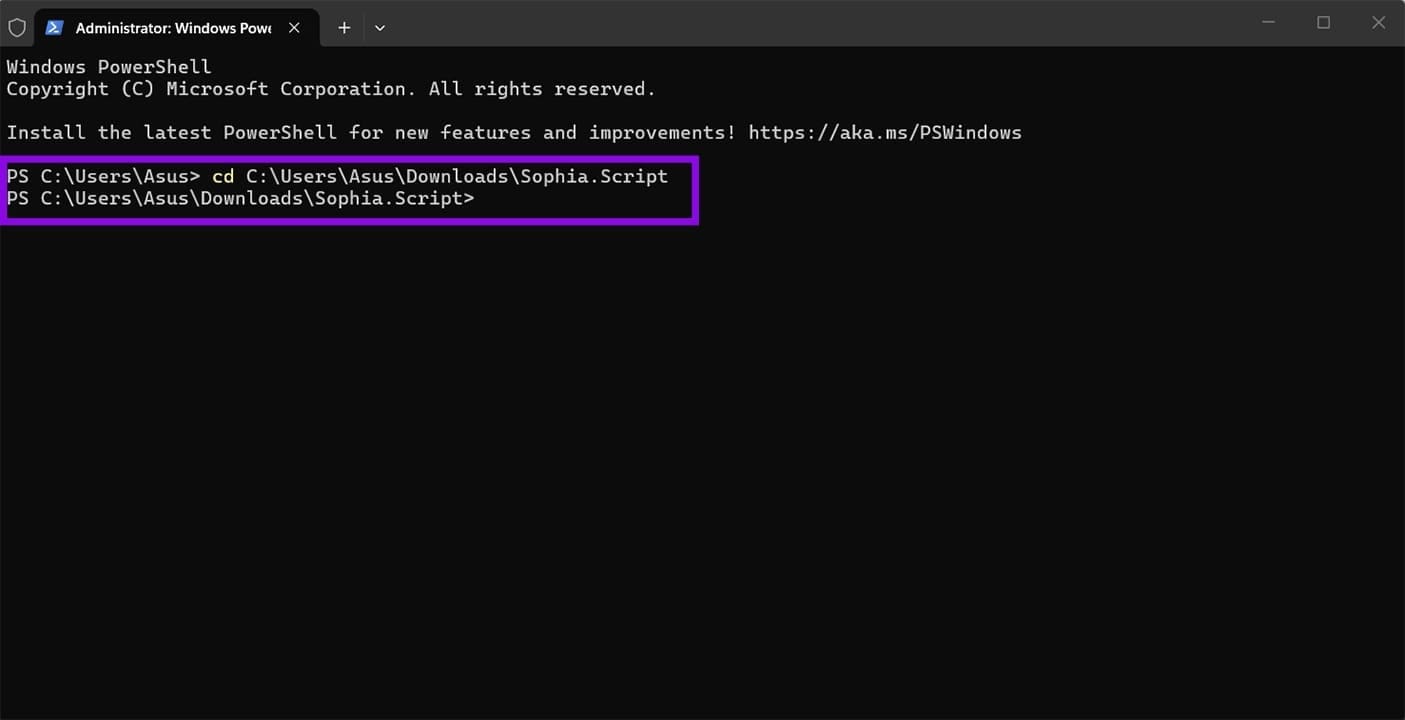
Paso 3. En PowerShell, escriba “cd”, luego un espacio y, a continuación, pegue la dirección. A continuación, haga clic en “Enter” para hacer que PowerShell se mueva a esa ubicación.
Paso 4. Pegue y ejecute la siguiente línea para dar acceso al script a la configuración de configuración:
Set-ExecutionPolicy -ExecutionPolicy Bypass -Scope Process -Force
Paso 5. Ejecute su archivo predefinido configurado:
.\Sophia.ps1
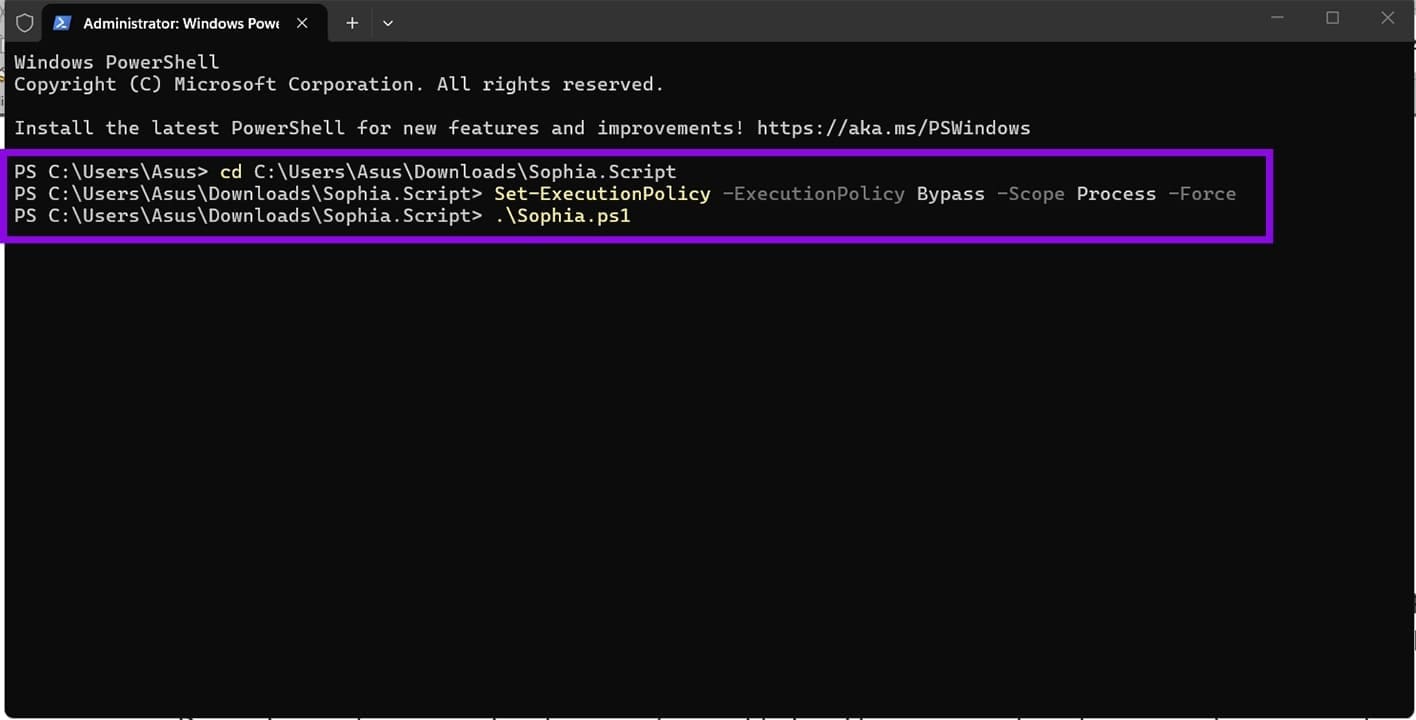
Si ha guardado un valor predeterminado con un nombre diferente, utilice éste.
El script empezará a ejecutar las funciones que ha habilitado. Para funciones que incluyen indicaciones interactivas como seleccionar qué aplicaciones desinstalar, configurar tareas programadas o establecer niveles de telemetría, el script proporcionará ventanas emergentes que le pedirán su entrada y, a continuación, espere una respuesta antes de continuar.
Dependiendo de cuántas funciones haya habilitado y de cuántas solicitudes interactivas aparezcan, una primera ejecución típica tarda entre 10 y 30 minutos. Las ejecuciones posteriores del mismo valor predefinido son más rápidas, ya que ya sabe qué pide cada solicitud.
Tareas programadas automatizadas
Uno de los ahorros de tiempo más prácticos de Sophia Script es su capacidad para crear tareas programadas de Windows que realicen mantenimiento.
Las tareas que puede crear incluyen:
- Limpieza de Windows y notificación de limpieza de Windows: limpia los archivos de actualización de Windows no utilizados y los archivos temporales del sistema según una programación, con una notificación de brindis antes de que se ejecute, para que pueda posponerlo.
- Limpieza de SoftwareDistribution: borra periódicamente la carpeta %SystemRoot%\SoftwareDistribution\Download, donde Windows almacena los paquetes de actualización descargados que ya no son necesarios.
- Limpieza de carpeta temporal: limpia la carpeta %TEMP% del usuario según una programación.
SophiApp: la alternativa de la GUI
Si editar un script de PowerShell no es su flujo de trabajo preferido, el propio desarrollador tiene un proyecto complementario llamado SophiApp 2.0. Es una interfaz gráfica completa que tiene la mayoría de las funciones de Sophia Script mediante una interfaz de usuario que apuntar y hacer clic. Le muestra los ajustes disponibles organizados por categorías, le permite activarlos o desactivarlos con casillas de selección y los aplica cuando haga clic en “Aplicar”.
La compensación es que SophiApp cubre actualmente un conjunto de funciones algo menor que el script completo y está en desarrollo activo.
Cosas a tener en cuenta antes de ejecutar el guión de Sophia
Sophia Script es una herramienta poderosa y la misma potencia que la hace útil también significa que debes acercarla con cierto cuidado:
- Haga una copia de seguridad completa del sistema antes de ejecutar el script por primera vez. Aunque todas las funciones utilizan métodos admitidos oficialmente, está haciendo cambios reales en el comportamiento del sistema y una buena práctica es un punto de restauración o una copia de seguridad de la imagen.
- Activa sólo las funciones que entiendas. Los comentarios de Sophia.ps1 explican cada uno de ellos.
- Ejecute siempre el script con privilegios de administrador.
- El script se actualiza regularmente para realizar un seguimiento de las actualizaciones de Windows. Después de una actualización importante de las funciones de Windows 11, deberá descargar la última versión de Sophia Script antes de ejecutarla de nuevo para evitar aplicar funciones obsoletas.
- Algunos cambios afectan a todos los usuarios de la máquina, no sólo a la cuenta actual. Las funciones que modifican la configuración de todo el sistema se etiquetan en consecuencia en los comentarios.
¡Gracias por tus comentarios!





