Cómo desactivar y habilitar Windows 11 Touch Gestures


Windows 11 admite una serie de gestos táctiles que funcionan tanto en las pantallas táctiles como en las teclas táctiles de precisión. Pero aunque los gestos pueden acelerar las cosas, se pueden activar incluso pulsando ligeramente una palma contra el touchpad. Puede desactivar los gestos táctiles de Windows 11 en Configuración y algunos también a través del Registro si desea que se apliquen a todos los usuarios. He aquí cómo.
Opción 1: active o desactive los gestos táctiles de Windows 11 para deslizar varios dedos
La configuración principal del touchpad permite más que un simple conmutador de encendido/desactivación; también gestionan gestos con varios dedos. Más concretamente, controla los deslizamientos de tres y cuatro dedos en la pantalla y puede activar acciones del sistema tales como Task View o cambio de escritorio.
Paso 1. Abra Configuración con “Win + I”.
Paso 2. Vaya a “Bluetooth y dispositivos” en la barra lateral izquierda y, a continuación, seleccione “Touchpad” (para portátiles) o “Touch” (para tabletas).
Paso 3. Vaya a la opción “Gestos con tres dedos”. Establece la opción desplegable en “Nada”.
Paso 4. Repita el proceso para “Gestos con cuatro dedos”.
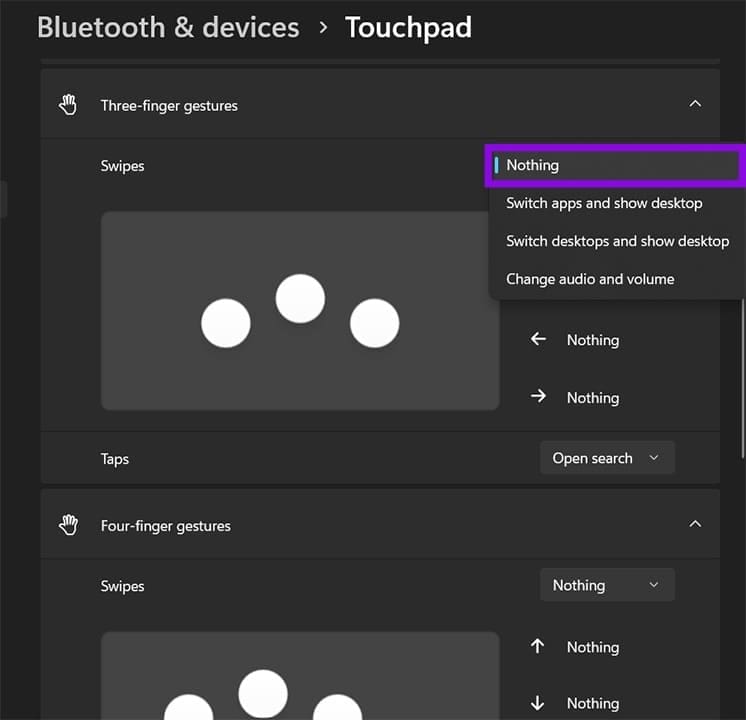
Tenga en cuenta que la desactivación también afecta a la forma en que algunas aplicaciones gestionan la entrada de tres y cuatro dedos dentro de su propia interfaz. Si una aplicación que está utilizando depende de estas entradas, deberá dejar esta opción activada.
Opción 2: desactivar los gestos específicos del touchpad
Windows 11 registra varias acciones de toque en el touchpad de forma predeterminada: un solo toque para hacer clic, un toque con dos dedos para hacer clic con el botón derecho, un toque con tres dedos para abrir la Búsqueda y un toque con dos dedos en la esquina inferior derecha para hacer clic con el botón derecho. Cualquiera de ellos puede desmarcarse individualmente.
Paso 1. Vaya a la configuración del “Tecla táctil”.
Paso 2. Amplíe la sección “Grifos”.
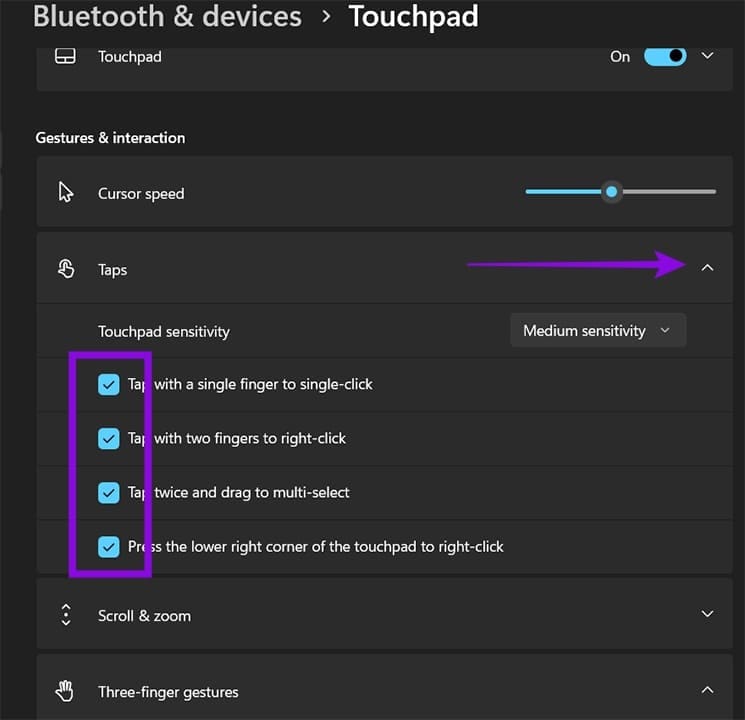
Paso 3. Desmarque cualquier gesto de toque que desee desactivar:
- “Toque con un solo dedo para hacer un solo clic”: tendrá que pulsar el botón físico en la parte inferior izquierda
- “Toque con dos dedos para hacer clic con el botón derecho”: elimina el toque con dos dedos que haga clic con el botón derecho (disponible en la parte inferior derecha del ratón táctil)
- “Toque dos veces y arrastre para seleccionar múltiples”: desactiva el gesto de selección de tocar y arrastrar
- “Pulse la esquina inferior derecha del panel táctil para hacer clic con el botón derecho”: desactiva el clic derecho con la prensa de esquina
Paso 4. Amplíe la sección “Gestos con tres dedos”. Para la opción “Toques”, seleccione cuál desea que sea la acción (o “Nada” si desea desactivarla).
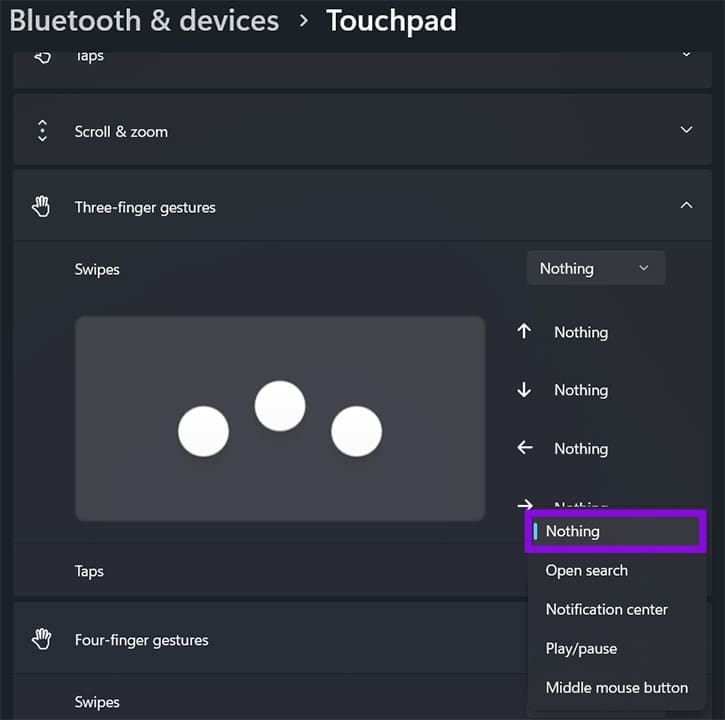
Paso 5. Repita para “Gestos de cuatro dedos”.
Al salir de la configuración se aplican los cambios.
Opción 3: desactivar o habilitar completamente el touchpad
Si utiliza un ratón y no desea que el touchpad esté activo, la siguiente acción puede desactivar completamente los gestos del touchpad Windows 11.
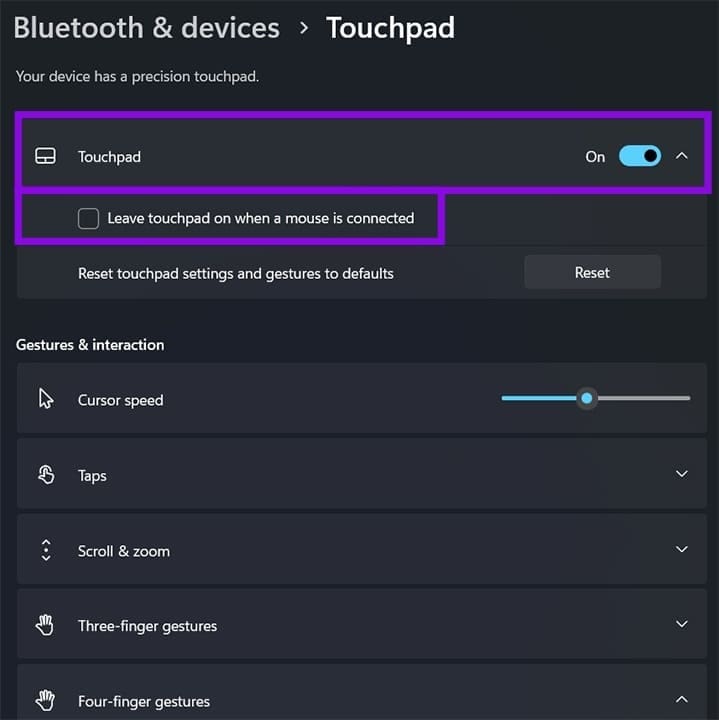
Paso 1. Vaya a Configuración del touchpad (en “Bluetooth y dispositivos”).
Paso 2. En la parte superior de la página, verá el conmutador “Tecla táctil”. Girelo a “Desactivado” para desactivar completamente el touchpad. La mayoría de los ordenadores portátiles también tienen un atajo de teclado, tales como “Fn + F5” o “Fn + F6”, para desactivar el touchpad.
Si sólo desea desactivar el touchpad mientras utiliza un ratón, marque la casilla que hay debajo del conmutador que dice “Deja el touchpad activado cuando un ratón esté conectado”.
Opción 4: habilite o desactive los gestos táctiles mediante el registro
Para los usuarios que deseen aplicar gestos táctiles o limitarlos como parte de una configuración del sistema, esto se puede conseguir mediante el Editor del registro.
Paso 1. Pulse “Win + R”, escriba “regedit” y pulse “Enter”. Acepte el mensaje UAC.
Paso 2. Navegue a: HKEY_CURRENT_USER\Software\Microsoft\Windows\CurrentVersion\PrecisionTouchPad
Puede copiar esta dirección y después pegarla directamente en la barra de direcciones del editor del registro.
Paso 3. En el panel derecho, busque el valor llamado “Zooming” (controla el pinch-to-zoom) o los valores llamados “ThreeFingerSlideEnabled” y “FourFingerSlideEnabled”. Si estas entradas no existen, haga clic con el botón derecho en el panel derecho, seleccione Nuevo > Valor DWORD (32 bits) y créelas.
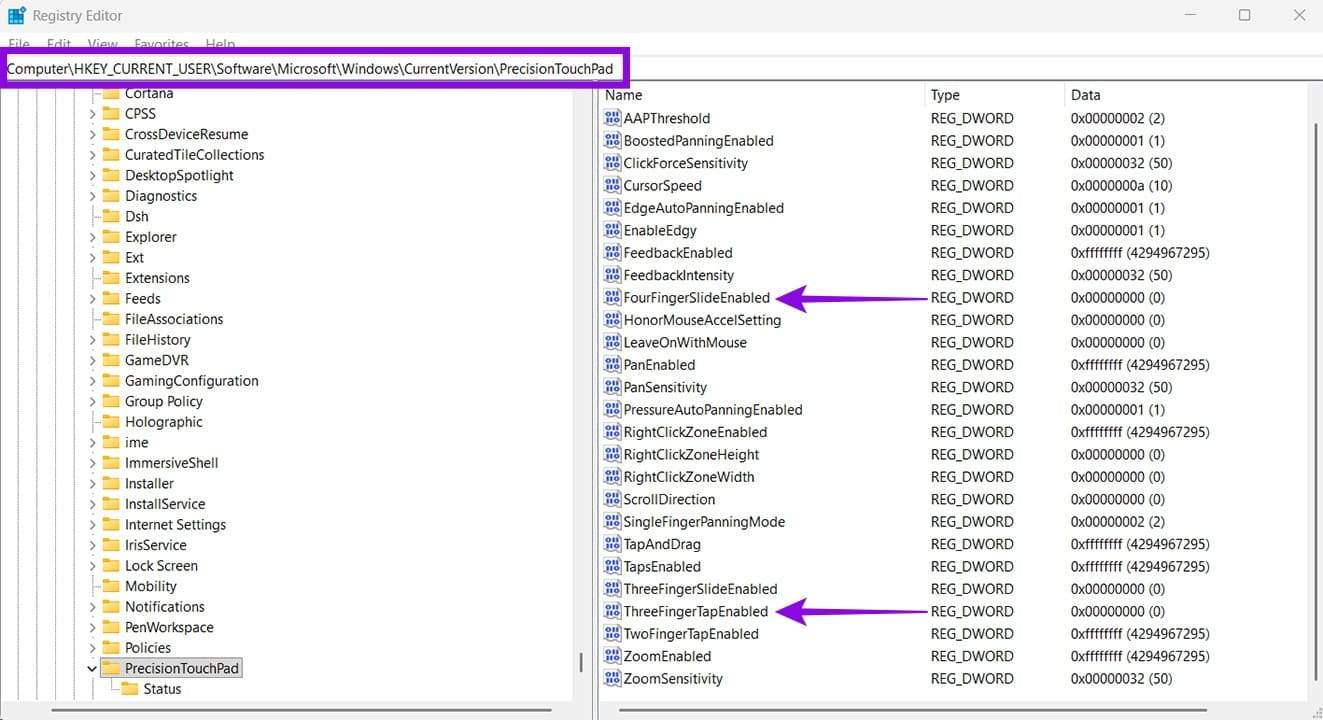
Paso 4. Haga doble clic en el valor que desea cambiar. Establecelo en “0” para desactivar este gesto o en “1” para activarlo.
Paso 5. Cierre el editor del registro. El cambio tiene efecto de inmediato sin reinicio.
Como con cualquier edición del Registro, es una buena idea exportar una copia de seguridad de la clave antes de realizar cambios.
¡Gracias por tus comentarios!