Cómo utilizar Copiloto en el PC para ejecutar un smartphone Android

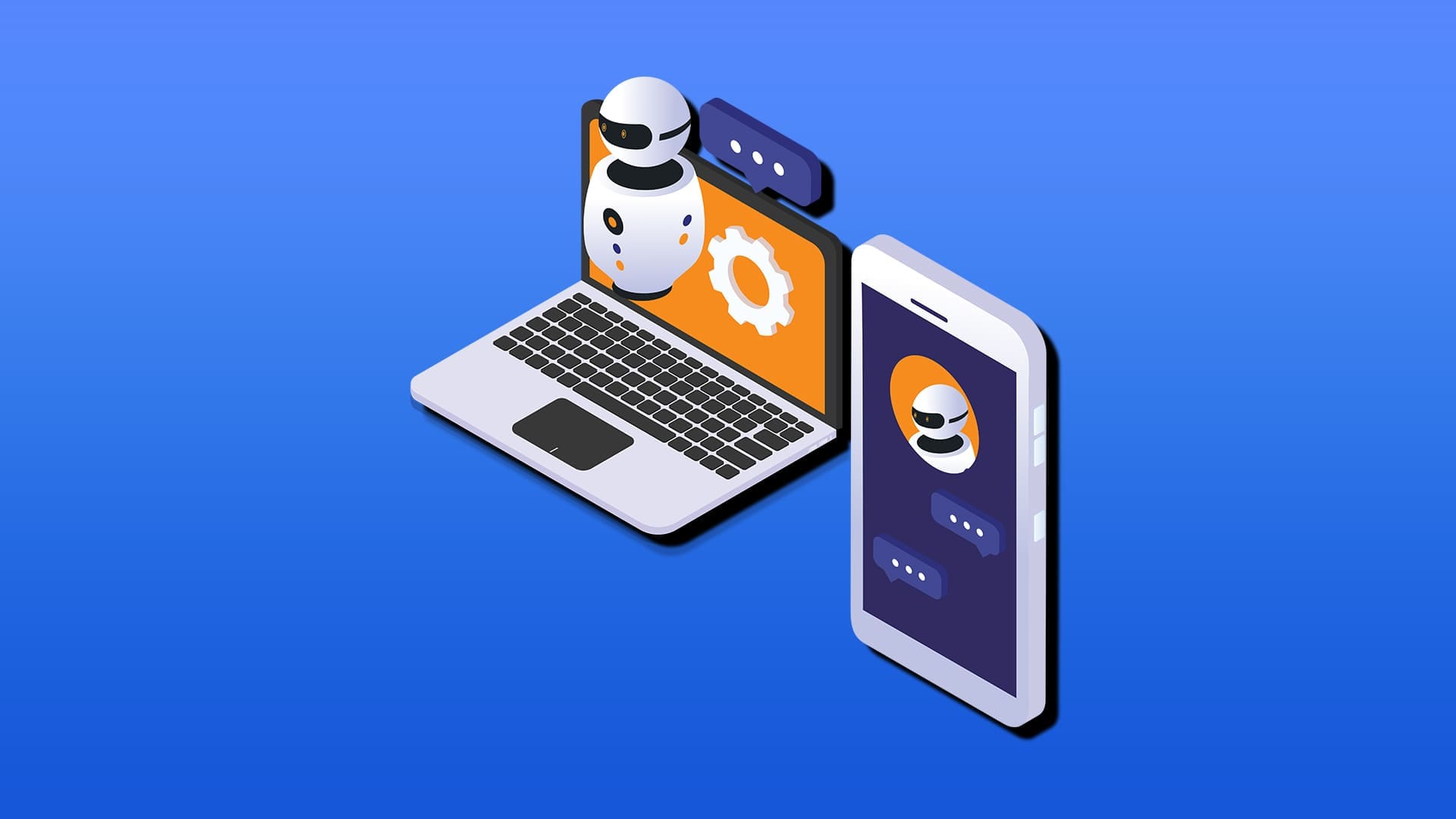
Si ha estado buscando una manera más natural de ejecutar su teléfono Android usando su ordenador que Phone Link, bueno, aquí lo tiene. A partir de febrero de 2026, Microsoft ha completado el lanzamiento de “Conexión telefónica” para conectarse directamente a la aplicación Copilot Desktop, lo que permite que la entrada de texto natural realice toda una serie de funciones.
En este artículo, exploraremos cómo ejecutar un smartphone con Copilot.
Se ha restaurado el conector del teléfono
Phone Connection es el antiguo conector de teléfono restaurado desde la tumba y cubierto con una nueva capa de pintura. Activarlo permite conectar con su dispositivo Android vinculado mediante la entrada de texto natural (por no hablar de la entrada de voz) de Copilot.
¿Esto significa el final de Phone Link? Realmente no. Un dispositivo móvil Android está por enlazar a un ordenador mediante Phone Link (PC) y la aplicación Link Windows, que se puede descargar desde Google Play Store.
Es importante tener en cuenta que Microsoft retirará Phone Connection a finales de mayo de 2026. Todavía puede utilizarlo hasta entonces y, como su predecesor, puede que se vuelva renovado en el futuro.
Lo que necesita para conectarse
Para que la conexión telefónica funcione correctamente, Microsoft ha estipulado que los usuarios necesitarán lo siguiente:
- Un dispositivo móvil Android enlazado
- Enlace la aplicación Windows 1.24112.110.0 o superior instalada en este dispositivo
- Una cuenta de Microsoft que funcione (el mismo perfil, iniciado sesión en ambos dispositivos)
- Una aplicación de escritorio Copilot iniciada (esto no funcionará en una versión basada en web)
Si su teléfono ya está conectado a su ordenador mediante Phone Link, debería estar listo.
Cómo enlazar su smartphone y su piloto
Habilitar la conexión telefónica una vez resuelto todo lo anterior es fácil. Aquí tenéis lo que necesita hacer:
Paso 1. Abra la aplicación Copilot Desktop y asegúrese de que haya iniciado la sesión.
Paso 2. Haga clic en su perfil de usuario y en el nombre de la cuenta. Aparecerá un menú desplegable.
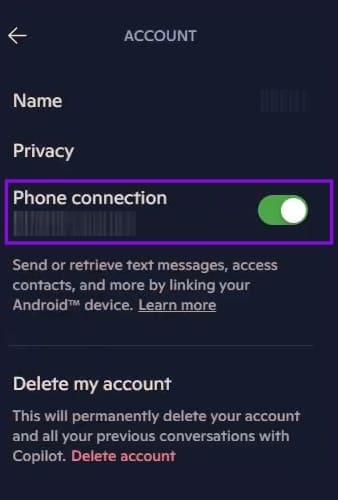
Paso 3. Verá un conmutador que dice “Conexión del teléfono” siempre que su dispositivo Android ya esté enlazado a su ordenador. Si no, la opción no aparecerá. Conmutalo a “Activado”.
Paso 4. Ahora su Copilote debería poder acceder a su dispositivo Android.
Puedes detener la conexión en cualquier momento desactivando esta función.
Ejecute el smartphone con Copilote
Con la conexión telefónica habilitada ahora, podrá realizar una serie de funciones mediante Copilot, muchas de ellas compartidas con Phone Link. Algunos de los principales incluyen:
- Comprobación de los contactos: puede solicitar a Copilot que le proporcione los datos de contacto de cualquier persona guardada en su teléfono.
- Comprueba los mensajes: ¿mensaje nuevo? ¿Quizá mayor? Un mensaje rápido le puede hacer comprobar todos en un abrir y cerrar de ojos, incluso ayudarle a buscar inteligentemente por palabras clave y remitentes. Incluso puede enviar mensajes a los contactos. Esto todavía no funciona para las aplicaciones de mensajería.
- Pida ubicaciones: Copilote le puede ayudar a buscar sitios en su teléfono con una indicación rápida, incluso hasta la categoría de ubicación, es decir, tiendas, restaurantes, hospitales, etc. Esto también se extiende a la navegación, aunque sólo es para ciertos smartphones Samsung.
- Establece y cancela temporizadores: desde tu ordenador, puedes pedir a tu teléfono que establezca temporizadores con nombres específicos o cancele los en curso.
Como puede ver, todavía hay límites a lo que puede hacer Copilot. No tiene acceso a la aplicación y, por tanto, sus funciones todavía son bastante limitadas. Si estos cambios tendrán que verse en el tiempo.
¡Gracias por tus comentarios!