
Cómo dar formato a todas las diapositivas de PowerPoint por igual


Conseguir que una presentación de PowerPoint parezca coherente puede ser tedioso si arregla las diapositivas una por una. Existen varias opciones para que todas las diapositivas en formato PowerPoint sean iguales, por lo que no tendrá que perseguirlas manualmente. A continuación se explica cómo utilizarlos.
Opción 1: utilice el maestro de diapositivas para hacer que todas las diapositivas formen PowerPoint a la vez
El maestro de diapositivas puede aplicar un formato coherente a toda una presentación. Cualquier cambio que realice en la diapositiva maestra de nivel superior (incluidos los tipos de letra, los colores, el fondo, los logotipos y las posiciones de los marcadores de posición) fluye automáticamente hacia cada diapositiva de la plataforma.
Paso 1. Abra su presentación y vaya a la pestaña Visualización de la cinta.
Paso 2. Haga clic en “Slide Master”. La vista cambiará para mostrar un panel a la izquierda con la diapositiva maestra en la parte superior (mayor que las demás) y diapositivas de diseño individuales debajo.
Paso 3. Haga clic en la diapositiva superior del panel izquierdo. Éste es el Maestro de diapositivas principal, y los cambios aquí se aplican a todas las diapositivas de la presentación, independientemente del diseño que utilicen. Puede hacer clic en “Insertar el maestro de diapositivas” para obtener las diapositivas de PowerPoint predeterminadas que luego puede modificar.
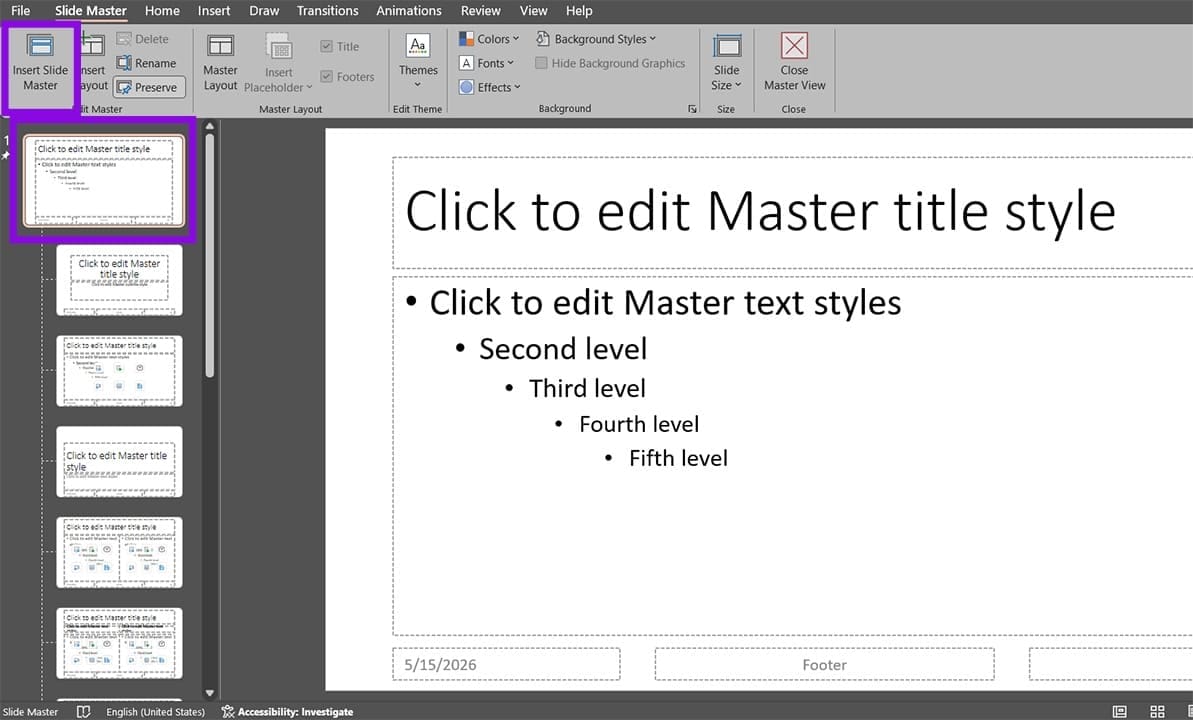
Paso 4. Realice sus cambios de formato. Puede hacer clic en cualquier elemento de texto o marcador de posición y cambiar el tipo de letra, el tamaño y el color. Puede añadir un logotipo o una imagen de marca de agua, cambiar el color de fondo o el relleno y ajustar las posiciones de los marcadores de posición.
Paso 5. Si sólo desea que los cambios se apliquen a las diapositivas con un diseño específico, haga clic en una de las diapositivas de diseño secundario debajo de la maestra en lugar de la diapositiva superior. Los cambios que se realizan sólo afectan a las diapositivas que utilizan este diseño. Pasando el cursor por encima de una diapositiva se muestra su nombre para que pueda hacer referencia más adelante.
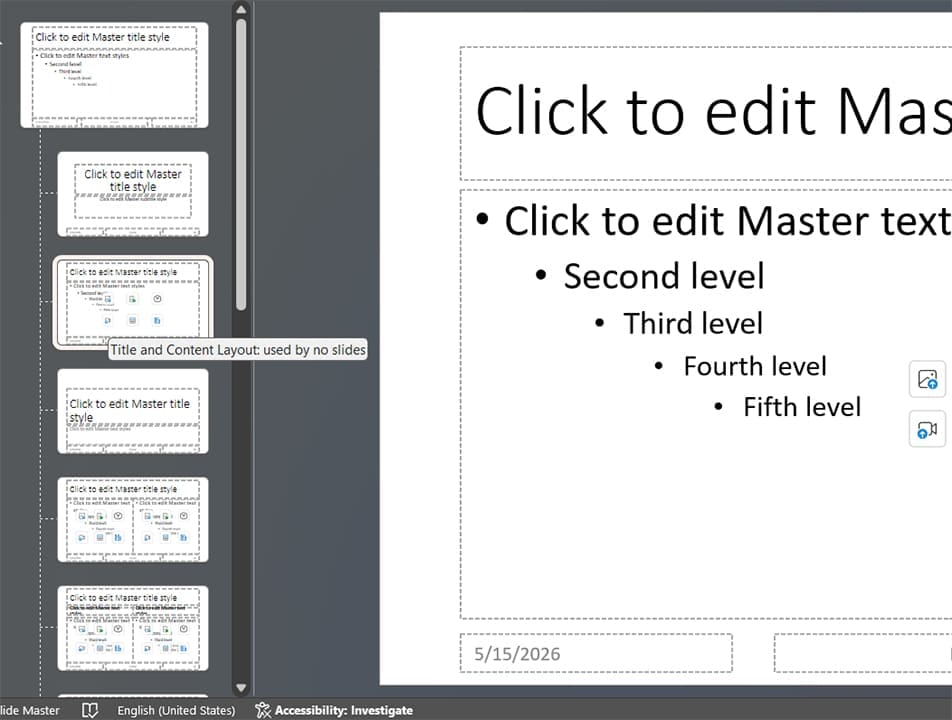
Paso 6. Cuando haya terminado, haga clic en “Cerrar la vista maestra” en la pestaña Maestra de diapositivas. Sus cambios se aplican a todas las diapositivas de inmediato.
Opción 2: aplique un tema para estandarizar colores, tipos de letra y efectos
Un tema es una combinación preempaquetada de paleta de colores, emparejamiento de fuentes y efectos visuales. Es una de las maneras más fáciles de hacer una presentación sólida cuando no necesita mucha personalización y desea saber cómo dar formato a todas las diapositivas de PowerPoint igual.
Paso 1. Vaya a la pestaña Diseño de la cinta.
Paso 2. Explore los temas que se muestran en la galería de temas. Haga clic en la flecha desplegable para ampliar la selección y, a continuación, pase el cursor por encima de cualquier tema para previsualizarlo en la diapositiva actual.
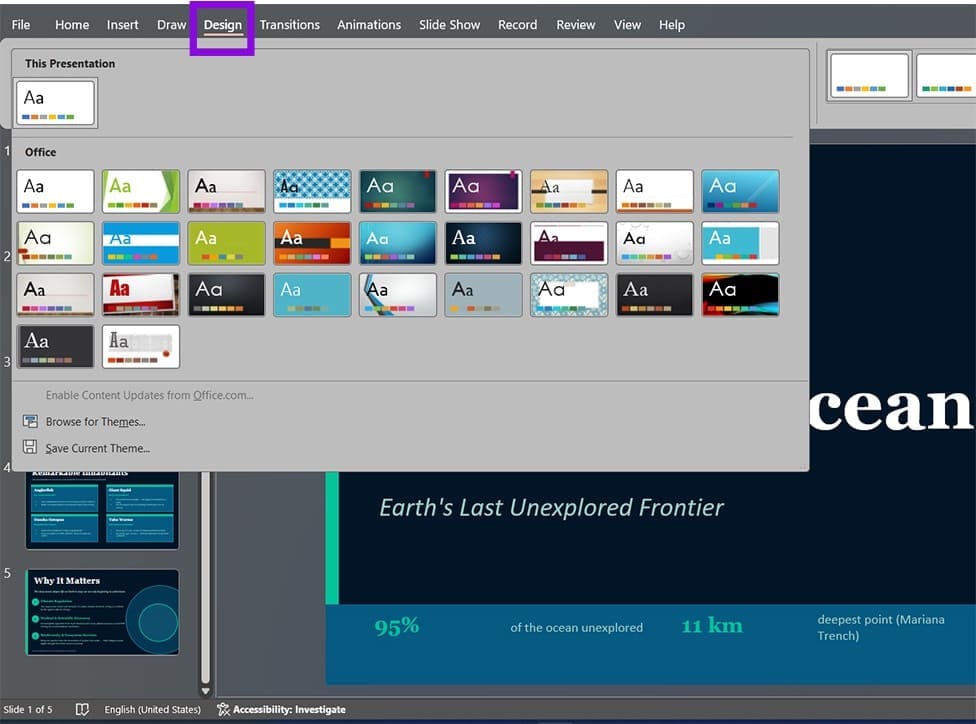
Paso 3. Haga clic con el botón derecho en un tema y seleccione “Aplicar a todas las diapositivas”. Un clic con la izquierda sin hacer clic con el botón derecho también se aplica a todas las diapositivas de forma predeterminada.
Una vez aplicado un tema, puede ajustar la paleta de colores, los tipos de letra y los efectos de forma independiente sin cambiar a un tema completamente diferente.
Tenga en cuenta que el formato del tema sólo afecta a los elementos que no se han reformado manualmente. Esto se puede manejar por separado.
Opción 3: aplique el mismo fondo a todas las diapositivas
El uso de un fondo simple puede hacer que una presentación parezca uniforme aunque las diapositivas no sean todas iguales.
Paso 1. Vaya a la pestaña Diseño y haga clic en “Formato de fondo” en el extremo derecho. Se abre un tablero en la parte derecha de la pantalla.
Paso 2. Elija su tipo de fondo: relleno sólido, relleno degradado, relleno de imagen o textura o relleno de patrón. Configure el color o la imagen mediante las opciones que aparecen a continuación.
Paso 3. Haga clic en “Aplicar a todos” en la parte inferior del panel. Esto pone el fondo en cada diapositiva de la presentación.
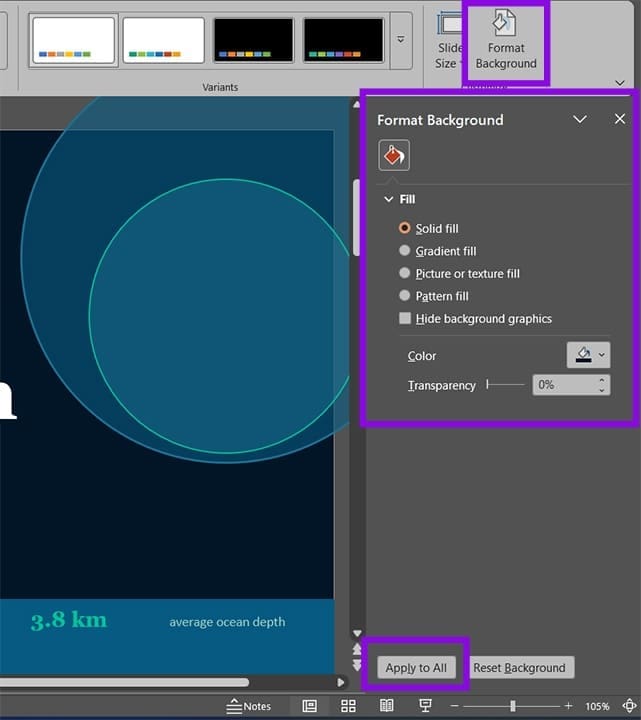
Marque “Ocultar los gráficos de fondo” para eliminar los elementos de la diapositiva maestra como los logotipos de una diapositiva específica.
Opción 4: Sustituya los tipos de letra en todas las diapositivas
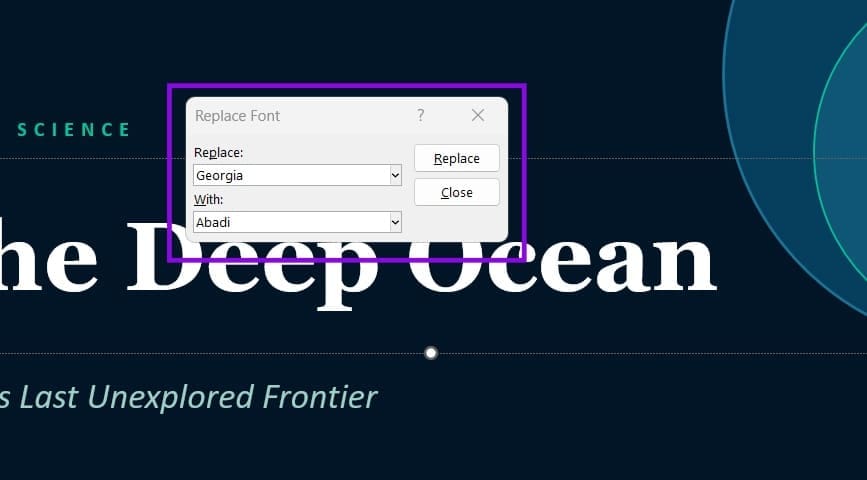
La herramienta de sustitución de fuentes de PowerPoint puede cambiar todas las instancias de una fuente por otra en una sola operación, a todas las diapositivas a la vez.
Paso 1. Vaya a la pestaña Inicio y haga clic en la flecha desplegable del botón “Sustituir” (haga clic en la flecha pequeña que hay al lado). Seleccione “Sustituir los tipos de letra”.

Paso 2. En el menú desplegable “Sustituir”, seleccione el tipo de letra que desea eliminar.
Paso 3. En el menú desplegable “Con”, seleccione el tipo de letra que desea utilizar.
Paso 4. Haga clic en “Reemplazar”. PowerPoint sustituye de inmediato cada instancia de este tipo de letra durante toda la presentación.
Paso 5. Repita el proceso para cada tipo de letra no deseado.
Opción 5: utilice Format Painter para copiar el formato de una diapositiva a otra
Formato Painter copia el formato de un elemento seleccionado y lo pega a otro elemento.
Paso 1. Haga clic en el cuadro de texto, forma u objeto cuyo formato está copiando.
Paso 2. En la pestaña Inicio, haga clic en “Formato Painter” (el icono del pincel). El cursor cambia para mostrar un pincel.
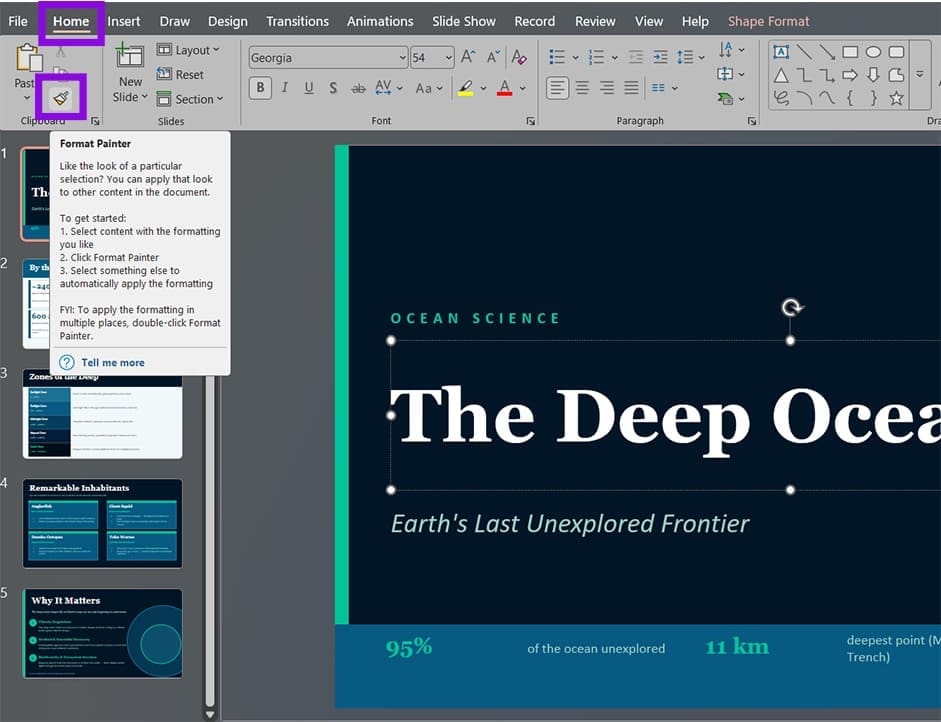
Paso 3. Navegue hasta la diapositiva donde desea aplicar el formato y, a continuación, haga clic en el elemento que desea reformatar. El formato se aplica de inmediato. Haga doble clic en el icono Formato Painter para bloquear la función.
¡Gracias por tus comentarios!





