
¿Por qué tengo una pantalla negra cuando instalo Windows 11?

Instalar un sistema operativo puede ser un momento estresante, sobre todo cuando no puede ver lo que está haciendo a causa de una pantalla negra. Si tiene problemas con una pantalla negra cuando instala Windows 11, este artículo es para usted. Repasaremos una lista de posibles soluciones para hacer visibles las cosas e instalar su sistema operativo.
Arreglar una pantalla negra al instalar Windows 11
Con frecuencia, los problemas con la pantalla están relacionados con las tarjetas gráficas y sus controladores. Éste puede ser el caso de una pantalla negra después de instalar Windows 11, pero si ocurre durante el proceso de instalación, puede haber algunas otras causas. Echemos un vistazo a algunas correcciones:
Compruebe sus conexiones de pantalla
Es un control fácil pero importante. Si utiliza un ordenador de escritorio o tiene un segundo monitor, asegúrese de que la fuente de alimentación esté a la altura y que el cable HDMI esté conectado de forma segura a ambos extremos. Intente desconectar y volver a conectar sólo para confirmar.
Realice un restablecimiento duro
Puede que su máquina se comporte de forma errática y tenga que empezar de nuevo, y completamente nuevo, mediante un restablecimiento completo. Esto es lo que hay que hacer:
Paso 1. Apague su máquina.
Paso 2. Mantenga pulsado el botón de encendido durante al menos un minuto para drenar la estática.
Paso 3. Después de esto, vuelva a iniciar su máquina y compruebe si el problema persiste.
Compruebe las luces de su placa base
Si puede abrir su máquina y comprobar fácilmente su placa base, preste atención a las luces LED ya su color. Debería ver cuatro: “Arranque”, “VGA”, “DRAM” y “CPU”. Si alguna de estas luces se mantiene encendida después del arranque inicial, significa que existe un problema de hardware con este componente. Ésta podría ser la causa de la pantalla negra.
“VGA” es un componente que puede afectar directamente a su pantalla, por lo que si ésta se mantiene activada, es hora de solucionarlo usted mismo o llevarlo a un profesional que lo pueda.
Vuelva a crear el disco de arranque
Puede que el soporte de arranque que utilice para instalar Windows 11 (o el dispositivo desde el que lo haga) esté dañado o no funcione correctamente. Como guía rápida para ello:
Paso 1. Baje la ISO de Windows 11 de Microsoft.
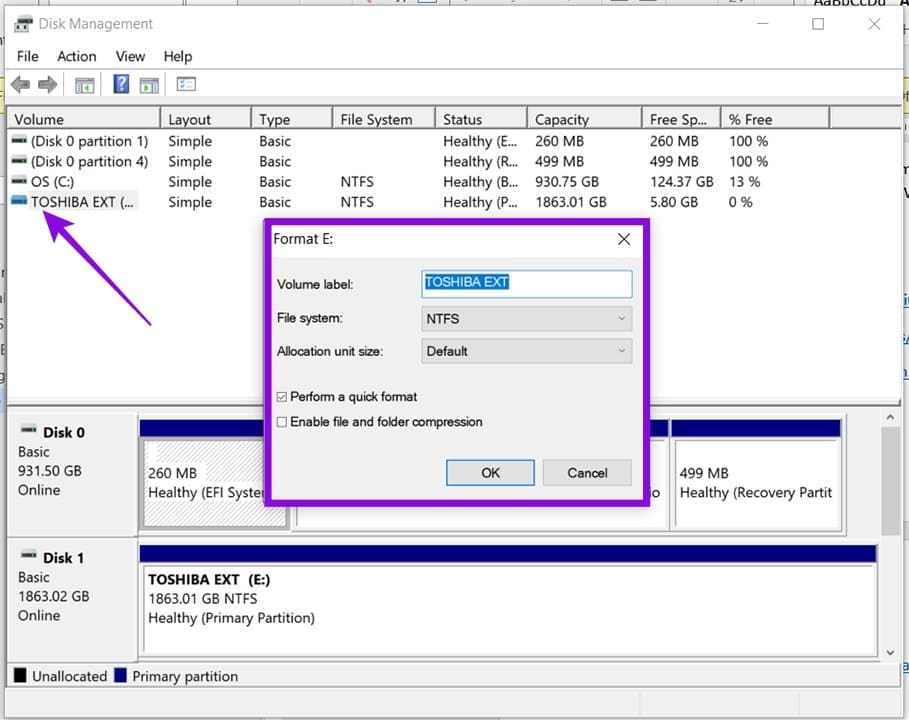
Paso 2. En la utilidad de gestión de discos (accesible desde la barra de búsqueda), asegúrese de que su unidad de arranque esté formateada correctamente en NTFS.
Paso 3. Introduzca la BIOS y arranque desde su dispositivo de arranque. Siga los pasos para instalarlo. Si la pantalla negra persiste, pruebe otro método.
Restablece tu BIOS
En casos extremos, la BIOS puede ser la culpable y necesita un restablecimiento. Introduzca la BIOS al inicio y busque una opción que le permita restablecer la BIOS a la configuración predeterminada. Tenga en cuenta que cada BIOS es diferente.
¡Gracias por tus comentarios!





