
Clave de recuperación de BitLocker solicitada después de la actualización de Windows: qué hacer


A menudo es el caso de que una nueva actualización de Windows actualizará y mejorará partes de su sistema operativo, a la vez que romperá sistemáticamente otras. Hoy, estamos analizando uno de estos casos en los que la actualización hará que BitLocker pida una clave de recuperación al arrancar.
Si es uno de los pocos descontentos que esto, en este artículo, le mostraremos cómo abordar una clave de recuperación de BitLocker solicitada después de la actualización.
Culpe con la actualización KB5083769
Microsoft confirmó que el problema de la clave de recuperación de BitLocker proviene de la actualización KB5083769. Una configuración no recomendada pedirá a BitLocker que solicite una clave de recuperación al primer inicio después de la actualización, una sorpresa bastante desagradable para el número supuestamente reducido de usuarios que esto afecta.
Su ordenador tiene más probabilidades de verse afectado si cumple los siguientes criterios:
- BitLocker está habilitado.
- La plataforma de validación TPM para UEFI debe configurarse con PCR7.
- Estado de arranque seguro PCR7 no debe ser posible, según la información del sistema.
- Su PC no puede ejecutar el Gestor de arranque de Windows firmado en 2023.
- Su versión de Windows es Enterprise y no está instalada en un ordenador personal (hay una probabilidad mucho más alta).
Son muchos aros específicos, pero si estás afectado, tenemos soluciones.
Arreglar la clave de BitLocker solicitada después de la actualización
Ésta no es la primera actualización que activa la clave de recuperación de BitLocker después de la actualización de Windows. De hecho, KB5012170 en 2022 causó el mismo problema en los ordenadores. Por tanto, es bueno saber qué hacer si este problema vuelve a aparecer:
Espere la corrección
Aunque normalmente le aconsejamos que espere un parche oficial de Microsoft para solucionar este problema, afortunadamente, en el momento de escribir este artículo, Microsoft acaba de suministrar uno. Se ha publicado la actualización acumulada KB5089549 y, además de otras correcciones y adiciones, se ha resuelto el problema de BitLocker. Aunque los usuarios de Windows 10 tendrán que esperar más tiempo, los usuarios de Windows 11 deberían estar bien.
Por tanto, si estás afectado, es importante comprobar si hay actualizaciones e instalarlas lo antes posible:
Paso 1. Abra Configuración (Win + I) y vaya a “Actualización de Windows”.
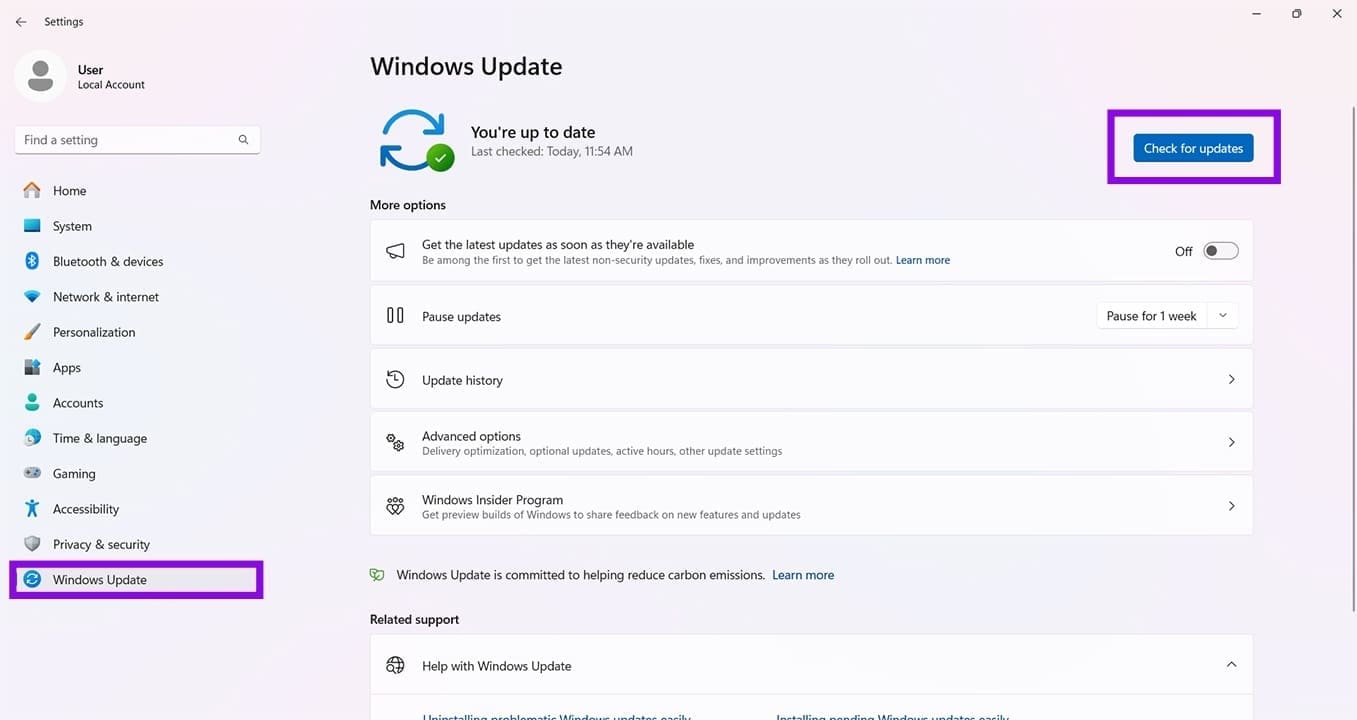
Paso 2. Haga clic en el botón “Comprueba si hay actualizaciones” e instale las que aparezcan.
Tenga a mano su llave de BitLocker
Si conserva su clave de BitLocker localmente, es bueno saber que la puede encontrar en otra parte, es decir, mediante su cuenta de Microsoft en cualquier navegador. Aquí tiene dónde encontrarlo si vuelve a quedar atrapado así:
Paso 1. Vaya a su cuenta de Microsoft en cualquier navegador y dispositivo e inicie sesión en su perfil.
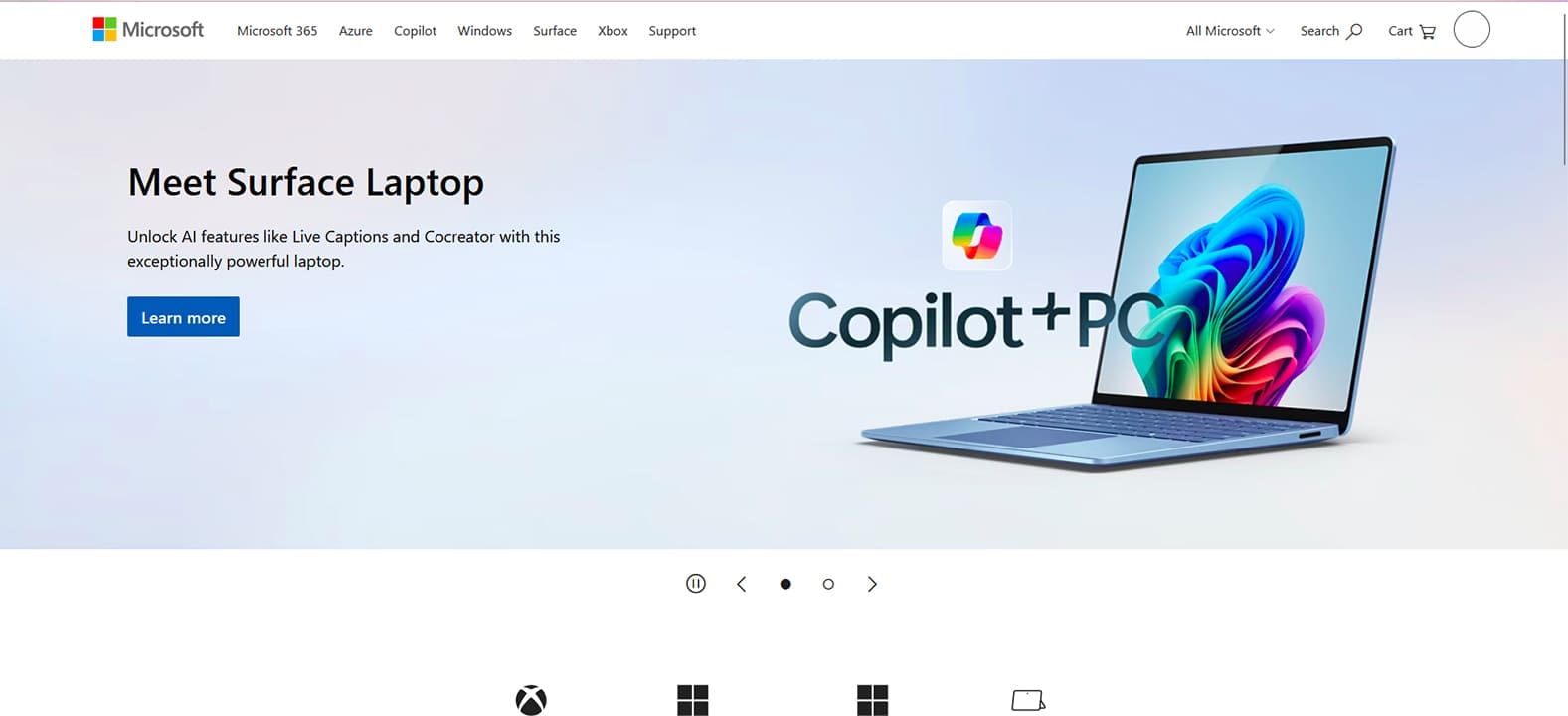
Paso 2. Haga clic en el icono de su perfil y luego en “Muestra la cuenta”.
Paso 3. Haga clic en “Dispositivos” en la barra lateral.
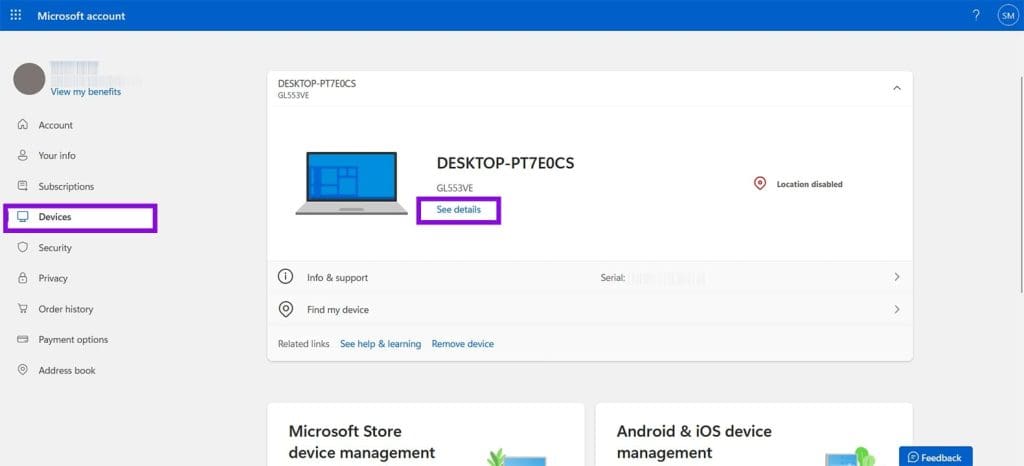
Paso 4. Haga clic en “Ver detalles” bajo el nombre de su dispositivo.
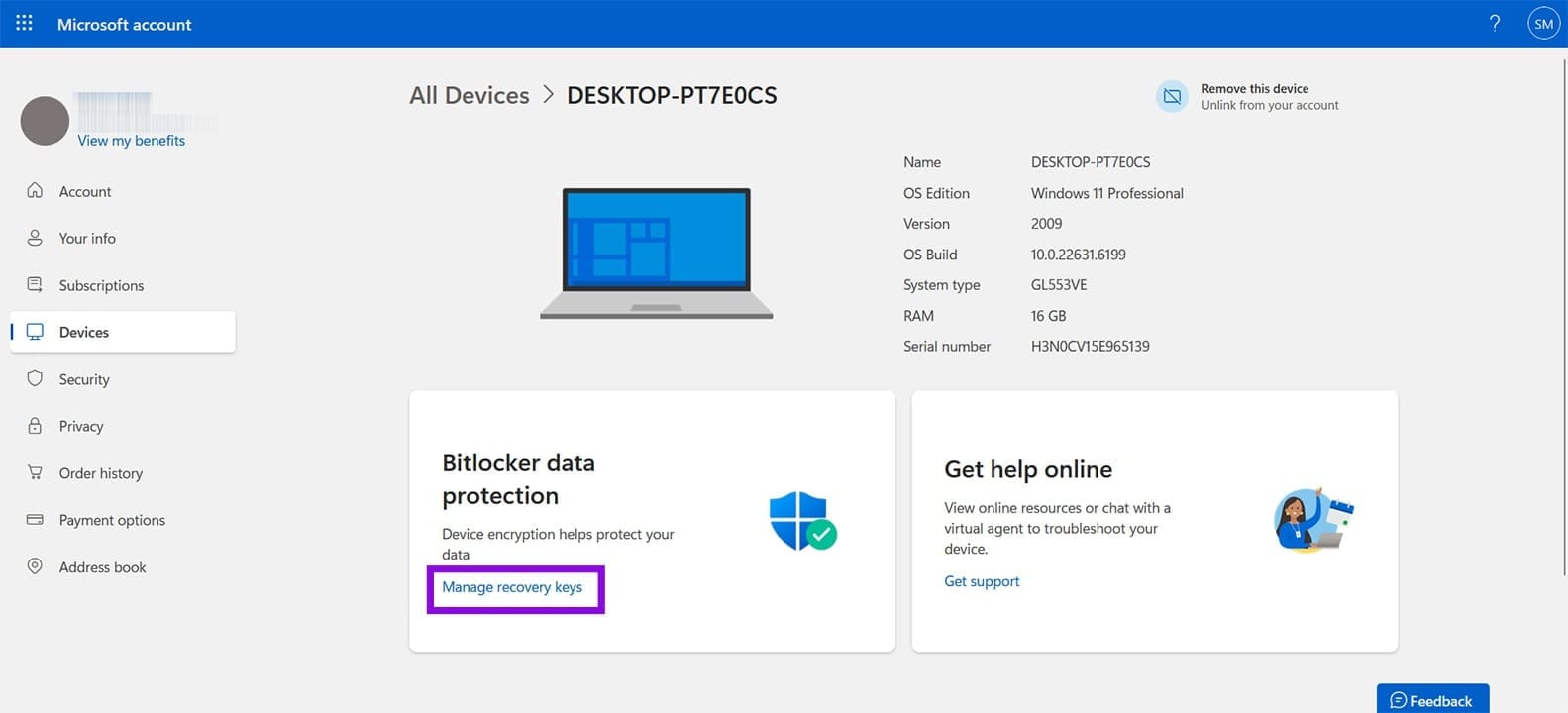
Paso 5. Haga clic en “Gestiona las claves de recuperación” en “Protección de datos de BitLocker” y encontrará su clave de recuperación almacenada. Es posible que se le solicite una confirmación de seguridad adicional.
Si forma parte de una organización, deberá solicitar su clave de recuperación. Pero lo más probable es que su departamento de informática o un experto técnico residente ya sean conscientes de la situación.
¡Gracias por tus comentarios!





