
Problemas comunes de OneNote y cómo solucionarlos

OneNote es una excelente herramienta para crear, almacenar y compartir notas entre dispositivos y con otros. Dicho esto, con cualquier software con tanta capacidad y dependencia de la nube, seguro que habrá algunos problemas que encontrará de vez en cuando. En este artículo, exploraremos los problemas habituales de OneNote y cómo solucionarlos.
Nuestra guía de resolución de problemas comunes de OneNote
La resolución de problemas de Microsoft OneNote es un tema amplio, por lo que hemos decidido cubrir los principales problemas que puede experimentar y proporcionar soluciones. Ojalá, el tuyo está aquí:
Errores de acceso
Si está trabajando con un archivo de bloc de notas online y reciba el mensaje “No se ha encontrado el bloc de notas” (o, peor aún, un bloc de notas en blanco), es probable que se trate de un problema de sincronización, permiso o ubicación. Para solucionar esto:
- Confirme la ubicación del cuaderno con el que está trabajando; si se ha movido, ábralo desde su nueva ubicación.
- Compruebe su conexión a Internet.
- Mueve tus cuadernos a OneDrive para asegurarte de que se sincronizan de forma fiable.
Los archivos no se sincronizarán
Si encuentra problemas de sincronización, se deben seguir algunos pasos, justo después de asegurarse de que su software esté actualizado, por supuesto:
Puede descargar la herramienta de diagnóstico OneNote para analizar y enviar datos a Microsoft. Puedes hacerlo aquí.
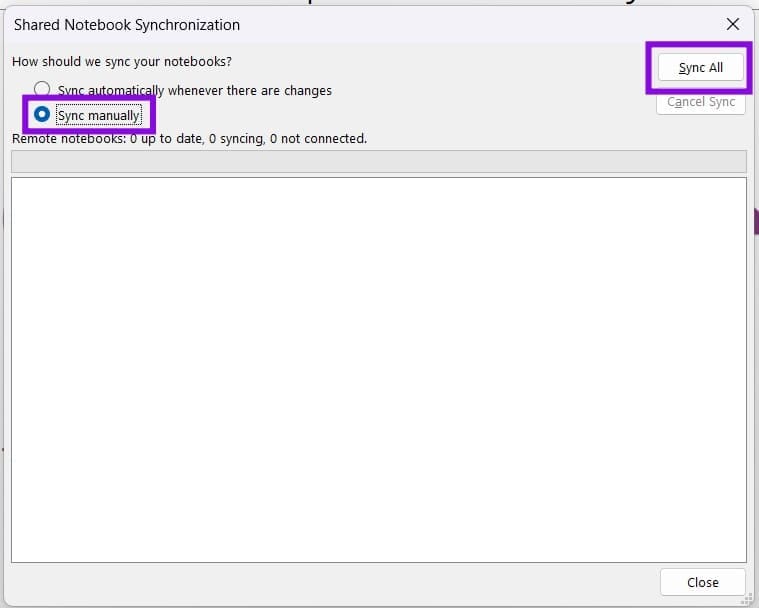
Para comprobar la sincronización manualmente:
Paso 1. Vaya a la pestaña “Archivo” y después a “Información”.
Paso 2. Haga clic en el botón “Muestra el estado de sincronización”.
Paso 3. En la ventana que aparece, elija “Sincronizar manualmente” y seleccione sus cuadernos. Alternativamente, haga clic en “Sincronizar todo”.
Si accede a Blogs de notas mediante SharePoint, puede seguir algunos pasos:
- Desactive la opción “Requiere la salida” en la biblioteca de documentos de SharePoint.
- Elija “Sin versiones” en la sección Historial de versiones del documento de la Biblioteca de documentos.
- Desactive también las propiedades necesarias mientras está allí.
Problemas al iniciar OneNote
Si OneNote no se inicia en su escritorio, puede intentar borrar la memoria caché de la aplicación:
Paso 1. Abra el diálogo Ejecutar (Win + R).
Paso 2. Escriba “%localappdata%\Microsoft\OneNote\16.0\cache” y pulse “Enter”.
Paso 3. Vaya a la carpeta “Memoria caché” y suprima todo lo que hay dentro.
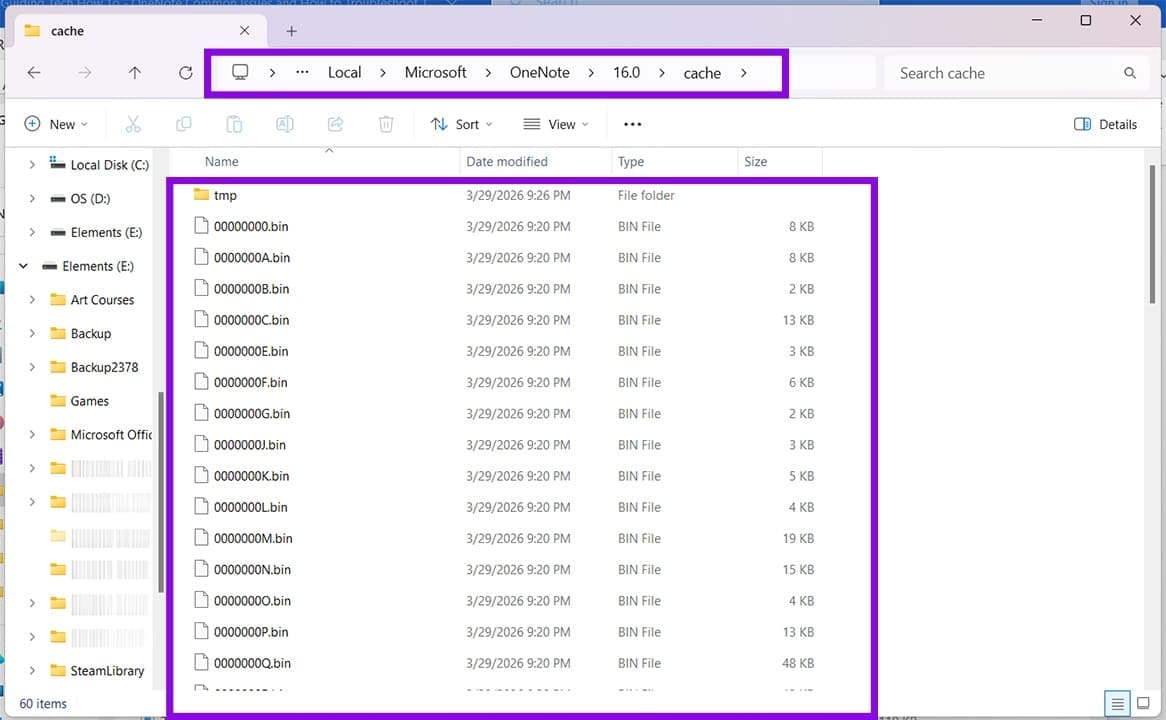
Paso 4. Reinicie su PC y vuelva a intentar abrir la aplicación.
Si los problemas persisten, puede intentar reparar la aplicación:
Paso 1. Abra Configuración (Win + I) y haga clic en “Aplicaciones”.
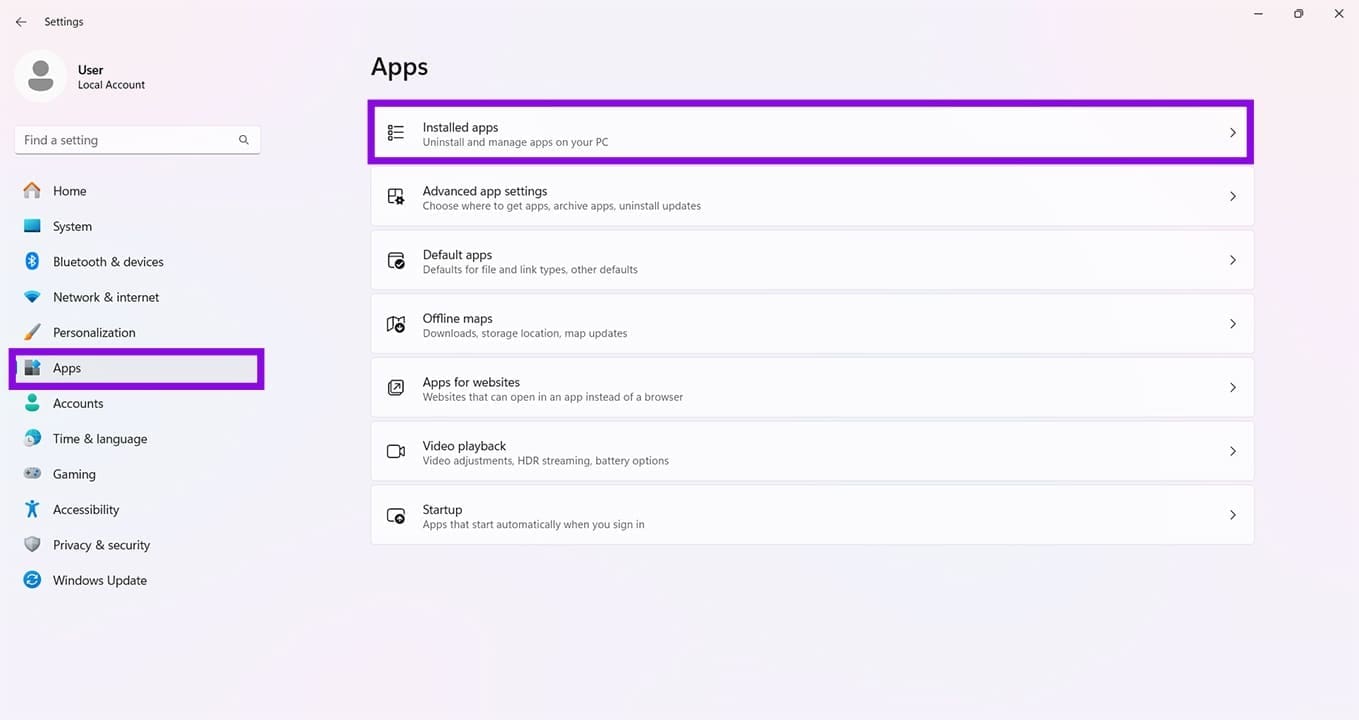
Paso 2. Haga clic en “Aplicaciones instaladas” y busque OneNote en la lista que aparece.
Paso 3. Haga clic en el menú de puntos suspensivos (tres puntos) y haga clic en “Opciones avanzadas”.
Paso 4. Desplácese hacia abajo hasta la subsección “Restablecer” y haga clic en “Repara”. Si esto no funciona, haga clic en “Restablecer”.
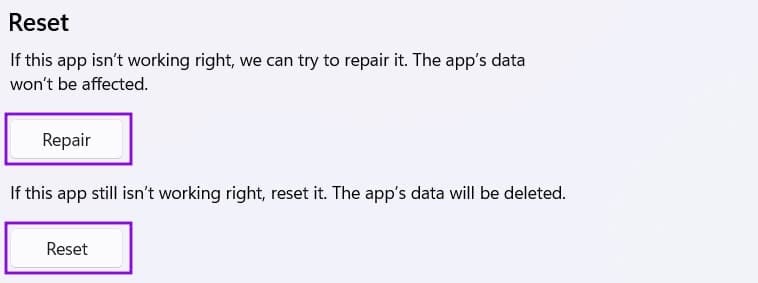
Paso 5. Después de cada uno, reinicie su máquina y OneNote.
Apertura de notas obsoletas
OneNote puede abrir notas de versiones anteriores, pero cuanto más atrás, más complicadas se devuelven las cosas. Al igual que los documentos antiguos de Word, el formato de los archivos antiguos (2003 y 2007) es el problema principal. Deberá convertirlos. Así es como:
Paso 1. Abra su archivo de bloc de notas antiguo en OneNote y haga clic en la pestaña “Archivo”.
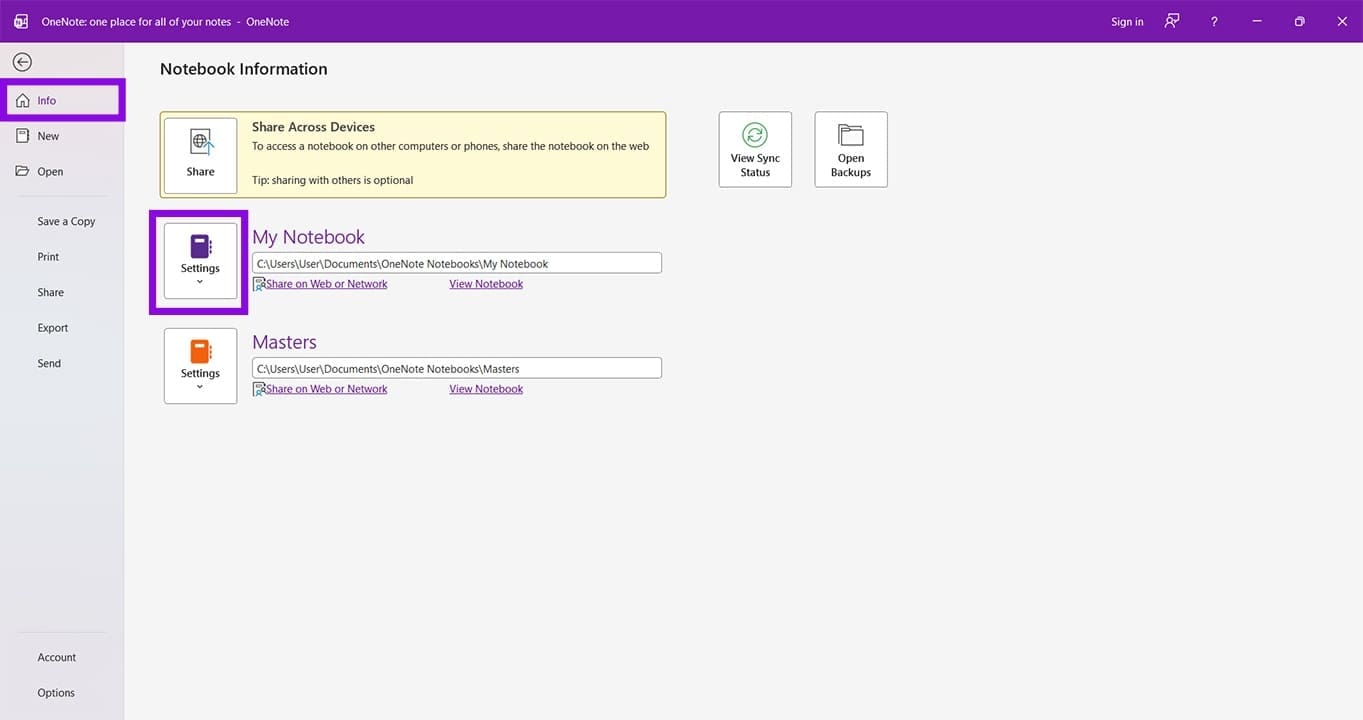
Paso 2. En la sección “Información”, haga clic en el botón “Configuración” junto a su cuaderno.
Paso 3. Haga clic en “Propiedades”.
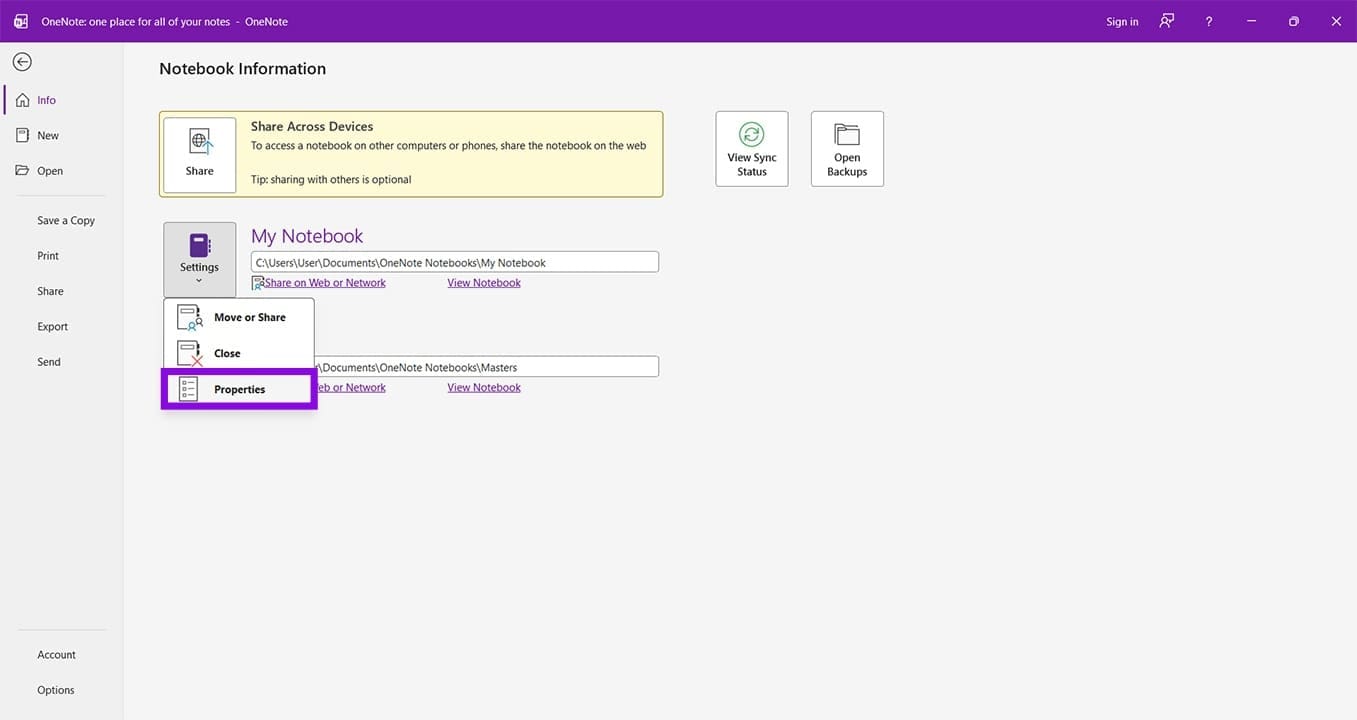
Paso 4. En la nueva ventana, haga clic en “Actualizar el bloc de notas” o “Convertir a formato moderno” y el formato del bloc de notas se actualizará.
¡Gracias por tus comentarios!





