El modo Xbox llega a su ordenador: aquí tiene qué esperar

Seamos sinceros, navegar por Windows con un controlador es una tarea. Si alguna vez has intentado utilizar un gamepad para navegar por la aplicación Xbox, lanzar un juego desde Steam o hacer cualquier cosa en la interfaz de usuario del escritorio mientras estás sentado en el sofá, ya sabes lo tedioso que es. El modo Xbox PC está pensado para resolver este problema de una vez por todas mediante la creación de una intérprete de juegos de estilo consola alrededor de Windows 11. Aquí tiene lo que necesita saber al respecto y cómo activarlo.
¿Qué es el modo Xbox PC y qué hace?
El modo Xbox es una “superposición” dedicada a los juegos para Windows 11 que sustituye al escritorio tradicional por un panel de pantalla completa que se acerca más a la interfaz Xbox Series X|S. La pantalla en sí se puede navegar mediante un controlador como una consola y tiene muchas más opciones específicas de juego que un escritorio tradicional de Windows.
Una de las adiciones más prácticas del modo Xbox PC es una única biblioteca de juegos agregada. Reúne sus títulos instalados de Steam, Epic Games Store, GOG y su Xbox/Game Pass en una interfaz navegable.
Cuando el modo Xbox está activo, Windows también suspende las aplicaciones y servicios en segundo plano no esenciales (la barra de tareas, las notificaciones, los componentes del escritorio y mucho más). Esto puede liberar aproximadamente entre 1 y 2 GB de memoria del sistema en comparación con el modo de escritorio estándar. Para el hardware más antiguo, ésta puede ser la diferencia entre ejecutar un juego y tenerlo en la biblioteca sin jugar.
La función se envía con Auto SR, una herramienta de aumento de escala impulsada por IA (sólo aplicable a ordenadores con IA). A diferencia de DLSS, FSR o XeSS, Auto SR se ejecuta en la NPU del dispositivo en lugar de la GPU, lo que mantiene la GPU libre para la representación mientras la NPU gestiona el aumento de escala.
Otra adaptación de Xbox Series X|S es el Quick Resume, la posibilidad de saltar entre juegos sin cargarlos completamente. Esto significa que el equipo almacena los datos del juego y no los elimina hasta que salga del modo Xbox.
Con una suscripción activa a Game Pass Ultimate, el modo Xbox también le ofrece acceso directo a la transmisión en nube mediante xCloud, con cientos de títulos disponibles sin necesidad de instalarlos localmente. Microsoft también ha añadido Play Anywhere Cloud Sync, que sincroniza automáticamente los guardados y la configuración de juegos entre su consola Xbox y su ordenador.
Modo Xbox PC vs. Modo Big Picture de Steam
La comparación que aparece con mayor frecuencia es con el modo Steam Big Picture de Valve y, de forma más amplia, SteamOS. El enfoque de Valve ha atraído a una serie dedicada entre los jugadores de la sala de estar y los jugadores de PC portátiles por su diseño de bajo coste y primer controlador. La delimitación de SteamOS de Windows es parte de lo que hace que funcione bien en Steam Deck.
La ventaja del modo Xbox es el tamaño de la biblioteca. Steam Big Picture sólo muestra tu biblioteca de Steam. El modo Xbox incluye Steam, Epic, GOG y sus títulos de Xbox simultáneamente.
La limitación es que el modo Xbox todavía se construye sobre Windows, lo que significa un mayor uso de memoria inicial, independientemente de las aplicaciones en segundo plano.
Cómo activar el modo Xbox en Windows 11
El modo Xbox requiere la versión 26200.8328 o superior de Windows 11 y la última versión de la aplicación Xbox. La función se está desplegando gradualmente, por lo que puede que ya esté esperando o no en Configuración.
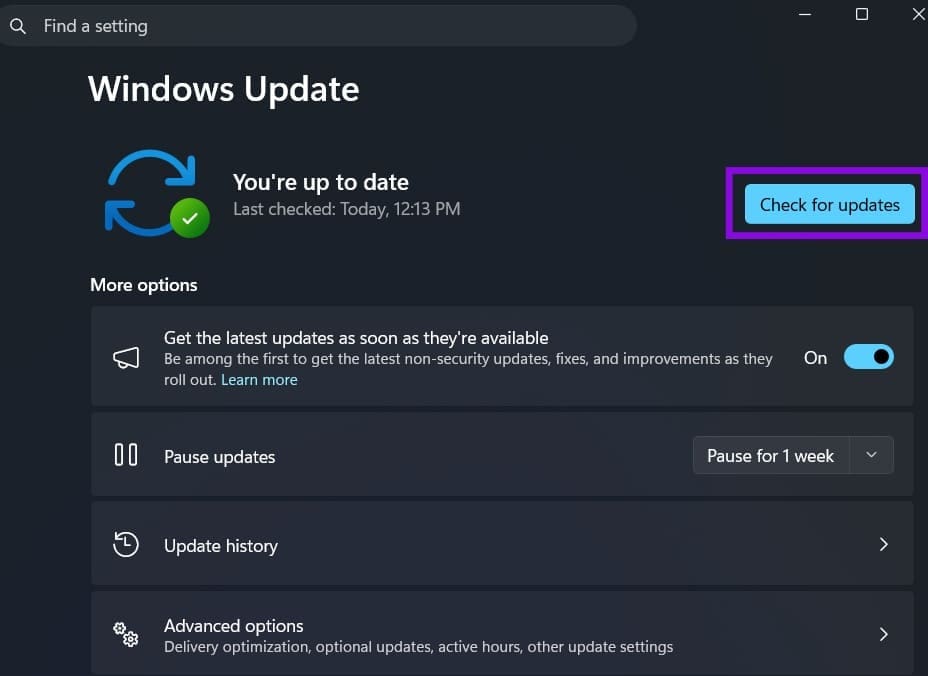
Paso 1. Abra “Configuración”, vaya a “Actualización de Windows” y haga clic en “Comprueba si hay actualizaciones”. Instale la actualización de seguridad de mayo de 2026 (KB5089549) si está disponible. Alternativamente, active la opción “Obtener las últimas actualizaciones en cuanto estén disponibles”.
Paso 2. Abra Microsoft Store, haga clic en el icono de su perfil en la esquina superior derecha y seleccione “Descargas”. Busque la aplicación Xbox en la lista y actualícela.
Paso 3. En “Configuración”, abra la sección Juegos desde la barra lateral izquierda. “Modo Xbox” debería aparecer en la parte superior de la lista sobre “Barra de juegos”.
Paso 4. Active el conmutador “Activa el modo Xbox al inicio”. Configure la aplicación Xbox como aplicación de casa cuando se le solicite.
Paso 5. Inicie la aplicación Xbox. Haga clic en “Modo Xbox” en la interfaz y seleccione “Entrar al inicio (Optimizar el rendimiento)” para obtener el mejor rendimiento de juego. Esto garantiza que el modo Xbox suspenda los procesos en segundo plano en cuanto inicie sesión.
Paso 6. Reinicie el PC. Si desea volver al escritorio original, pulse “Win + Tab”.
¡Gracias por tus comentarios!