Outlook se ha bloqueado a la actualización de esta carpeta en el buzón de correo compartido

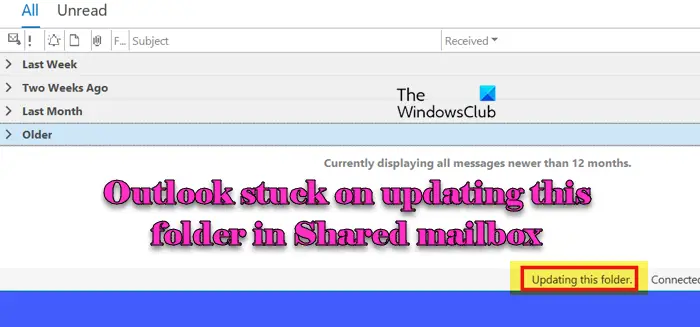
Si Outlook está bloqueado en Actualizar esta carpeta en el buzón de correo compartido en su PC con Windows 11/10, lea esta publicación para saber cómo solucionar el problema. Algunos usuarios están experimentando un problema en el que Outlook de escritorio no recibe nuevos correos electrónicos, mientras que Outlook Online y los dispositivos móviles los reciben sin problemas. La barra de estado de Outlook muestra “Se está actualizando esta carpeta' durante horas y, a veces, aparecen correos electrónicos después de reiniciar Outlook.
Este problema se alinea con un problema conocido donde los buzones de correo compartidos dejan de actualizarse (automáticamente) para los nuevos correos electrónicos, mostrando el mensaje “Actualizando esta carpeta” en la barra inferior. El problema se puede confirmar mirando al Problemas de sincronización Registro de sincronización de la cuenta de Exchange principal en su perfil de Outlook.
Más allá del problema principal, síntomas adicionales, como recibir informes de no entrega (NDR) cuando se responde a una invitación a una reunión, errores de acceso a los calendarios compartidos y el Archivo online que no muestra las carpetas esperadas, pueden ayudar a identificar o diagnosticar el problema.
Arregla Outlook atascado al actualizar esta carpeta
Si el tuyo Outlook está bloqueado en el mensaje Actualización de esta carpeta al mensaje de buzón compartido en Windows 11/10, utilice estas soluciones para solucionar el problema:
- Elimine la corrupción del perfil actual
- Cree un nuevo perfil de Outlook
Antes de empezar, reinicie el equipo y el router y compruebe si le ayudan.
1]Elimina la corrupción del perfil actual
Este método implica editar el registro de Windows, así que proceda con precaución. Le recomendamos que realice una copia de seguridad del registro primero para asegurarse de que tiene una copia segura de su estado actual. Si se produce un error o los cambios que realiza causan problemas, puede utilizar esta copia de seguridad para restaurar el registro en su estado de trabajo anterior.
Haga clic con el botón derecho en Empieza icono del botón y seleccione Corre. Escriba 'regedit'en el Corre diálogo y pulse Entra. En Control de la cuenta de usuario aparecerá el mensaje. Haga clic Sí para continuar abriendo el Editor del Registro.
En la ventana del Editor del registro, navegue en el camino siguiente (en el panel izquierdo):
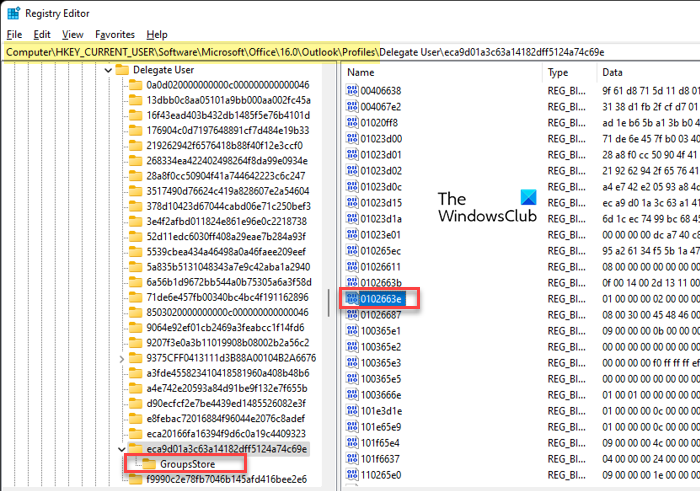
Computer\HKEY_CURRENT_USER\Software\Microsoft\Office\16.0\Outlook\Profiles
Localice el nombre del perfil de Outlook que tiene problemas con el buzón compartido y selecciónelo.
A continuación, haga clic en Edita menú en la parte superior de la ventana del Editor del registro y seleccione Encuentra. Busque la clave de registro llamada “0102663e'.
Localice esta clave en el perfil donde se encuentra clave de los padres está justo por encima de GroupStore carpeta. Haga clic con el botón derecho en la tecla 0102663e y seleccione Eliminar.
Cierre el Editor del Registro y reinicie Outlook. Compruebe si el buzón compartido se está actualizando correctamente. Si no, debe crear un nuevo perfil de Outlook.
2]Cree un nuevo perfil de Outlook
Un nuevo perfil restablece toda la configuración relacionada con sus cuentas de correo electrónico, incluido el buzón de correo compartido. Esto puede borrar cualquier configuración dañada o incorrecta que pueda impedir que el buzón compartido se sincronice correctamente.
Para crear un nuevo perfil de Outlook, siga estos pasos:
Escriba “panel de control” en la barra de búsqueda de Windows y pulse Entra. En el Panel de control ventana, configure la vista en “Iconos pequeños” o “Iconos grandes”. Haga clic en Correo (Microsoft Outlook).
En el Configuración de correo ventana, haga clic en Muestra los perfiles.
En el Correo ventana, verá una lista de perfiles existentes. Haga clic en Agregar para crear un nuevo perfil. Introduzca un nombre adecuado para el nuevo perfil y haga clic De acuerdo.
An Agregar una cuenta aparecerá el asistente. En el asistente “Agregar cuenta”, elija Configuración automática de la cuenta e introduzca los datos de su cuenta de correo electrónico (su nombre, dirección de correo electrónico y contraseña). Cuando se le solicite, vuelva a introducir su contraseña.
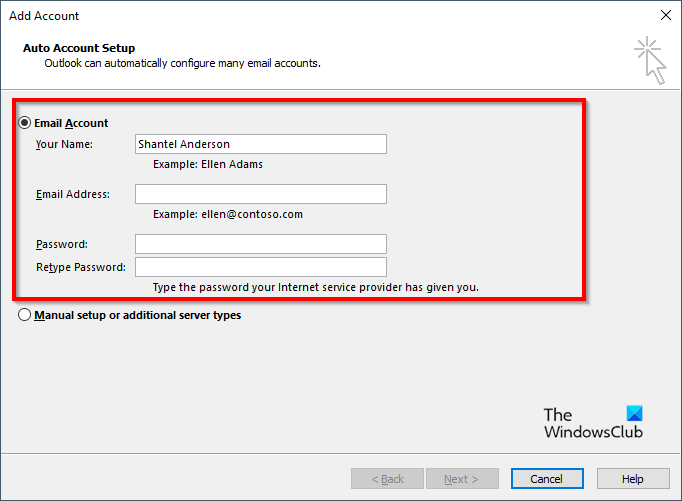
Haga clic A continuación y deje que Outlook configure la cuenta. Cuando Outlook haya configurado correctamente su cuenta, haga clic en Terminar.
En la ventana de correo, bajo 'Cuando inicie Microsoft Outlook, utilice este perfil:', seleccione 'Utilice siempre este perfil' y seleccione su perfil recién creado en la lista desplegable.
Haga clic Aplicarpues De acuerdo.
Cierre la ventana de configuración del correo y abra Outlook.
Si el buzón de correo compartido está enlazado a su cuenta de correo electrónico principal (como mediante una cuenta de Exchange o Office 365), debería aparecer automáticamente en su nuevo perfil después de que Outlook se sincronice con el servidor. En caso contrario, añádalo manualmente siguiendo estos pasos:
Ve a Archivo > Configuración de la cuenta > Configuración de la cuenta. Seleccione su cuenta de correo electrónico y haga clic Cambiar.
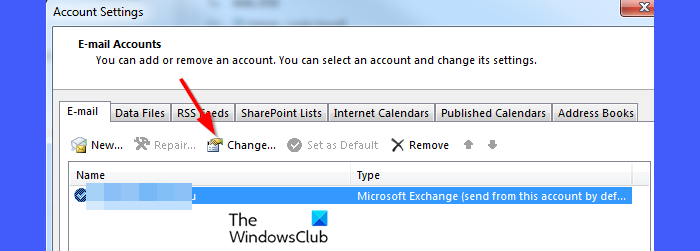
Haga clic Más configuraciónluego vaya a Avanzado pestaña. Bajo Abra estos buzones adicionaleshaga clic Agregar. Introduzca el nombre del buzón compartido y haga clic De acuerdo.
El buzón de correo compartido debería aparecer en la lista de carpetas de Outlook en el panel izquierdo y Outlook ya no debería estar pegado al mensaje “actualizando esta carpeta”.
Espero que esto ayude.
Lee: Outlook se ha bloqueado al actualizar la bandeja de entrada.
¿Por qué mi Outlook está bloqueado durante la actualización?
Problemas de red, perfiles de Outlook corruptos, complementos obsoletos o corruptos, conflictos con otras aplicaciones, tales como software de seguridad, configuraciones de correo electrónico incorrectas, almacenamiento bajo del buzón de correo, una caché local (OST) de gran tamaño y varios otros factores pueden impedir que Outlook sincronice la bandeja de entrada o Los correos electrónicos del buzón de salida con el servidor de Exchange, lo que hace que Outlook quede bloqueado en la actualización de carpetas.
¿Cómo obligo Outlook a actualizar un buzón de correo compartido?
Para forzar Outlook a actualizar un buzón de correo compartido, puede sincronizarlo manualmente yendo a “Enviar/Recibir' y seleccionando la pestaña 'Enviar/Recibir todas las carpetasopción. Además, puede restablecer la caché local desactivando y volviendo a habilitar el modo de intercambio en caché o suprimiendo el archivo OST local para forzar Outlook a reconstruirlo. Si estos métodos no funcionan, la creación de un nuevo perfil de Outlook puede ayudarle a resolver el problema.
Lee Siguiente: El correo electrónico de Outlook se ha quedado pegado en la bandeja de salida hasta que lo envíe manualmente.