Cómo compartir la carpeta de host con Sandbox en Windows 11

Windows Sandbox le ofrece un entorno temporal para probar sus programas o utilidades. Sin embargo, en ocasiones, es necesario acceder a las carpetas de los dispositivos host. En este post, aprenderemos cómo puedes hacerlo compartir una carpeta de sistema principal con Sandbox en Windows 11.
¿Cómo compartir la carpeta de sistema principal con Sandbox en Windows 11?
A continuación se explica cómo compartir una carpeta de sistema principal con Windows Sandbox en Windows 11.
- Comparte la carpeta de sistema principal con Sandbox en tiempo de ejecución
- Comparta las carpetas de sistema principal con Windows Sandbox mediante el archivo WSB
Exploramos en detalle cómo compartir la carpeta de anfitrión con Windows Sandbox.
Comparte la carpeta de sistema principal con Sandbox en tiempo de ejecución
Un método rápido y seguro para compartir carpetas de anfitrión con Sandbox es en tiempo de ejecución. Este método permite a los usuarios interactuar con archivos específicos durante la sesión, a la vez que garantiza que no se realicen cambios permanentes en el sistema anfitrión. Además permite a los usuarios hacerlo sin reiniciar el Sandbox.
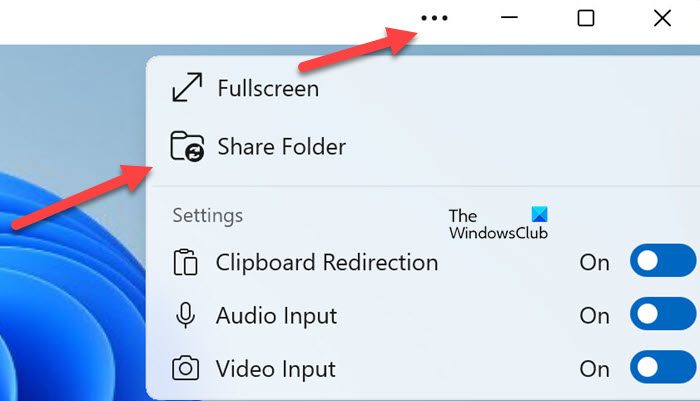
- Inicie la aplicación Windows Sandbox y haga clic en los tres puntos verticales del extremo superior derecho.
- Seleccione el Comparte la carpeta opción y navegue en la carpeta que desea compartir.
- Haga clic en la carpeta, sígala haciendo clic en la opción Seleccionar una carpeta y repita el proceso para más carpetas.
Si lo hace, las carpetas compartidas aparecerán en el escritorio de Sandbox de Windows hasta que se cierre.
Comparta las carpetas de sistema principal con Windows Sandbox mediante el archivo WSB
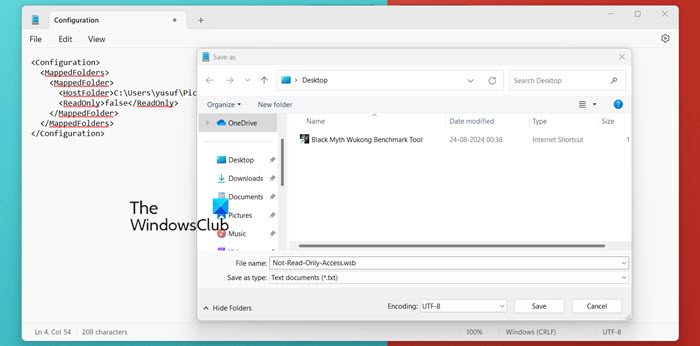
También podemos utilizar archivos WSB para compartir carpetas host con Windows Sandbox. Al configurar el archivo WSB, los usuarios pueden especificar carpetas del sistema host que se deben compartir. Este método permite a los usuarios definir un permiso de sólo lectura, asegurando que el contenido compartido se mantenga seguro y sin alteraciones. Para hacer lo mismo, siga los pasos mencionados a continuación.
Así es como los usuarios pueden compartir las carpetas de anfitrión y acceder a ella en cualquier momento.
Lee: ¿Cómo transferir archivos a Windows Sandbox?
¿Cómo comparto archivos en Windows Sandbox?
Existen varias formas de compartir archivos entre el sistema principal de Windows y el sandbox de Windows. Un método clásico es arrastrar y soltar archivos. Los usuarios sólo deben iniciar la aplicación Windows Sandbox, copiar los archivos host y pegarlos en las ventanas de Windows Sandbox. Además, los usuarios pueden optar por compartir archivos de sistema principal mediante los archivos WSB. Este método permite a los usuarios compartir archivos con permiso de sólo lectura para garantizar la seguridad del contenido del archivo.
Lee: Activa o desactiva el uso compartido del portapapeles con Windows Sandbox
¿Cómo dar acceso a una carpeta compartida?
Para dar acceso a la carpeta compartida, siga los pasos mencionados a continuación:
- Haga clic con el botón derecho en la carpeta a compartir y seleccione Propiedades.
- En las ventanas de Propiedades, vaya a la pestaña Compartir y haga clic en Compartición avanzada.
- Marque la casilla Comparte esta carpeta y haga clic en la opción Permisos.
- Ahora, añada grupos o usuarios específicos, configure el permiso deseado, como Leer para ver sólo o control total para modificar el contenido y, finalmente, seleccione el botón Aceptar para aplicar los cambios.
Con suerte, esto le hará el trabajo.
Lea también: Windows Sandbox no se pudo inicializar.