No se puede eliminar una sección en OneNote; Las secciones suprimidas vuelven a aparecer

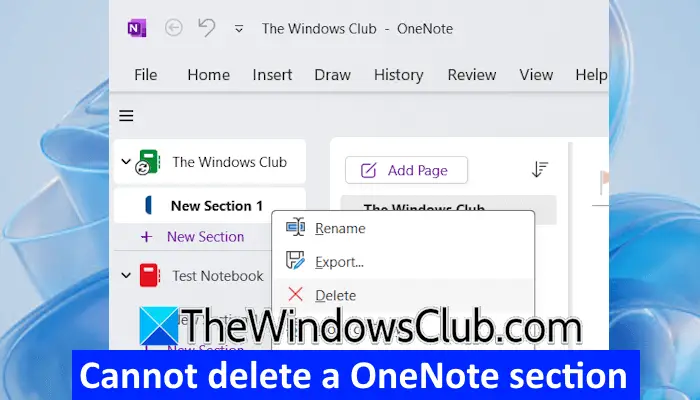
Algunos usuarios no se puede eliminar una sección en OneNote. Según ellos, las secciones suprimidas siguen apareciendo de nuevo. Si encuentra este problema en OneNote, utilice las soluciones proporcionadas en este artículo.
No se puede eliminar una sección en OneNote
Si tú no se puede eliminar una sección de OneNote en OneNote o las secciones suprimidas siguen apareciendo, utilice las siguientes sugerencias para solucionar este problema:
- Cierra la sesión y vuelve a iniciar la sesión
- Pon tus cuadernos en la sincronización manual
- Intente borrar la sección online
- Elimina la sección del disco duro (en su caso)
- Eliminar la sección de la Papelera de reciclaje
- Borra la caché de OneNote
- Reparar OneNote
- Desinstale y vuelva a instalar OneNote
- Pruebe esta solución alternativa
Todas estas correcciones se explican con detalle a continuación:
1]Cierre la sesión y vuelva a iniciar la sesión
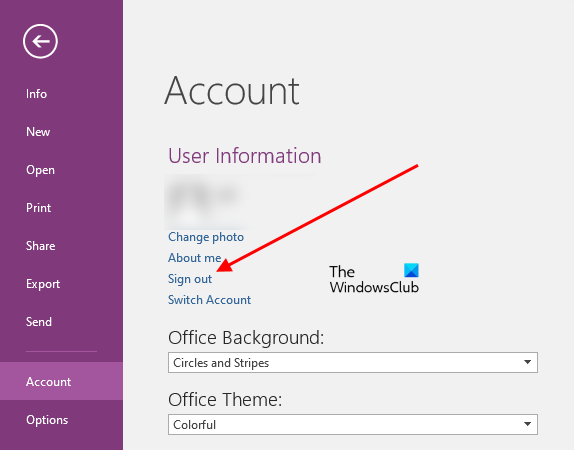
El primer paso es cerrar la sesión y volver a iniciar la sesión. Abra OneNote, haga clic en el icono de su perfil en la esquina superior derecha y seleccione Cierra la sesión. Reinicie OneNote y vuelva a iniciar la sesión con la misma cuenta de Microsoft, compruebe si puede eliminar la sección.
2]Pon tus cuadernos en la sincronización manual
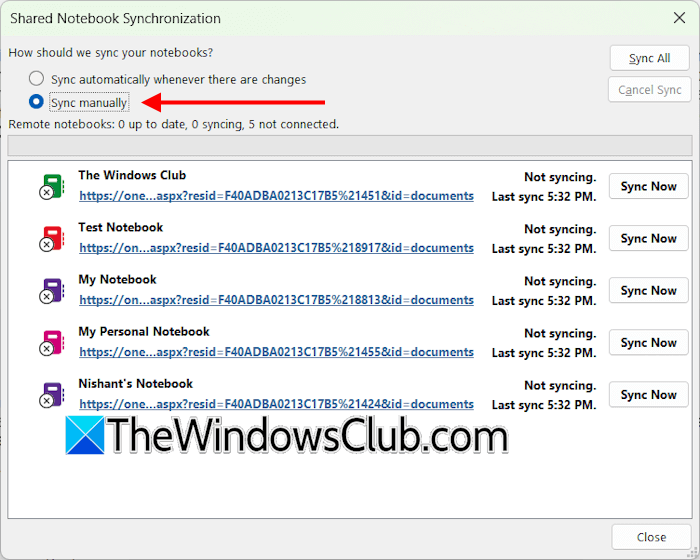
Ponga sus cuadernos en la sincronización manual y, a continuación, compruebe si puede eliminar la sección. Los siguientes pasos le ayudarán con esto:
- Abra OneNote.
- Ve a Archivo > Muestra el estado de sincronización.
- Aparecerá una ventana nueva. Seleccione Sincroniza manualmente.
- Haga clic Cerrar.
Ahora, compruebe si puede eliminar la sección. Si funciona, puede revertir los cambios para permitir que OneNote sincronice todos sus cuadernos automáticamente.
3]Trate de eliminar la sección online
Si todavía no puede eliminar una sección en OneNote o las secciones suprimidas siguen apareciendo en OneNote, intente eliminar la sección online.
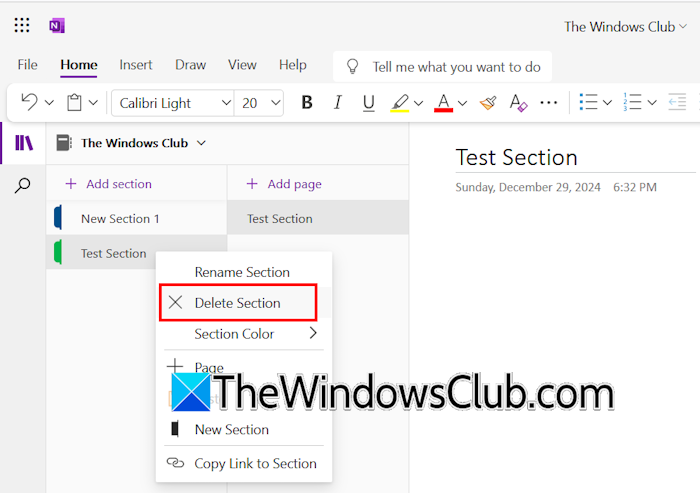
Los siguientes pasos le guiarán en esto:
- Abra su navegador web y vaya a OneNote para la web.
- Inicie la sesión con la misma cuenta de Microsoft.
- Abra la libreta cuya sección desea eliminar.
- Ahora, haga clic con el botón derecho en la sección que desea eliminar y seleccione Eliminar la sección.
Ahora, abra OneNote y déjelo sincronizar automáticamente. El proceso de sincronización tardará un tiempo. Si la sección no se elimina, sincronice la libreta manualmente. Ahora la sección debería desaparecer de OneNote.
4]Elimina la sección del disco duro (en su caso)
De forma predeterminada, todos los cuadernos de OneNote se guardan en la nube. Puede verlos en OneDrive iniciando la sesión en su cuenta de Microsoft. Si lo desea, puede guardar un cuaderno OneNote en otra ubicación de su disco duro. Esta solución es aplicable si ha guardado el cuaderno en el disco duro localmente.
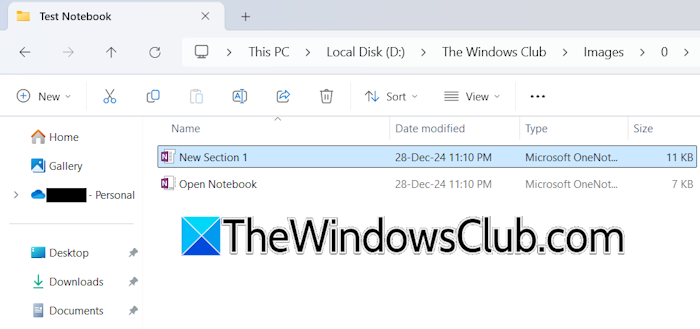
Primero, cierre OneNote. Ahora vaya al directorio donde ha guardado la libreta.
5]Elimina la sección de la Papelera de reciclaje
Cuando suprima una sección en OneNote, ésta va a la Papelera de reciclaje, que le permite restaurar la sección suprimida (si la ha suprimido por error). Si la sección suprimida sigue volviendo a aparecer, suprimela de la Papelera de reciclaje.
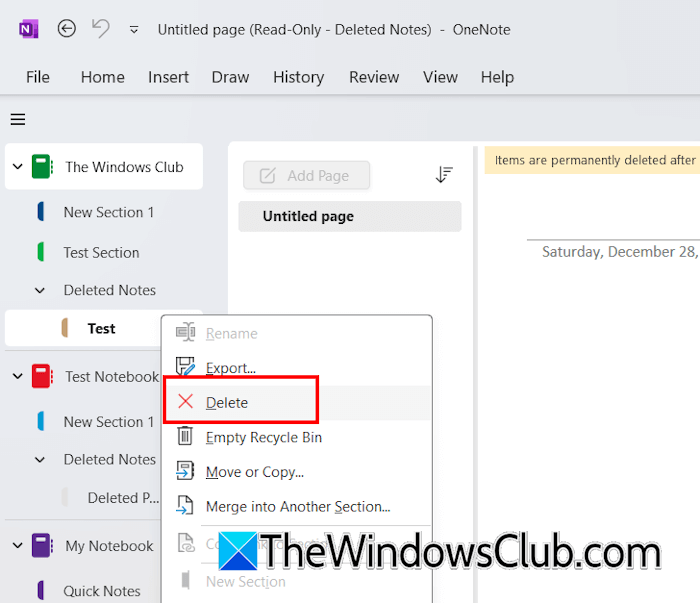
Los siguientes pasos le guiarán en esto:
- Abra OneNote.
- Seleccione la libreta y seleccione Historia > Papelera de reciclaje de portátiles.
- Ahora, OneNote abrirá una nueva sección con el nombre Notas suprimidas.Esta nueva sección muestra todas las secciones suprimidas.
- Haga clic con el botón derecho en la sección que sigue apareciendo y seleccione Eliminar.
También puede vaciar la papelera de reciclaje. Antes de esto, restaura todas las secciones importantes de la Papelera de reciclaje.
6]Borra la caché de OneNote
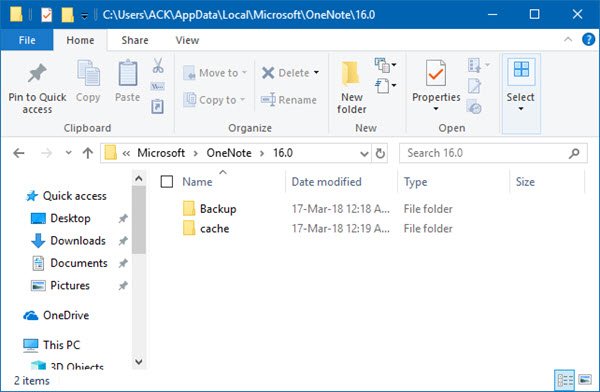
También puede intentar borrar la memoria caché de OneNote y ver si le ayuda. Para ello, debe eliminar la memoria caché dentro de la carpeta OneNote ubicada en su unidad C.
7]Repare OneNote
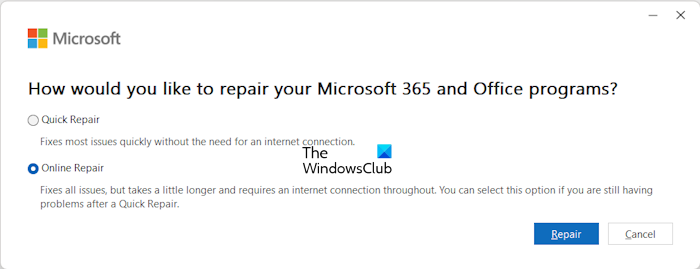
El problema puede estar produciéndose debido a los archivos de Office dañados. Le sugiero que repare OneNote. Abra la configuración de Windows 11/10 y vaya a Aplicaciones > Aplicaciones instaladas. Busque OneNote en la lista de aplicaciones instaladas. Haga clic en los tres puntos al lado y seleccione Modificar. Ahora, haga clic Reparación online.
8]Desinstale y vuelva a instalar OneNote
Desinstalar y volver a instalar OneNote también puede ayudarle a solucionar este problema. Puede instalar OneNote desde Microsoft Store.
9]Pruebe esta solución alternativa
Si el problema continúa, pruebe esta solución alternativa.
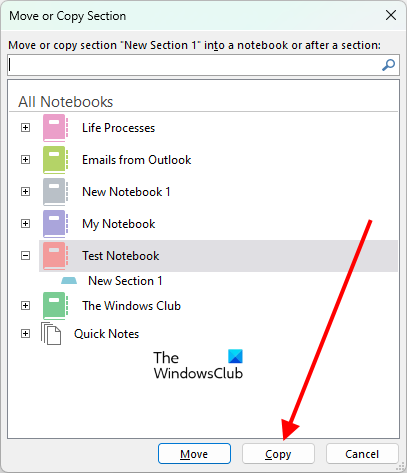
- Cree un nuevo cuaderno vacío en OneNote con otro nombre.
- Ahora, copie las secciones de la libreta anterior una por una en la libreta nueva. No copie la sección problemática.
- Después de copiar todas las secciones, puede borrar la libreta antigua.
Para copiar una sección, haga clic con el botón derecho y selecciónela Mueve o copia. Ahora, seleccione la libreta nueva y haga clic Copia.
¿Cómo puedo eliminar permanentemente una sección en OneNote?
Para eliminar permanentemente una sección en OneNote, haga clic con el botón derecho y selecciónela Eliminar. Esto moverá la sección a la Papelera de reciclaje. Ahora, para eliminar esta sección de forma permanente, debes eliminarla de la Papelera de reciclaje.
¿Cómo deshacer la supresión de una sección en OneNote?
Al eliminar una sección en OneNote, se mueve a la Papelera de reciclaje. Si desea deshacer esta supresión, puede restaurarla desde la Papelera de reciclaje. Abra la Papelera de reciclaje, haga clic con el botón derecho en la sección suprimida y seleccione Mueve o copia. Ahora, mueva la sección en su cuaderno.
Lee a continuación: han desaparecido las secciones o páginas de OneNote.