No hay sonido con DisplayPort en Windows 11

Algunos usuarios encontraron problemas de sonido después de conectar el monitor a su PC con el cable DisplayPort. El motivo de este problema pueden ser los controladores de la tarjeta de sonido dañados o un cable DisplayPort defectuoso. Este artículo muestra qué puedes hacer si lo consigues sin sonido con DisplayPort en Windows 11/10.
No hay sonido con DisplayPort en Windows 11/10
Utilice las siguientes soluciones si no obtiene sonido con el cable DisplayPort en su ordenador con Windows 11/10.
- Compruebe la configuración del sonido del monitor
- Actualice el firmware de su monitor
- Ejecute la herramienta de resolución de problemas de audio
- Actualice los controladores necesarios
- Compruebe el dispositivo de audio predeterminado
- Cambia el formato de audio
- Instale otra versión del controlador de audio
- Restaura tu sistema
Todas estas correcciones se explican a continuación con detalle.
1]Compruebe la configuración del sonido del monitor
Es posible que algunos de los parámetros de sonido de su monitor estén mal configurados, por eso está experimentando este problema. Compruebe la configuración del sonido del monitor antes de intentar solucionar cualquier problema de resolución de problemas.
2]Actualice el firmware de su monitor
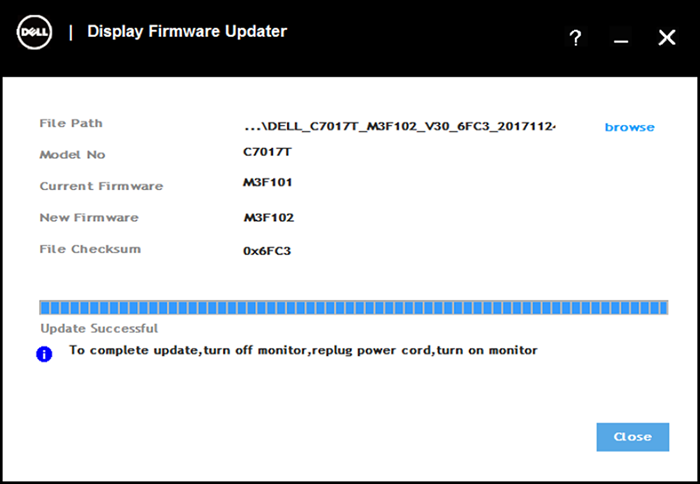
Su monitor debería tener el último firmware. Un firmware de monitor obsoleto también puede causar este problema. Esta corrección se aplica si el monitor tiene altavoces integrados. Compruebe si existen actualizaciones de firmware para su monitor e instale el mismo (si está disponible). Puede descargar la última versión del firmware para su monitor desde el sitio web oficial del fabricante. Además, el proceso para instalar la actualización del firmware es diferente para distintos monitores.
3]Ejecute el solucionador de problemas de audio
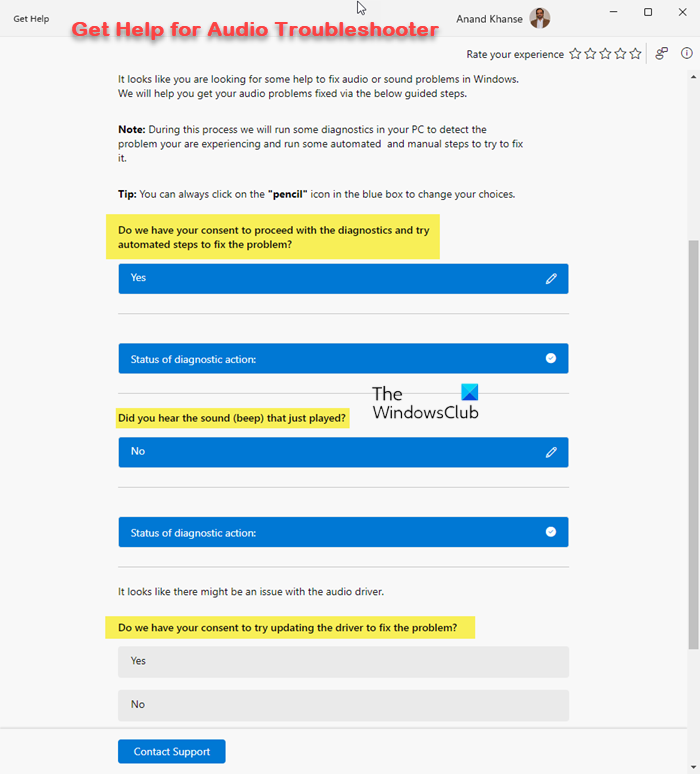
La herramienta de resolución de problemas de audio de Windows ayuda a solucionar problemas relacionados con el audio. Ejecute el solucionador de problemas de audio y compruebe si le ayuda. En Windows 11, puede ejecutarlo mediante la aplicación Obtenga ayuda.
4]Actualice los controladores necesarios
Los controladores obsoletos o dañados también pueden causar este problema. Le recomendamos que mantenga todos sus controladores actualizados. Puede descargar el paquete de controladores completo o la herramienta de actualización para su sistema desde el sitio web oficial del fabricante del ordenador. Este software dedicado está diseñado para escanear su sistema e instalar las actualizaciones necesarias.
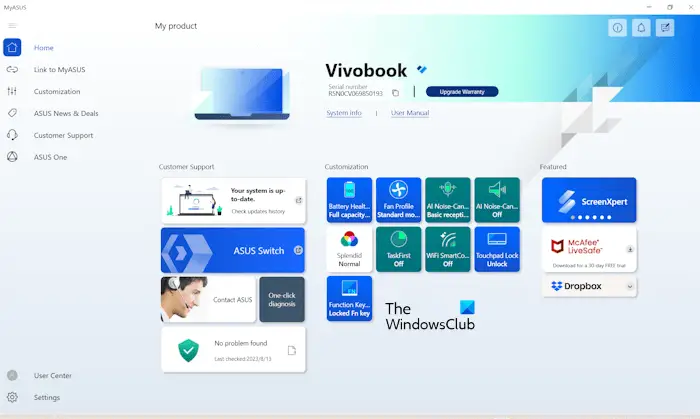
Según los fabricantes, éstas son algunas de estas herramientas:
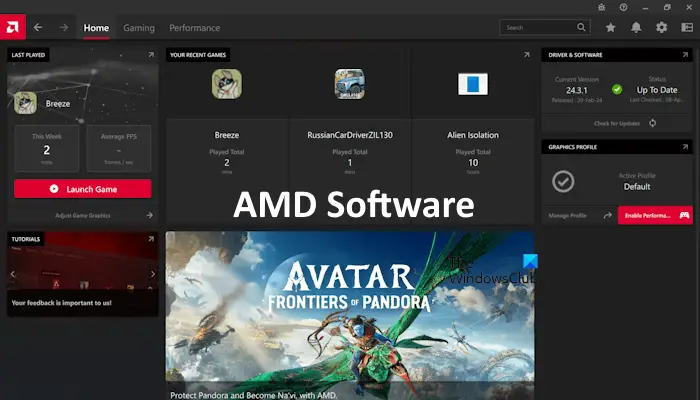
Si su sistema tiene un conjunto de chips AMD, descargue e instale el software AMD y compruebe las actualizaciones necesarias.
También le recomendamos que actualice el controlador de audio. Baje la última versión del controlador de audio desde el sitio web oficial del fabricante del ordenador e instálelo manualmente.
5]Compruebe el dispositivo de audio predeterminado
Compruebe el dispositivo de audio predeterminado en el panel de control. Siga las siguientes instrucciones:
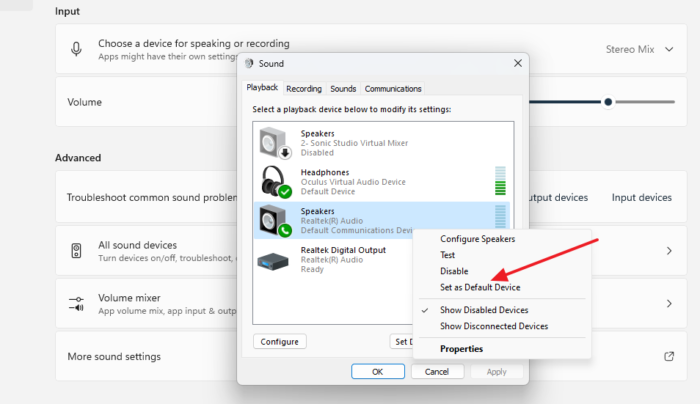
- Abra el panel de control.
- Escriba sonido en la barra de búsqueda del Panel de control y seleccione Sonido de los resultados de la búsqueda.
- Haga clic con el botón derecho en su dispositivo de audio y seleccione Establece como dispositivo predeterminado opción.
6]Cambie el formato de audio
Cambia el formato de audio y mira si te ayuda. Los siguientes pasos le ayudarán con esto:

- Abra el Panel de control.
- Escriba sonido en la barra de búsqueda del Panel de control.
- Seleccione Sonido en los resultados de la búsqueda. Esto abrirá la ventana Propiedades del sonido.
- Haga clic con el botón derecho en su dispositivo de audio debajo Reproducción pestaña y seleccione Propiedades.
- Vaya a la Avanzado pestaña y cambie Formato por defecto.
- Haga clic Aplicar y haga clic De acuerdo para guardar los cambios.
Pruebe todos los formatos de sonido disponibles y compruebe cuál funciona.
7]Instale otra versión del controlador de audio
Instale otra versión compatible del controlador de audio y compruebe si funciona. Antes de continuar, cree un punto de restauración del sistema. Esto le permitirá restaurar su sistema en el estado de trabajo anterior si se produce algún problema.
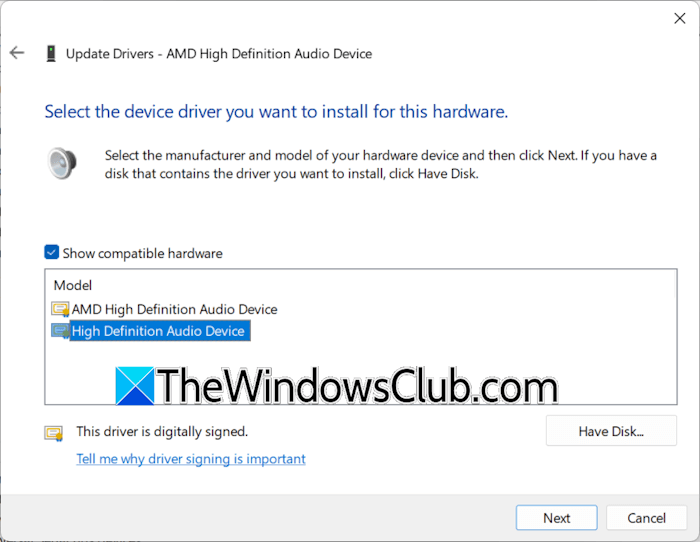
Siga las siguientes instrucciones:
- Abra el Gestor de dispositivos.
- Amplía el Controladores de sonido, vídeo y juegos rama.
- Haga clic con el botón derecho en el controlador de la tarjeta de sonido y seleccione Propiedades.
- Vaya a la Conductor pestaña y seleccione Actualiza el controlador opción.
- Seleccione el Busque controladores en mi ordenador opción.
- Ahora, selecciona Permítame elegir entre una lista de controladores disponibles en mi ordenador.
- Seleccione el Muestra el hardware compatible casilla de selección.
- Seleccione el Dispositivo de audio de alta definición u otro controlador compatible para la tarjeta de sonido y haga clic A continuación. Siga las instrucciones en la pantalla para instalar el controlador de audio.
Ahora comprobaré si el problema persiste.
8]Restaura tu sistema
Si el sonido funcionaba anteriormente mediante el cable DisplayPort, puede restaurar su sistema en el estado de funcionamiento anterior. Antes de continuar, compruebe su cable porque en este caso puede ser defectuoso.
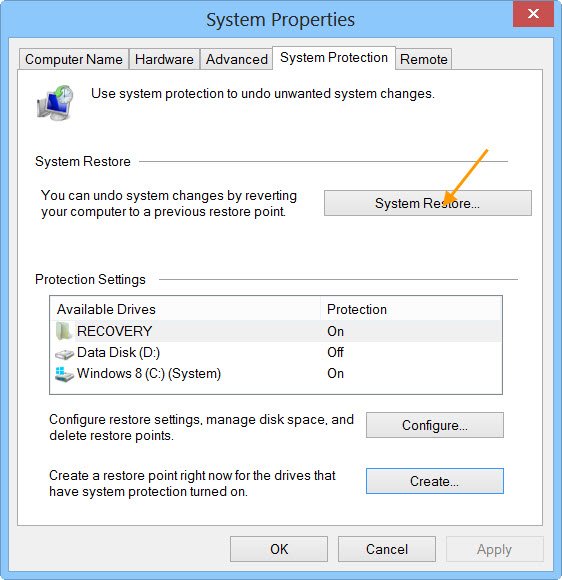
Abra la herramienta de restauración del sistema y restaure su sistema. Mientras haga esto, seleccione el punto de restauración creado en la fecha después de la cual empezó a producirse el problema.
Relacionados: Solucione el problema de DisplayPort Sin señal en Windows 11
¿Por qué no llega el sonido a través de mi DisplayPort?
Puede haber muchas razones por las que el sonido no llega a través del DisplayPort. El cable puede resultar defectuoso. Otras causas son un controlador de tarjeta de sonido dañado o un formato de audio incorrecto.
Lee: Cómo solucionar problemas de distorsión del sonido en Windows.
¿Cómo habilito la salida de audio en Windows 11?
Para habilitar la salida de audio en Windows 11, haga que su dispositivo de audio sea el dispositivo predeterminado. Puede hacerlo abriendo las Propiedades del sonido a través del Panel de control. Si, a pesar de configurar el dispositivo de audio como dispositivo predeterminado, no obtenga sonido, actualice o vuelva a instalar el controlador del dispositivo de audio.
CONSEJO: Utilice la herramienta de actualización del firmware de gráficos de NVIDIA para solucionar los problemas de parpadeo de la pantalla negra de DisplayPort.