Corrija el error de ping inaccesible del anfitrión de destino en Windows 11


Si tu conexión a Internet no funciona y ves el Anfitrión de destino inaccesible mensaje de error al utilizar el Ping herramienta, utilice estas soluciones para solucionar este problema en los ordenadores Windows 11/10. Existen numerosos motivos por los que podría enfrentarse a este problema con ethernet, punto de acceso móvil o conexión USB.
Corrija el error de ping inaccesible del anfitrión de destino en Windows 11/10
Para arreglar el Anfitrión de destino inaccesible Error de ping en Windows 11/10, siga estas soluciones:
- Compruebe el conversor de medios
- Compruebe el puerto y el cable Ethernet
- Compruebe su configuración de DNS
- Obtenga la dirección del servidor DNS automáticamente
- Verifique la pasarela predeterminada
- Contacte con el ISP.
1]Compruebe el convertidor de medios
Si la distancia entre su conmutador Ethernet (proporcionado por el ISP) y su casa es de más de 100 metros, es necesario un conversor de medios para conectar la fibra Ethernet y el cobre Ethernet. Debe comprobar el conversor de medios para saber si está recibiendo una señal del conmutador Ethernet. En caso afirmativo, puede que tenga que hacer toda la solución de problemas de manera independiente. En caso contrario, debe contactar con su ISP.
2]Compruebe el puerto y el cable Ethernet
Si su puerto Ethernet tiene problemas, es posible que se encuentre con el mismo error mientras utiliza Internet en su ordenador. Para su información, un cable Ethernet tiene 8 cables distintos. Si uno de ellos tiene problemas, no puede utilizar Internet.
Por esta razón, debería verificar si su puerto Ethernet y su cable funcionan perfectamente o no. Puede probar un conversor USB en Ethernet y un cable diferente para conectar el equipo.
3]Compruebe su configuración de DNS
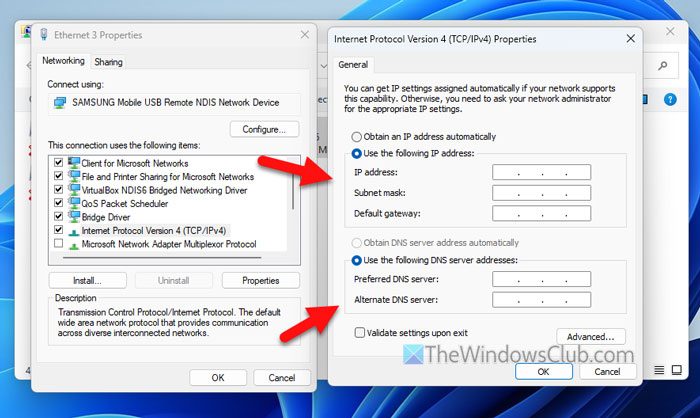
Tanto si utiliza una conexión Ethernet por cable directa, es muy importante configurar correctamente los servidores DNS. De lo contrario, existe una gran probabilidad de conseguir Anfitrión de destino inaccesible error. Para comprobar la configuración del DNS, siga estos pasos:
- Pulse Win + R para abrir el mensaje de ejecución.
- Tipo ncpa.cpl y golpea el Entra botón.
- Haga clic con el botón derecho en Ethernet conexión y seleccione Propiedades.
- Haga doble clic en Protocolo de Internet versión 4.
- Compruebe toda la dirección.
- Haga clic en el botón Aceptar.
4]Obtenga la dirección del servidor DNS automáticamente
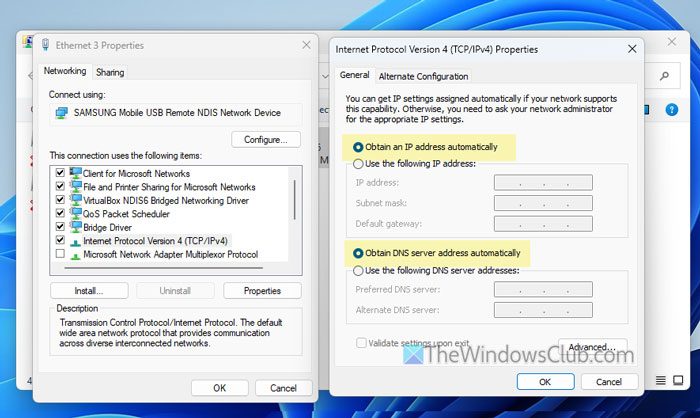
Si utiliza un router para conectar el equipo, no es necesario que configure nada en la sección Conexiones de red. Sin embargo, si ha establecido algo en el pasado, es hora de eliminarlo. Para ello, haga lo siguiente:
- Búsqueda conexiones de red en el cuadro de búsqueda de la barra de tareas.
- Haga clic con el botón derecho en la red Wi-Fi.
- Seleccione el Propiedades opción.
- Haga doble clic en Protocolo de Internet versión 4.
- Seleccione el Obtenga una dirección IP automáticamente opción.
- Seleccione el Obtenga la dirección del servidor DNS automáticamente opción.
- Haga clic en De acuerdo botón.
5]Verifique la pasarela predeterminada
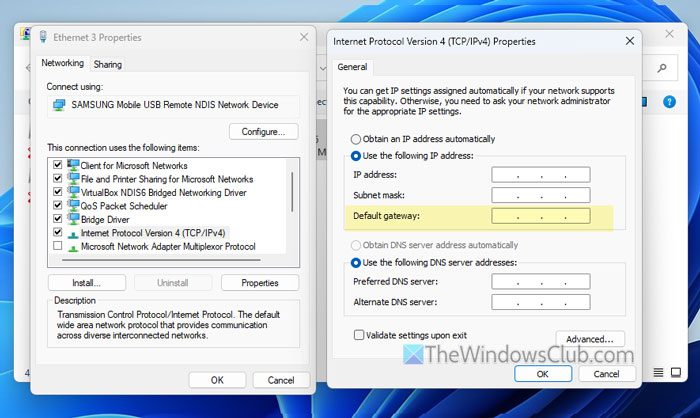
Tanto si utiliza una Ethernet directa como una Wi-Fi, debe configurar una pasarela predeterminada válida y proporcionada por el ISP. En caso contrario, su ordenador no podrá contactar con el conmutador Ethernet de su ISP.
Para verificar la pasarela predeterminada en Windows 11/10, siga estos pasos:
- Pulse Win+R > escriba ncpa.cpl y haga clic en el botón Aceptar.
- Haga clic con el botón derecho en Ethernet y seleccione Propiedades.
- Seleccione Protocolo de Internet versión 4 y haga clic en Propiedades.
- Verifique el Pasarela por defecto.
Como ya está, se recomienda comprobar otros elementos como la dirección IP, la máscara de subred, el servidor DNS preferido y el servidor DNS alternativo.
6]Contacte con el ISP
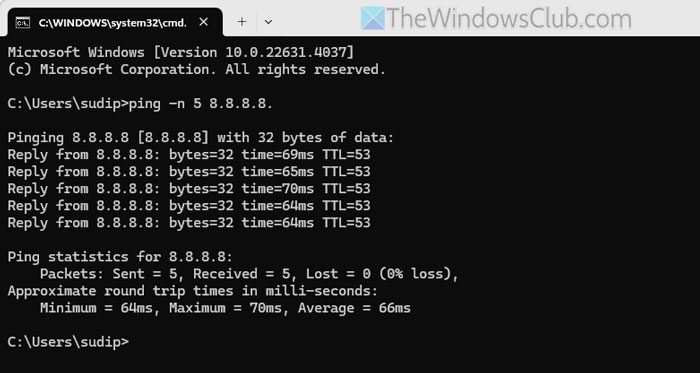
Si ninguna de las soluciones mencionadas anteriormente le funciona, debe contactar con su ISP. Antes de esto, puede ejecutar este mandato en el símbolo del sistema:
ping -n 10 8.8.8.8
Este comando hace ping a la dirección IP 8.8.8.8 10 veces y muestra un resultado basado en cuántos paquetes se han recibido y perdido.
Sin embargo, si este mandato no funciona, puede ejecutar esto:
ping 8.8.8.8 -t
Es importante ya que su ISP le pedirá que ejecute esta orden u otra similar para comprobar el estado del ping.
¡Eso es todo! Espero que estas soluciones hayan resuelto su problema.
Lee: Resolver problemas de conexión y configuración de TCP/IP en Windows
¿Qué significa Destination net inaccesible a ping?
Red de destino inalcanzable o Anfitrión de destino inaccesible significa que su ordenador no puede establecer una conexión con el sistema principal. En otras palabras, su ordenador no puede llegar al anfitrión. Sucede principalmente cuando el anfitrión está baja.
¿Cómo arreglar el ping inaccesible del anfitrión de destino?
Para solucionar el error inaccesible del sistema principal de destino, debe comprobar si hay problemas con su cable Ethernet, puerto, etc. Lo importante es que debe verificar si obtiene una conexión válida de su anfitrión a su MC o Media Converter que su ISP ha instalado. Si no, debe contactar con su ISP.
Lee: Cómo utilizar la herramienta de consulta de puertos (PortQry.exe) en Windows 11.